
Slik aktiverer og administrerer du kontoen din
Sammendrag
Lær hvordan du aktiverer MKController-abonnementet ditt og enkelt administrerer betalinger. Veiledning for økonomiske innstillinger og oppdateringer.
Velkommen til MKController, den definitive plattformen for å forenkle og optimalisere administrasjonen av Mikrotik-nettverksinfrastrukturen din. Vi vet at håndtering av flere enheter kan være en kompleks utfordring som krever mye tid og ressurser. Derfor har vi utviklet en robust og intuitiv løsning som sentraliserer kontroll, automatiserer oppgaver og gir avgjørende innsikt i nettverkets ytelse. Når du aktiverer abonnementet ditt, skaffer du ikke bare programvare; du investerer i effektivitet, sikkerhet og trygghet for driften din.
Denne veiledningen er nøye utformet for å lede deg gjennom den enkle prosessen med å aktivere kontoen din og administrere økonomiske aspekter direkte på plattformen. Vi forstår at fokuset ditt bør være på nettverkets kvalitet, og vårt mål er å gjøre administrasjonen av abonnementet ditt så transparent og enkel som mulig. Følg trinnene nedenfor for å utnytte MKController fullt ut og endre måten du styrer enhetene dine på.
Aktivering av abonnement og administrasjon av betalinger i MKController
For å låse opp MKController sitt fulle potensial og begynne å administrere enhetene dine effektivt, er første steg å aktivere abonnementet via betaling. Denne prosessen er intuitiv og kan fullføres direkte på plattformen. Nedenfor forklarer vi hvordan du utfører betalingen og sikrer ubegrenset tilgang til systemets avanserte funksjoner.
Når kontoen din er aktivert, får du full tilgang til verktøy som sentralisert enhetskontroll, detaljerte rapporter, tilpasset automatisering og tilgang til spesialisert teknisk support. Aktivering av abonnementet er nøkkelen til mer effektiv, organisert og sikker nettverksadministrasjon.
Slik betaler du for abonnementet
Følg disse enkle trinnene for å betale og aktivere kontoen din:
- Gå til MKController-plattformen på https://app.mkcontroller.com og logg inn med brukernavn og passord.
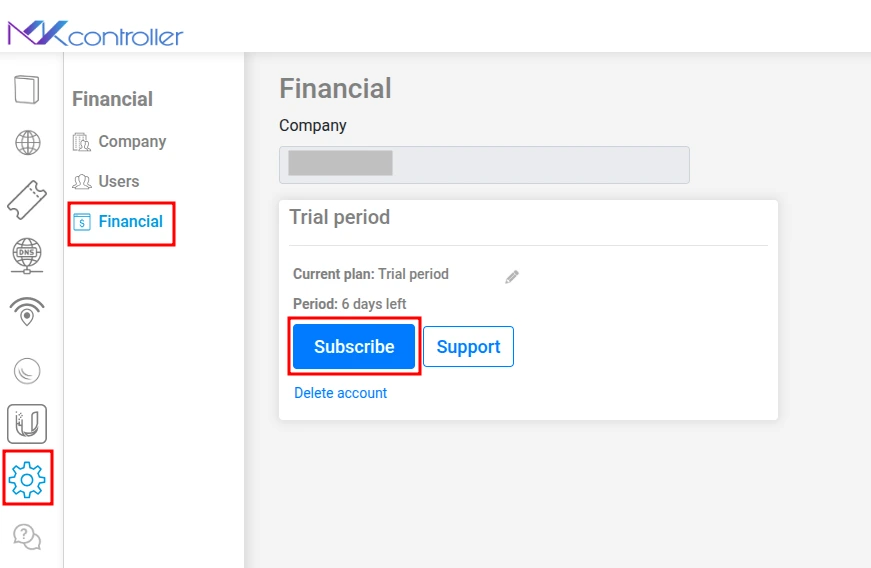
- I venstremenyen klikker du på tannhjul-ikonet som representerer Innstillinger.
- Velg deretter Økonomi.
- I økonomiseksjonen klikker du på Abonner for å starte konfigurasjonen av abonnementet ditt.
På neste side må du oppgi essensiell informasjon:
- Valuta: Velg ønsket valuta for transaksjonen (f.eks. BRL for brasiliansk real eller USD for amerikanske dollar).
- Antall enheter: Skriv inn nøyaktig hvor mange enheter du ønsker å administrere via plattformen.
- CPF/CNPJ (kunder i Brasil): Hvis du befinner deg i Brasil, vises et ekstra felt for CPF eller CNPJ. Dette er nødvendig for korrekt utstedelse av skattedokumentasjon.
Etter at alle feltene er utfylt, klikker du på Neste.
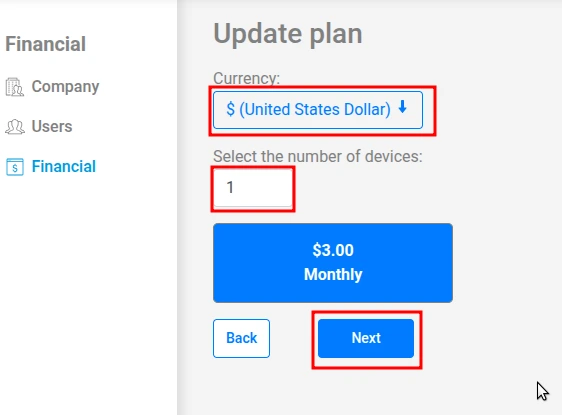
Det er viktig å merke seg at forfallsdato for månedlige betalinger som standard alltid er den 1. i hver måned. Hvis du aktiverer kontoen på en annen dato, vil du kun bli belastet forholdsmessig for de resterende dagene i måneden, slik at du kun betaler for brukt periode.
I siste trinn begees du til betalingsskjermen. Fyll inn detaljene for valgt betalingsmetode (for eksempel kredittkort) og klikk på Betal for å fullføre transaksjonen.
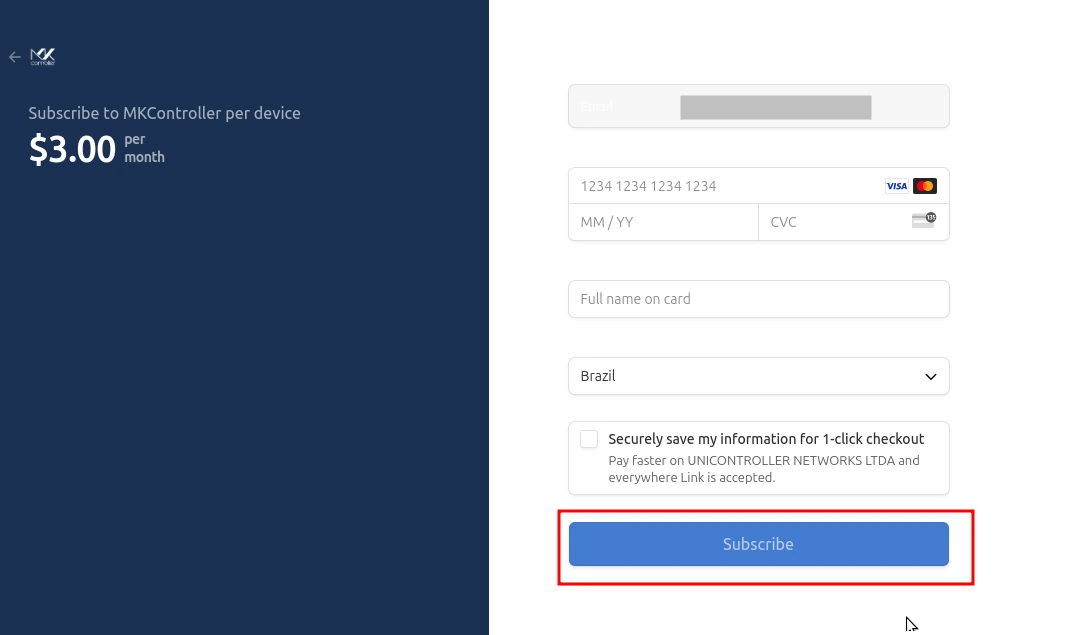
Når betalingen er bekreftet, vil kontoen din aktiveres umiddelbart, og du får tilgang til alle MKController-funksjoner for trygg og selvstendig nettverksadministrasjon.
Administrere abonnementet ditt
MKController-plattformen gir fleksibilitet til å tilpasse abonnementet etter dine behov.
Oppdatering av antall enheter:
Hvis du trenger å legge til flere enheter eller redusere antallet, følger du denne enkle prosessen:
- Gå tilbake til Økonomi i Innstillinger-menyen.
- Klikk på Abonnement.
- Velg Endre antall enheter.
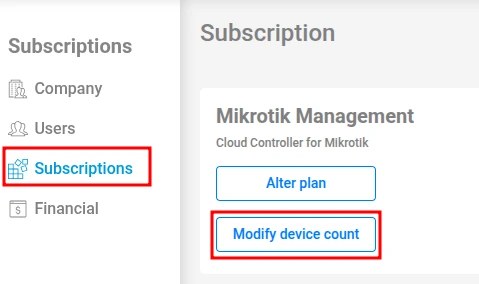
- Angi ønsket nytt totalt antall enheter.
- Klikk Neste.
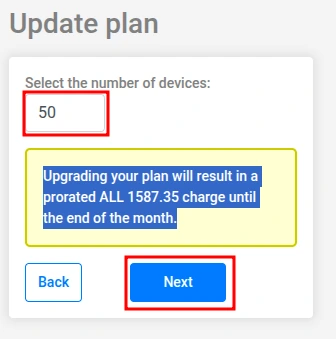
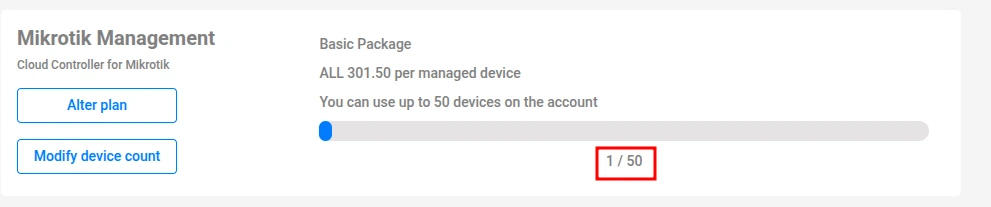
Merk at økning i antall enheter kan medføre en forholdsmessig tilleggskostnad som reflekterer differansen mellom nåværende og nytt abonnement for resten av faktureringsperioden. Du kan se det oppdaterte antallet tillatte enheter under Mikrotik-administrasjon.
Legge til betalingsmetoder:
For enklere administrasjon kan du registrere opptil to forskjellige kredittkort for betalingene dine:
- Klikk på Legg til betalingsmetode i Økonomi.
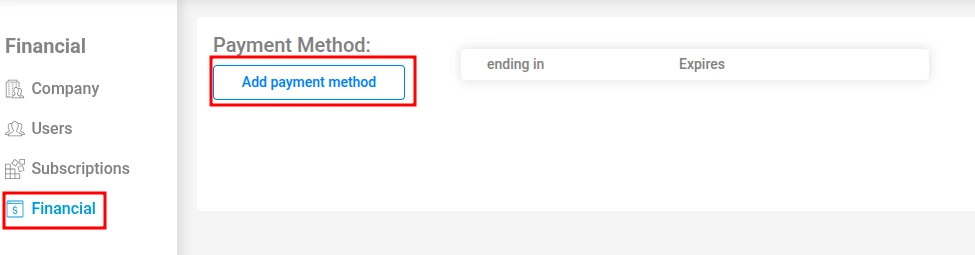
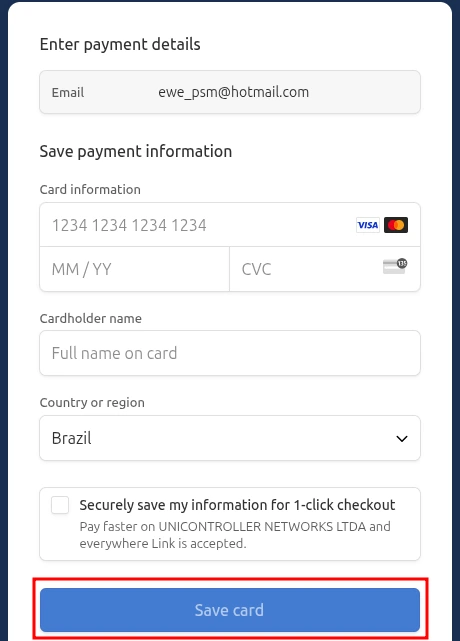
- Fyll ut skjemaet med de nye kortdetaljene.
- Klikk Lagre.
Håndtering av forsinkede betalinger:
For å unngå tjenesteavbrudd er det viktig å holde betalingsfrister. Hvis det oppstår forsinkelse:
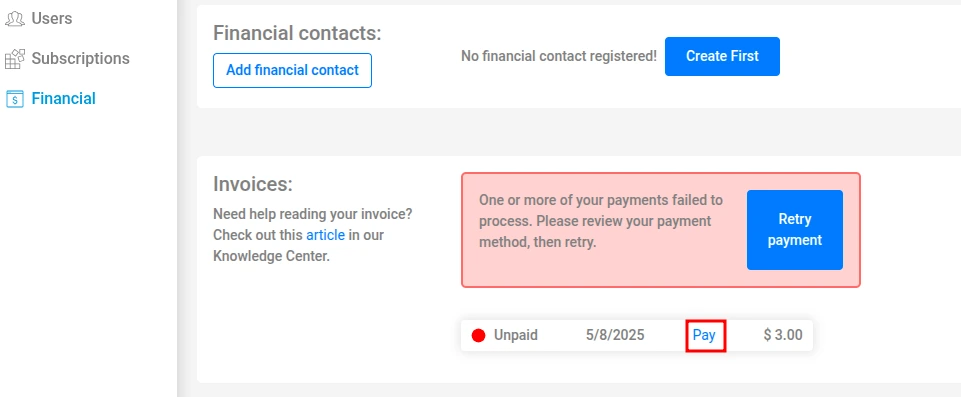
- Gå til Økonomi-underskjema.
- Finn den ubetalte fakturaen under Fakturaer.
- Klikk på Forsøk betaling på nytt eller direkte på Betal for å løse situasjonen med en registrert eller ny betalingsmetode.
Viktig økonomisk informasjon
Økonomisk kontakt:
Det er viktig at økonomisk kontaktinformasjon er oppdatert for å motta varsler om fakturaer, forfallsdatoer og eventuelle problemer. Slik legger du til eller oppdaterer denne kontakten:
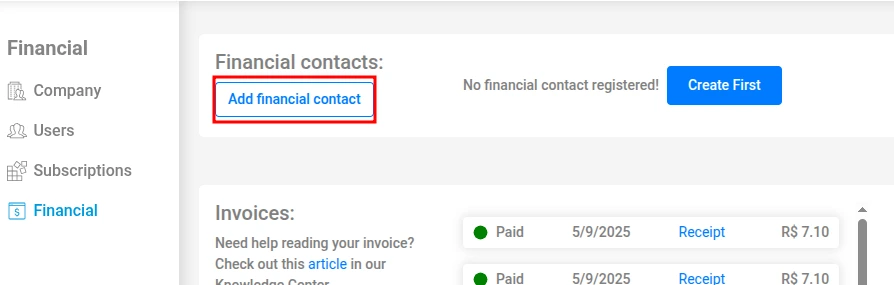
- I Økonomi velger du Økonomiske kontakter.
- Klikk Legg til økonomisk kontakt.
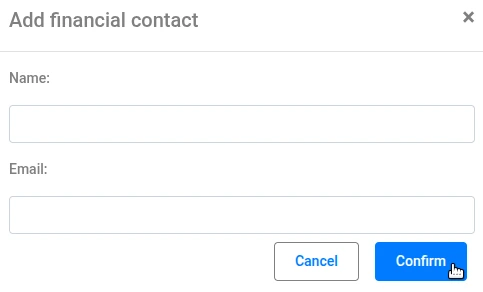
- Fyll inn Navn og E-post.
- Klikk Bekreft.
Tilgang til kvitteringer:
Alle betalingskvitteringer lagres praktisk på plattformen for enkel referanse:
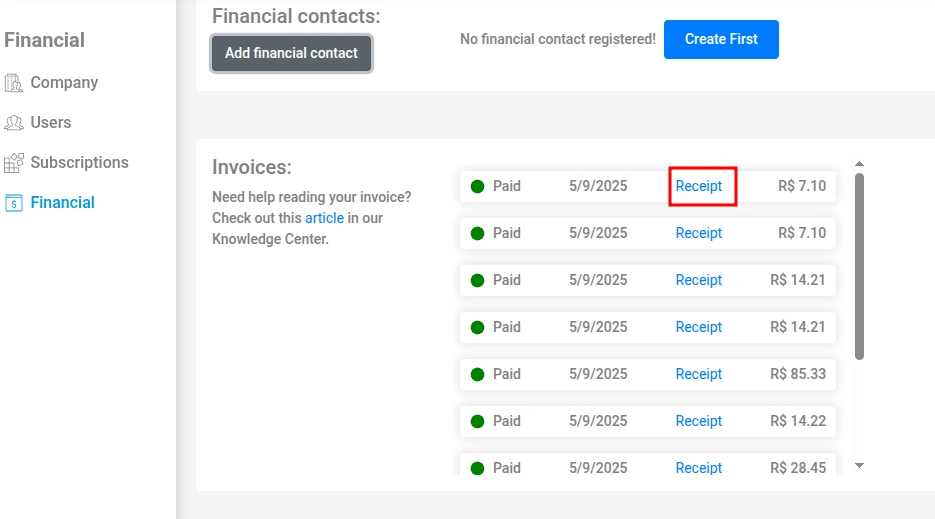
- Gå til Økonomi og deretter Fakturaer.
- Finn ønsket faktura og klikk Kvittering for å vise eller laste ned betalingsbevis.
Kreditter for årsabonnement:
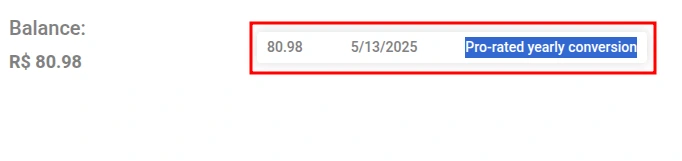
Kunder med årsabonnement mottar tilsvarende kredittbeløp direkte i Økonomi-seksjonen. For å følge bruken av disse kredittene:
- Gå til Økonomi.
- Klikk på Historikk.
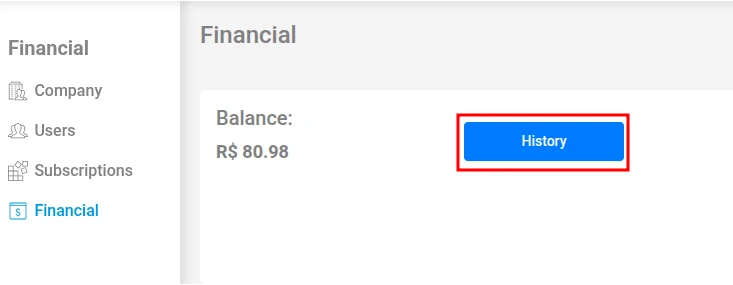
Her kan du se alle økonomiske transaksjoner, inkludert bruk av kreditt og gjenværende saldo.
Konklusjon: Hold nettverket ditt i optimal drift
Plattformen er utviklet for å gi deg full oversikt og kontroll over økonomien, fra enkel registrering av betalingsmetoder til rask tilgang til kvitteringer og transaksjonshistorikk. Vi anbefaler at du sjekker Økonomi-seksjonen jevnlig og holder kontaktinformasjonen oppdatert for å unngå at viktige meldinger går tapt.
Med god økonomistyring kan du fokusere på det som virkelig teller: å maksimere verdien av MKController og sikre et robust, sikkert og effektivt nettverk. Vi er her for å støtte deg hele veien.