
Apparaatobservaties in MKController
Samenvatting
Apparaatobservaties stellen teams in staat om snel klikbare notities toe te voegen aan apparaatkaarten in Dashboard 3.0 Cardmodus, waardoor operationele context duidelijker wordt en gedeeld kan worden.
Apparaatobservaties in MKController
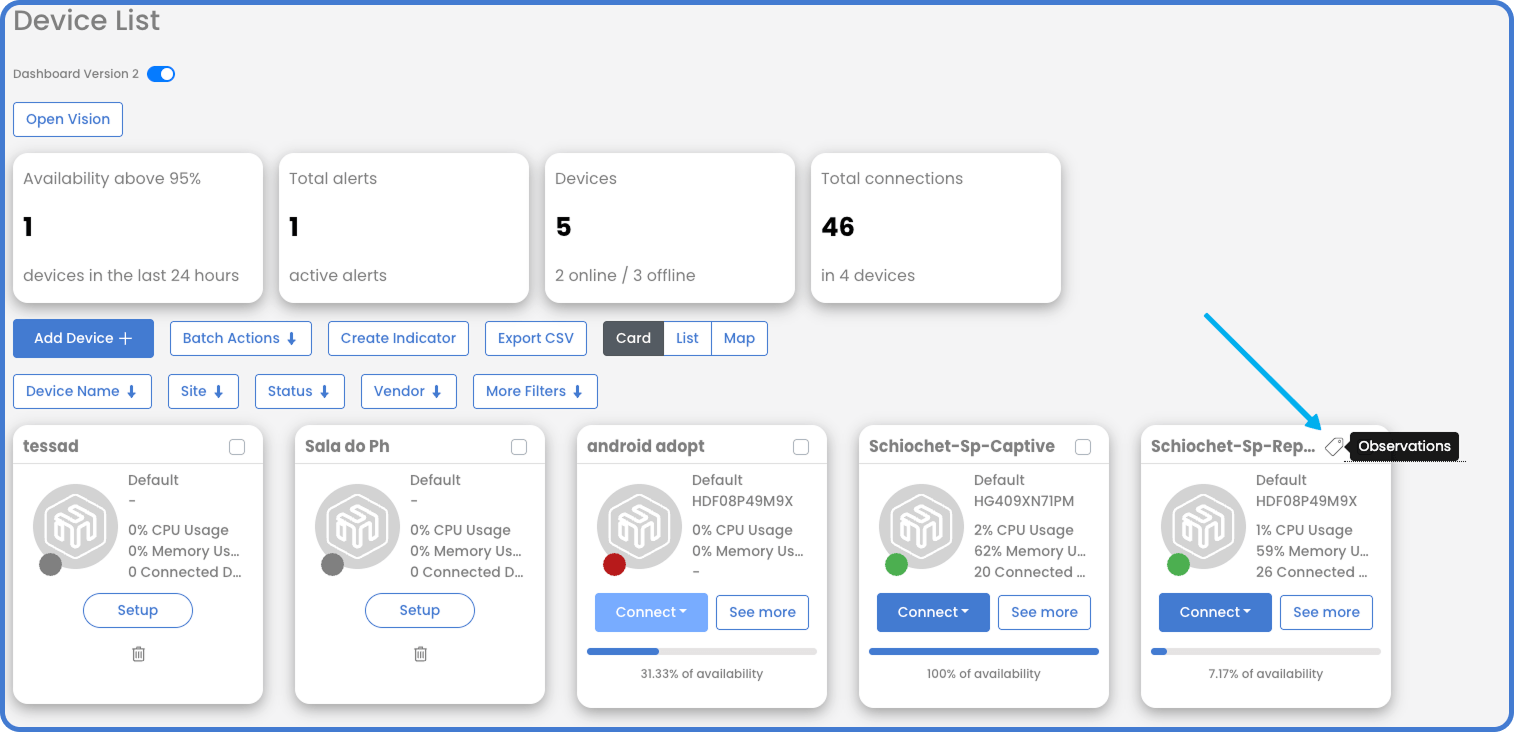
Apparaatobservaties zijn een nieuwe functie in MKController die ontworpen is om de context van apparaten beter zichtbaar te maken in de dagelijkse operatie. Praktisch gezien kun je hiermee een klikbare tag aan een apparaatkaart toevoegen, zodat belangrijke informatie altijd binnen handbereik is.
Deze functie werkt uitsluitend in de Cardmodus van Dashboard 3.0. Dat is logisch, want Cardmodus is gebouwd voor snelle visuele bediening. Meer informatie over deze lay-out vind je in de Dashboard 3.0 volledige gids.
Waarom apparaatobservaties gebruiken
Soms heeft een apparaat meer nodig dan alleen een naam en een statusindicator. Teams hebben vaak een korte herinnering nodig over wat er rondom die apparatuur speelt.
Met apparaatobservaties kun je korte operationele notities registreren zoals:
- een apparaat dat offline is omdat een project is afgerond en het wacht op herplaatsing
- de verantwoordelijke persoon voor een apparaat op een specifiek adres
- een bekend probleem met het apparaat, met een korte uitleg voor het team
- een tijdelijke veldnotitie die niet verloren mag gaan in chatberichten of geheugen
Dit is simpel, maar effectief. In plaats van rond te vragen of extra dossiers te openen, kan het team op de tag klikken en direct de notitie lezen. Het is een kleine functie met een zeer praktische impact.
Tip: Observaties werken het beste als korte, waardevolle notities die technici en managers helpen sneller beslissingen te nemen.
Hoe maak je een observatie aan
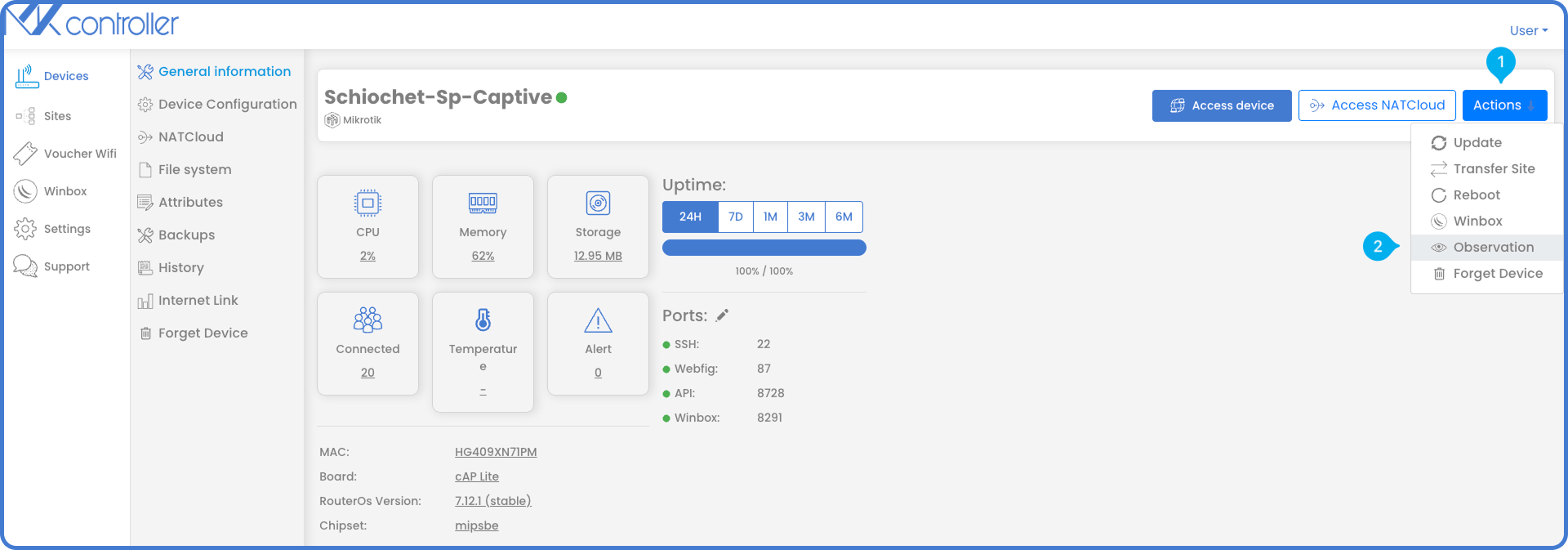
Een nieuwe observatie aanmaken is eenvoudig en begint met het openen van het betreffende apparaat in MKController.
- Klik op de Acties knop.
- Kies Observatie.
Deze route brengt je naar het onderdeel Apparaatobservaties voor het geselecteerde apparaat.
Voeg de observatietekst toe
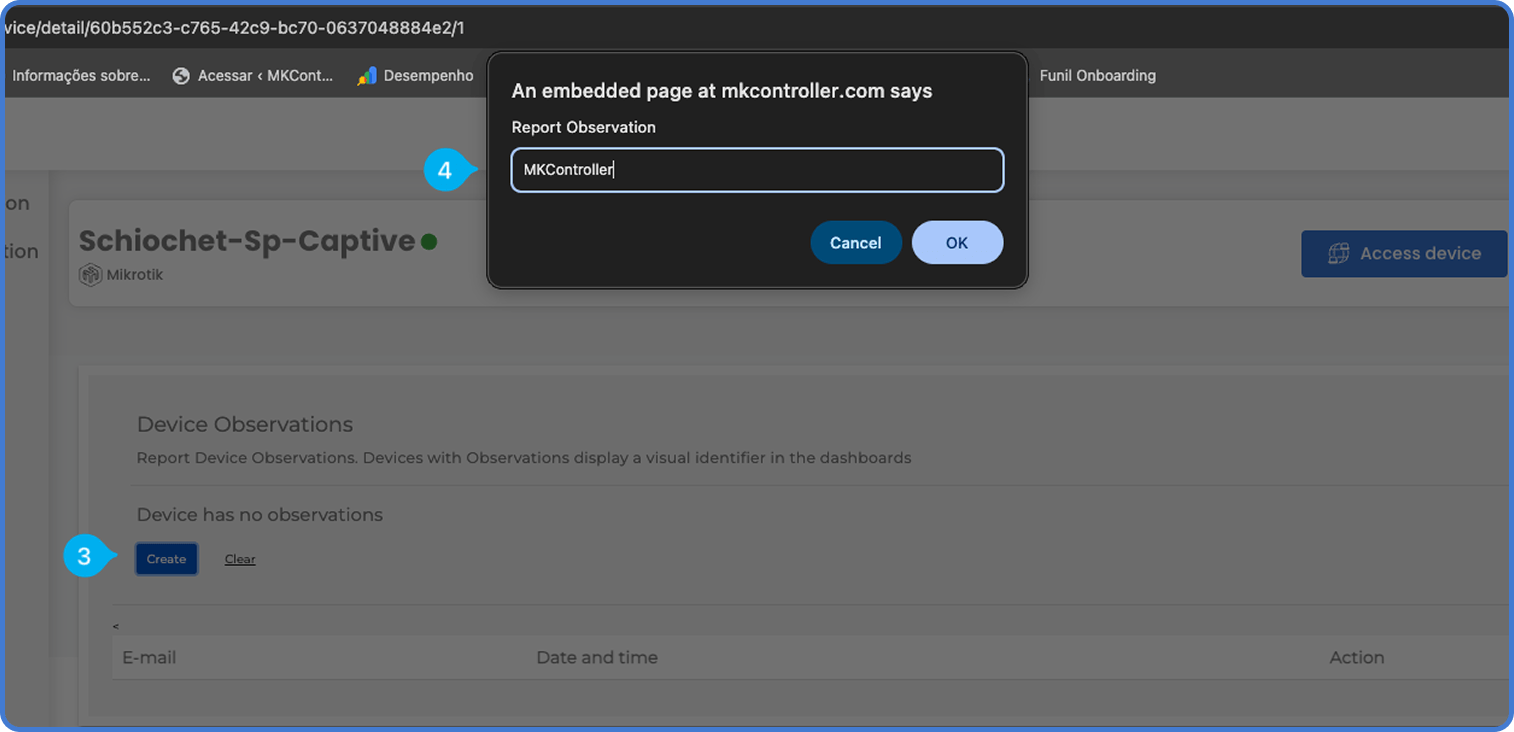
Eenmaal in de sectie Apparaatobservaties is de volgende stap snel uitgevoerd.
- Klik op de blauwe Aanmaken knop.
- Voer de tekst in die je wilt opslaan en sla vervolgens de notitie op.
De tekst die je invoert verschijnt wanneer iemand op de observatietag op de apparaatkaart klikt. Daarom is het verstandig de boodschap kort en nuttig te houden.
Voorbeelden zijn “Wachten op goedkeuring klant”, “Geïnstalleerd bij balie in filiaal” of “Apparaat toont intermitterende fout op poort 3.”
Meerdere observaties beheren
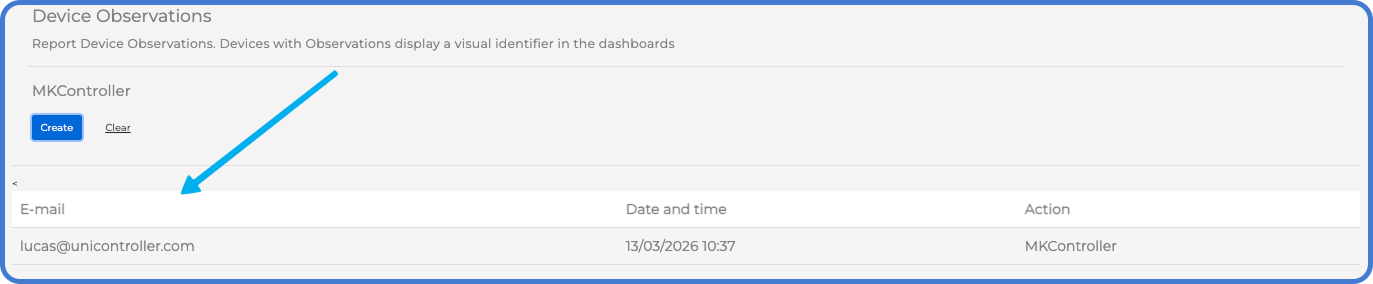
Een enkel apparaat kan in de loop van de tijd één of meerdere tags hebben. Dit geeft je team flexibiliteit wanneer de geschiedenis van het apparaat verandert of wanneer meerdere notities relevant zijn in verschillende operationele fasen.
Er is echter één belangrijk detail: alleen de meest recente observatie wordt op de kaart weergegeven. Dit houdt de Cardweergave overzichtelijk en voorkomt visuele drukte.
Wil je de notities verwijderen, dan kun je met de optie Wissen alle tags van dat apparaat verwijderen.
Opmerking: Alleen de laatste tag tonen helpt de snelheid en leesbaarheid van de Cardmodus te behouden, vooral waar veel apparaten zijn.
Hoe bekijk je een observatie
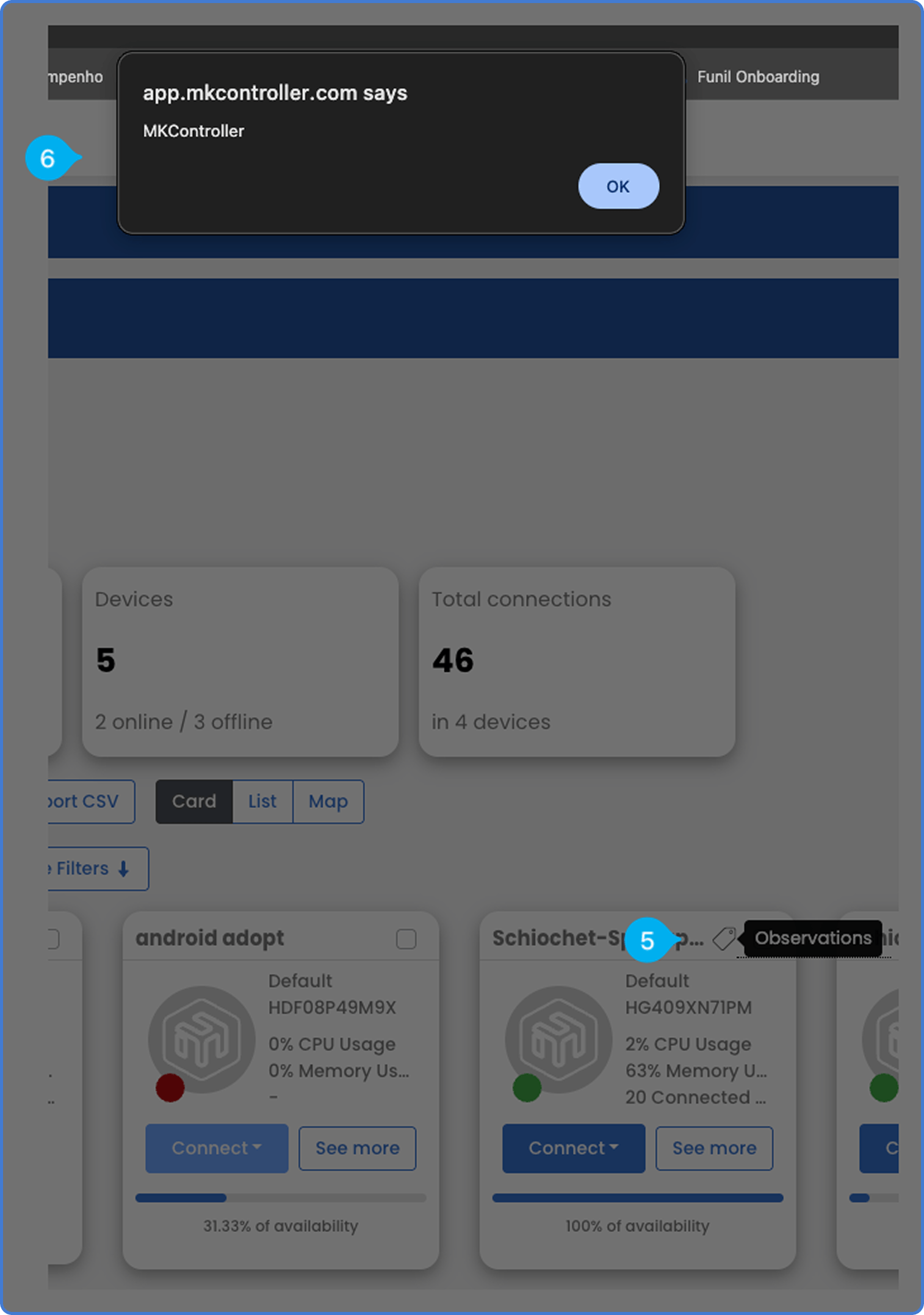
Nadat de tag op de kaart verschijnt, is het gebruik simpel. Klik op de Observaties (item 5) tag op de apparaatkaart.
Er opent een pop-up (item 6) met de eerder ingevoerde tekst. Dit maakt het snel mogelijk om operationele context te verifiëren zonder de dashboardstroom te verlaten. Voor supportteams, NOC-analisten en veldtechnici kan deze directe referentie tijd besparen en fouten beperken.
Beste werkwijzen voor betere teamcommunicatie
Om het meeste uit apparaatobservaties te halen, houd je deze gewoonten in gedachten.
Gebruik beknopte taal. Een korte notitie is makkelijker te scannen. Werk de notitie bij wanneer de situatie verandert. Verwijder verouderde notities zodra ze niet meer relevant zijn. En vooral, gebruik observaties voor informatie die de operationele helderheid verbetert.
Deze functie is niet bedoeld als vervanging van volledige documentatie. Het fungeert als een snelle label op het dashboard. Zie het als een plakbriefje voor je apparaatvloot, maar schoner, sneller en gedeeld met het hele team.
Waar MKController bij helpt: Apparaatobservaties voegen lichte context toe direct aan Dashboard 3.0, waardoor teams sneller kunnen reageren zonder de visuele eenvoud van Cardmodus te verliezen.
Heb je nog vragen over apparaatobservaties of wil je hulp bij het toepassen in jouw omgeving? Heb je de gezochte informatie niet gevonden? Of wil je ons helpen het materiaal te verbeteren? Neem gerust contact op en vraag ondersteuning bij MKController! Klik hier voor vragen.