
Sites - Groepeer uw Apparaten, Gebruikers en Instellingen
Samenvatting
MKController Sites organiseren Mikrotik-routers logisch voor betere zichtbaarheid, gesegmenteerd beheer en schaalbaarheid. Maak, beheer en draag eenvoudig over.
Organiseer uw Apparaten met Sites
Het beheren van een groeiend netwerk van Mikrotik-routers kan snel complex worden, vooral in scenario’s met meerdere klanten, vestigingen of geografisch verspreide locaties. Het behouden van overzicht, het toepassen van consistente configuraties en snel reageren op incidenten vereist een robuuste organisatie. Hier blijkt de Sites-functie in MKController een onmisbare strategische tool te zijn.
Waarom Routers Groeperen in Sites?
De Sites-functie gaat verder dan een eenvoudige lijst met apparaten en maakt het mogelijk om logische groepen te creëren die de werkelijke structuur van uw organisatie of klanten weerspiegelen. Of dit nu is op basis van locatie (stad, wijk, gebouw), klant (Bedrijf A, Klant B), servicetype of een ander relevant criterium: organiseren in Sites biedt aanzienlijke voordelen:
- Verbeterde Zichtbaarheid: In plaats van een lange, onoverzichtelijke lijst ziet u uw apparaten logisch gegroepeerd, wat helpt bij snelle identificatie van status en locatie van elk apparaat.
- Gesegmenteerd Beheer: Pas configuraties, automatiseringen, beveiligingsbeleid of updates gericht toe op een specifieke groep routers (een hele Site), waardoor consistentie wordt gewaarborgd en het risico op handmatige fouten afneemt.
- Eenvoudige Schaalbaarheid: Naarmate uw netwerk groeit, maakt het toevoegen van nieuwe apparaten aan vooraf gedefinieerde Sites het onboarden sneller en beter georganiseerd, met behoud van een samenhangende beheerstructuur.
- Delegatie en Toegangscontrole (indien van toepassing): In geavanceerdere platformen of toekomstige versies kan de Sites-structuur helpen bij permissiedelegatie, zodat specifieke teams of technici alleen de Sites onder hun verantwoordelijkheid beheren.
- Efficiënte Diagnostiek: Bij het onderzoeken van problemen versnelt het bekijken van apparaten binnen een specifieke Site het identificeren van gerelateerde storingen of regionale issues.
Het gebruik van Sites in MKController is niet enkel een visuele organisatie; het is een strategische keuze die operationele efficiëntie bevordert, de reactietijd verbetert en uw netwerklandschap klaarstoomt voor gecontroleerde, duurzame groei. In onderstaande secties leggen we uit hoe u Sites aanmaakt, beheert en gebruikt binnen MKController.
Sites Aanmaken en Beheren in MKController: Stap-voor-Stap
Open https://app.mkcontroller.com in uw browser.
Log in met uw gebruikersnaam en wachtwoord.
Zoek in het hoofdmenu van het platform (meestal links) de optie “Sites” en klik erop om naar het beheergebied te gaan.
Klik binnen “Sites” op de knop “Site toevoegen” (of een vergelijkbare term zoals “Nieuwe Site” of ”+”) om het aanmaakformulier te openen.
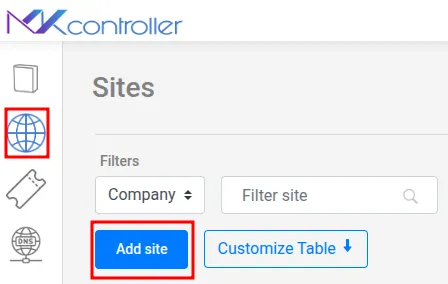
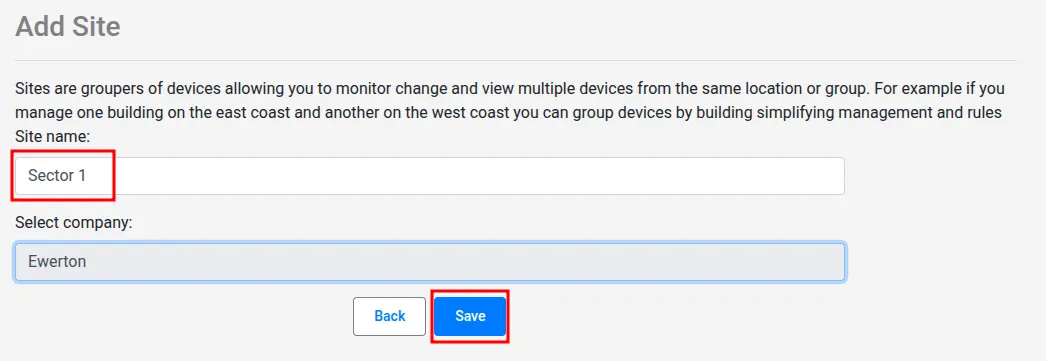
Voer een duidelijke en beschrijvende naam in voor de Site. Gebruik een naamgevingsconventie die snelle herkenning bevordert (zoals “Klant XYZ - Hoofdkwartier”, “Vestiging Centrum”, “Toren Zuidwijk”, “IT Lab”).
Als uw MKController-account apparaten van meerdere bedrijven beheert (gebruikelijk voor MSP’s), is er een veld om deze Site te koppelen aan het juiste bedrijf. Selecteer het juiste bedrijf uit de dropdown, indien van toepassing. Beheert u slechts één bedrijf, dan verschijnt dit veld mogelijk niet of wordt het automatisch ingevuld.
Klik na het invullen op “Opslaan” (of “Aanmaken”, “Bevestigen”) om de nieuwe Site op het platform te registreren.
Met deze stappen legt u de basis voor een georganiseerde structuur met Sites, waarmee u straks de Mikrotik-apparaten efficiënter en schaalbaarder kunt beheren via MKController.
Mikrotik Router (RB) Overdragen tussen Sites in MKController
Wanneer uw netwerk verandert of de organisatie van uw klant, kan het nodig zijn een Mikrotik-router van de ene Site naar de andere te verplaatsen binnen MKController. Dit proces is eenvoudig en houdt uw beheerstructuur actueel.
Volg deze stappen om een RB naar een andere Site over te zetten.
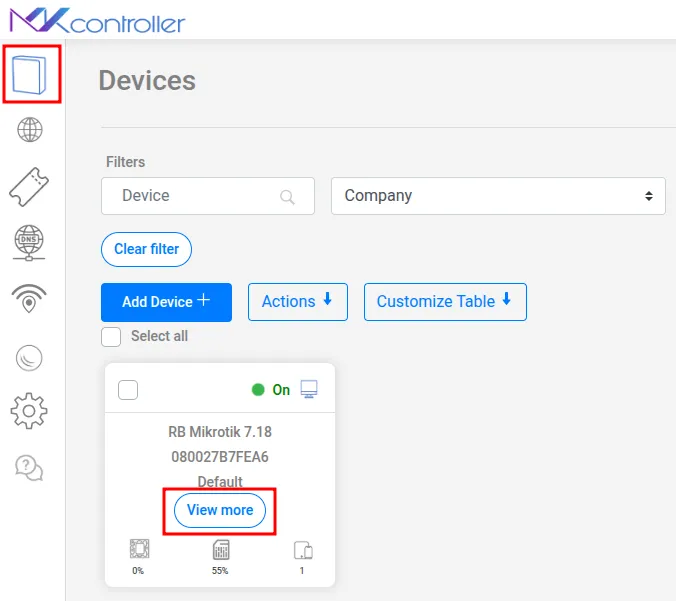
Ga in het hoofdmenu naar de sectie “Apparaten”. Hier ziet u een lijst van alle Mikrotik-routers die uw account beheert.
Zoek de router (RB) die u naar een andere Site wilt verplaatsen.
Klik op de identiteitskaart van deze router op de knop “Meer bekijken” om gedetailleerde opties van het apparaat te openen.
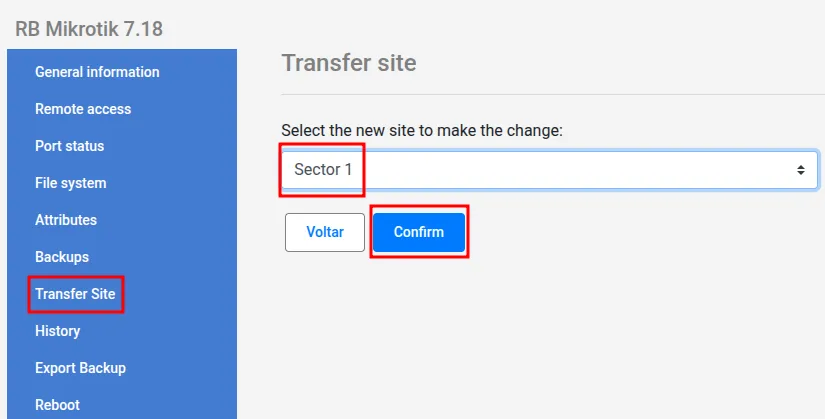
Binnen de detailopties zoekt u de sectie of optie “Site Overdracht”.
Bij het selecteren van de overdracht verschijnt meestal een dropdown met de beschikbare Sites in uw account.
Selecteer de bestemmingssite waar u de router naartoe wilt verplaatsen.
Klik op “Bevestigen” om door te gaan.
Er verschijnt een pop-up ter bevestiging om te voorkomen dat u per ongeluk overdraagt. Lees het bericht en klik opnieuw op “Bevestigen”.
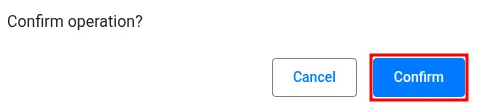
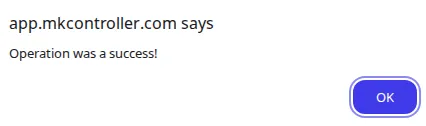
Na de bevestiging verwerkt het platform de overdracht en verschijnt een succesmelding.
Klik “OK” om het bericht te sluiten.
Keer terug naar de lijst “Apparaten” of bekijk de kaart van de overgedragen router. U zult zien dat de Site-toewijzing is bijgewerkt naar de nieuwe bestemming.
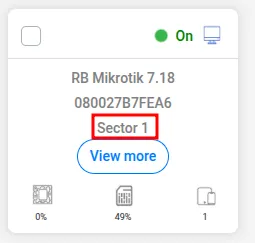
Door routers tussen Sites over te dragen blijft uw logische organisatie in MKController nauwkeurig en weerspiegelt deze de realiteit van uw infrastructuur of die van uw klant.
Conclusie: Verhoog het Beheer van uw Mikrotik-netwerk met Sites
De Sites-functie in MKController gaat verder dan alleen visuele ordening; het is een fundamentele verandering in de manier waarop u uw Mikrotik-netwerk beheert en opschaalt. Door een logische opdeling op basis van Sites verandert u een mogelijk chaotische verzameling apparaten in een georganiseerde, gefragmenteerde en veel eenvoudiger te beheren infrastructuur.
Voor providers, MSP’s en bedrijven met gedistribueerde netwerken is organiseren per Site geen luxe, maar een vereiste voor duurzame groei. Het maakt het mogelijk om te schalen zonder controle te verliezen, standaardisatie te behouden bij honderden apparaten en sneller en nauwkeuriger op incidenten te reageren.
Investeer daarom tijd in het definiëren van een Sites-structuur die past bij uw organisatie. Gebruik deze krachtige MKController-tool om processen te optimaliseren, handmatige fouten te minimaliseren en om te zorgen dat uw Mikrotik-netwerk altijd georganiseerd, veilig en klaar voor toekomstige uitdagingen is.