
Meerdere locaties beheren in MKController
Samenvatting MKController Sites zijn logische groeperingen waarmee u MikroTik-apparaten kunt ordenen per klant, locatie of netwerksegment — elk met onafhankelijke configuratie, toegangscontrole en meldingsinstellingen. Deze gids legt uit hoe u Sites aanmaakt, waarom ze belangrijk zijn voor ISP’s en MSP’s die gedistribueerde netwerken beheren, en hoe u een apparaat van de ene Site naar de andere overzet.
Wat zijn MKController Sites?
Section titled “Wat zijn MKController Sites?”MKController Sites zijn organisatiecontainers voor MikroTik-apparaten. Elke Site kan een willekeurig aantal geadopteerde apparaten bevatten en heeft zijn eigen configuratie: meldingsinstellingen, Telegram-notificaties, gebruikersmachtigingen en serviceconfiguraties. Apparaten in verschillende Sites worden onafhankelijk van elkaar beheerd, ook binnen hetzelfde MKController-account.
Voor een individuele technicus die één klantennetwerk beheert volstaat de standaard Site. Voor een ISP of MSP die tientallen klantennetwerken beheert zijn Sites de sleutel tot schaalbaarheid — elke klant krijgt zijn eigen Site, eigen meldingen, en eventueel een eigen gebruikersaccount met toegang beperkt tot alleen hun apparaten.
Waarom is organiseren per Site belangrijk?
Section titled “Waarom is organiseren per Site belangrijk?”| Zonder Sites | Met MKController Sites |
|---|---|
| Alle apparaten in één ongedifferentieerde lijst | Apparaten gegroepeerd per klant, locatie of functie |
| Meldingen naar alle gebruikers voor alle apparaten | Per-Site-meldingsregels en notificatiekanalen |
| Geen manier om toegang te delegeren tot een specifieke subset | Site-gebonden gebruikersmachtigingen voor partners en klanten |
| Probleemoplossing vereist het doorzoeken van alle apparaten | Filteren op één Site om problemen snel te isoleren |
| Groeiende vloten raken ongeorganiseerd | Nieuwe apparaten worden automatisch ingedeeld in vooraf gedefinieerde Sites |
Voor WISPs: organiseer Sites per torelocatie — “Noordtoren”, “Zuidtoren” — zodat beschikbaarheidsrapporten en meldingen geografisch betekenisvol zijn.
Voor MSP’s: één Site per klant betekent dat u elke klant alleen-lezen-toegang kunt geven tot hun eigen apparaten zonder uw volledige vloot bloot te stellen.
Voor IT-integrators: organiseer per project of implementatiefase, en zet apparaten daarna over naar een permanente klanten-Site als het project klaar is.
Hoe maakt u een Site aan in MKController?
Section titled “Hoe maakt u een Site aan in MKController?”-
Log in op app.mkcontroller.com.
-
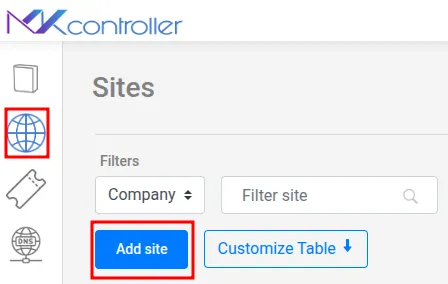
Klik in het linkermenu op Sites.
-
Klik op Site toevoegen.
-
Voer een duidelijke, beschrijvende naam in voor de Site. Aanbevolen naamgevingsconventies:
- Per klant: “Klant Acme Corp — HQ”, “Klant Acme Corp — Vestiging”
- Per geografie: “Stadstoren”, “Site Zuidwijk”
- Per functie: “Laboratoriumapparaten”, “Productie — Kritiek”
-
Als uw MKController-account meerdere bedrijven beheert (gebruikelijk voor MSP’s), selecteert u uit de dropdown het bedrijf waartoe deze Site behoort.
-
Klik op Opslaan.
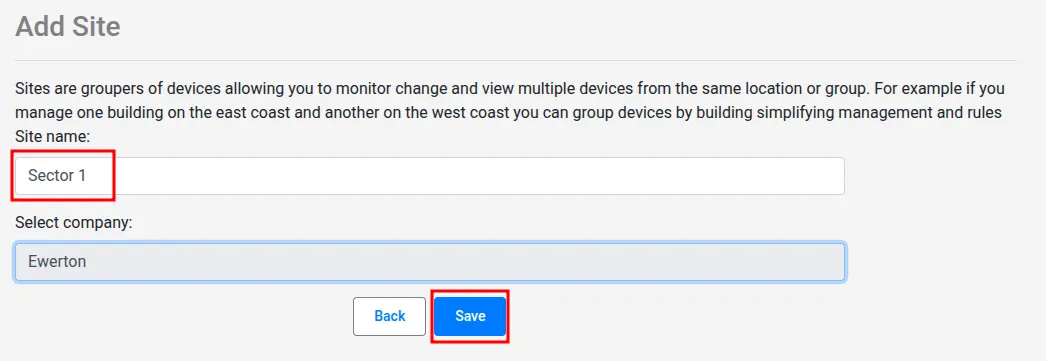
De Site is nu klaar om geadopteerde apparaten te ontvangen. Bij elke nieuwe apparaatadoptie kunt u het apparaat tijdens het adoptieproces toewijzen aan een Site.
Hoe zet u een MikroTik-apparaat over naar een andere Site?
Section titled “Hoe zet u een MikroTik-apparaat over naar een andere Site?”Naarmate netwerken evolueren — klanten reorganiseren, projecten worden afgerond of apparatuur verplaatst — kan het nodig zijn een apparaat van de ene Site naar de andere te verplaatsen. De overdracht behoudt alle apparaatgegevens en -geschiedenis; alleen de Site-toewijzing wijzigt.
-
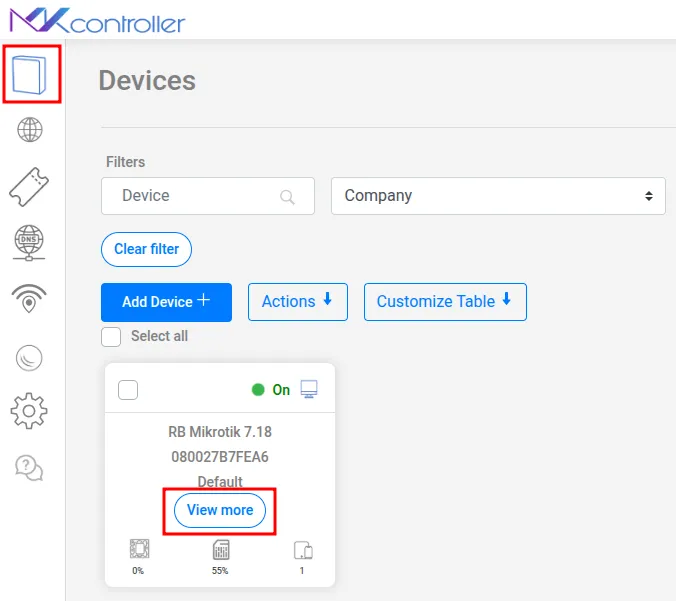
Klik in het linkermenu op Apparaten om uw volledige apparatenlijst te bekijken.
-
Zoek het apparaat dat u wilt verplaatsen en klik op Meer bekijken.
-
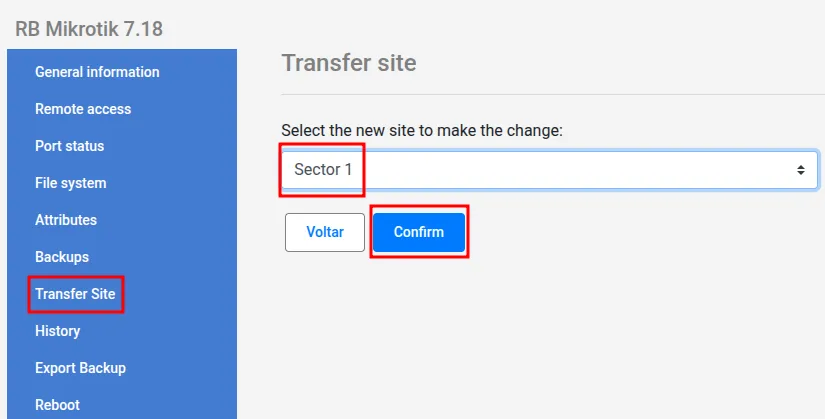
Zoek in de apparaatdetails de optie Site overdragen.
-
Selecteer de doelsite uit de dropdownlijst.
-
Klik op Bevestigen.
-
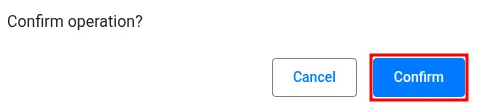
Een bevestigingspop-up vraagt u de overdracht te verifiëren. Klik nogmaals op Bevestigen.
-
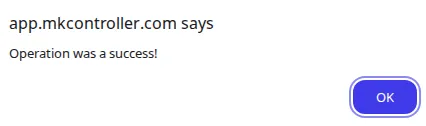
Een succesbericht bevestigt de overdracht. Klik op OK.
-
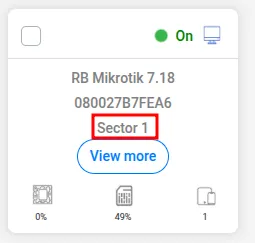
De apparaatkaart toont nu de bijgewerkte Site-toewijzing.
Welke Site-configuratieopties zijn beschikbaar?
Section titled “Welke Site-configuratieopties zijn beschikbaar?”Elke Site heeft een eigen instellingenpaneel, toegankelijk via Sites → Instellingen voor de betreffende Site. Belangrijke configuratieopties zijn:
- Meldingen: Stel de meldingsfrequentie en -voorwaarden (apparaat offline, hoog CPU-gebruik, etc.) onafhankelijk per Site in.
- Telegram-notificaties: Koppel een Site-specifieke Telegram-bot voor meldingen. Zie de Telegram-integratiegids.
- Gebruikers: Voeg Site-gebonden gebruikersaccounts toe voor technici, partners of klanten. Kies tussen Admin (volledige toegang) en Medewerker (beperkte toegang). Zie Gebruikersbeheer per Site.
Best practices voor Site-beheer op schaal
Section titled “Best practices voor Site-beheer op schaal”Gebruik van dag één een consistente naamgevingsconventie. Zodra u tientallen Sites hebt, veroorzaken inconsistente namen (“Klant_Acme”, “Acme Corp”, “acme”) verwarring. Kies één formaat — bijvoorbeeld [Klant] — [Locatie] — en pas het overal toe.
Maak Sites aan vóórdat u apparaten adopteert. Tijdens het adoptieproces kunt u het apparaat aan een Site toewijzen. Toewijzen bij adoptie is sneller dan apparaten achteraf overdragen, zeker bij grote batches.
Één Site per klant, niet per apparaat. Groepeer alle apparaten van een klant in dezelfde Site. Dit geeft u één meldingsconfiguratie, één Telegram-notificatiekanaal en een overzichtelijk gebruiksrapport per klant.
Gebruik de rol Medewerker voor klanttoegang. Als een klant inzicht in zijn eigen apparaten nodig heeft, maak dan een Medewerker-account aan dat beperkt is tot hun Site. Medewerkers kunnen de apparaatstatus en rapporten bekijken, maar kunnen de configuratie niet wijzigen en hebben geen toegang tot andere Sites.
Archiveer inactieve Sites in plaats van ze te verwijderen. Als een klantrelatie eindigt, worden bij het verwijderen van de Site ook de bijbehorende geschiedenis en rapporten gewist. Als u de gegevens later nodig kunt hebben, laat de Site dan staan en verwijder alleen de gebruikerstoegang.
Vragen over Site-organisatie of multi-client-opzet? Praat met ons team via WhatsApp.