
Foutmeldingen bij back-ups oplossen
Samenvatting
Deze gids somt de 3 meest voorkomende problemen op die voorkomen dat MikroTik-apparaten back-ups kunnen genereren voor MKController en legt uit hoe je ze identificeert en oplost.
Is de MKController-gebruiker ingeschakeld?
-
Log in op je MikroTik.
-
Ga in het menu aan de linkerkant naar Systeem -> Gebruikers.
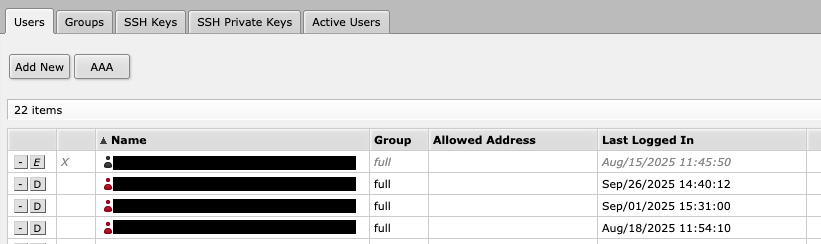
- Controleer of de door ons adoptiescript aangemaakte gebruiker is ingeschakeld (de naam is een UUID). Zo niet, schakel deze dan in.

Heeft je MikroTik open en toegankelijke API-poorten?
-
Log in op je MikroTik.
-
Ga in het menu aan de linkerkant naar IP -> Services.
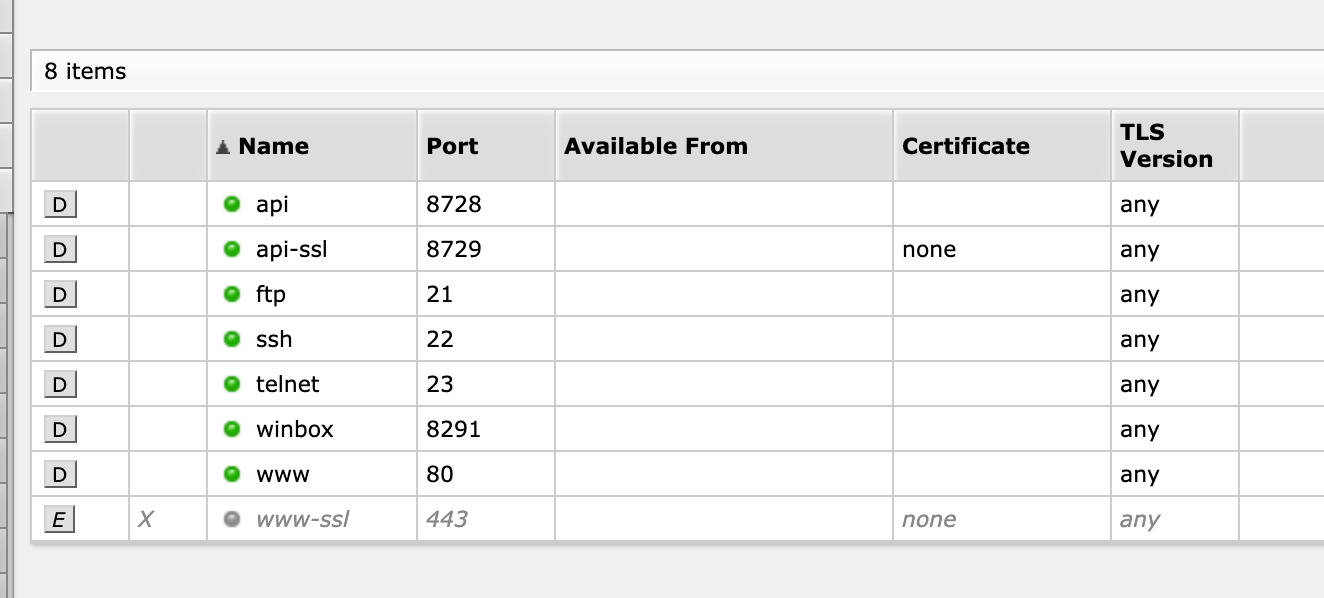
- Is je API-poort uitgeschakeld, schakel deze dan in.

- Als het filter ‘Beschikbaar vanaf’ aanstaat, probeer het dan uit te zetten of voeg het IP 10.8.0.1 toe.

Zijn er firewallregels die MKController-toegang tot je MikroTik blokkeren?
-
Log in op je MikroTik.
-
Ga in het menu aan de linkerkant naar IP -> Firewall.
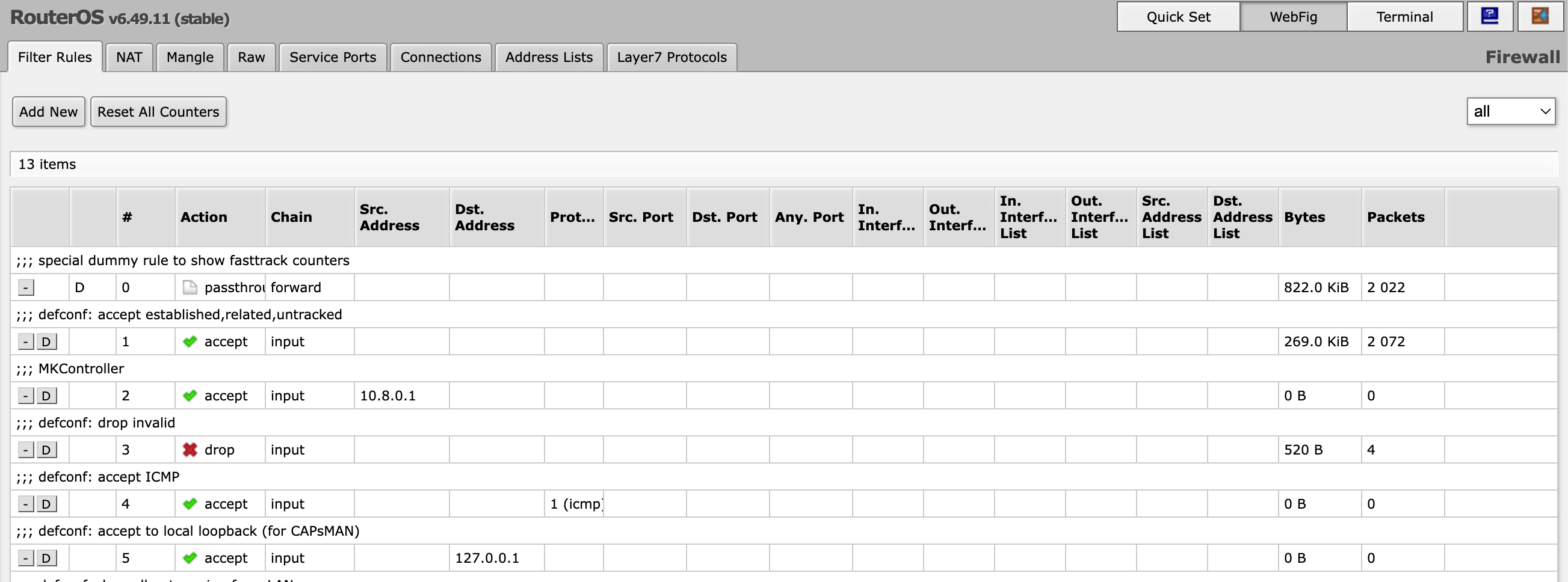
- Zoek een regel met de naam ‘MKController’; deze moet ingeschakeld zijn en boven andere dropregels staan.

Voer het adoptiescript opnieuw uit.
Je kunt altijd het adoptiescript opnieuw uitvoeren zodat de vereiste MKController-instellingen worden toegepast.
- Klik op ons platform op ‘Bekijk meer’ om de apparaatdetails te openen.
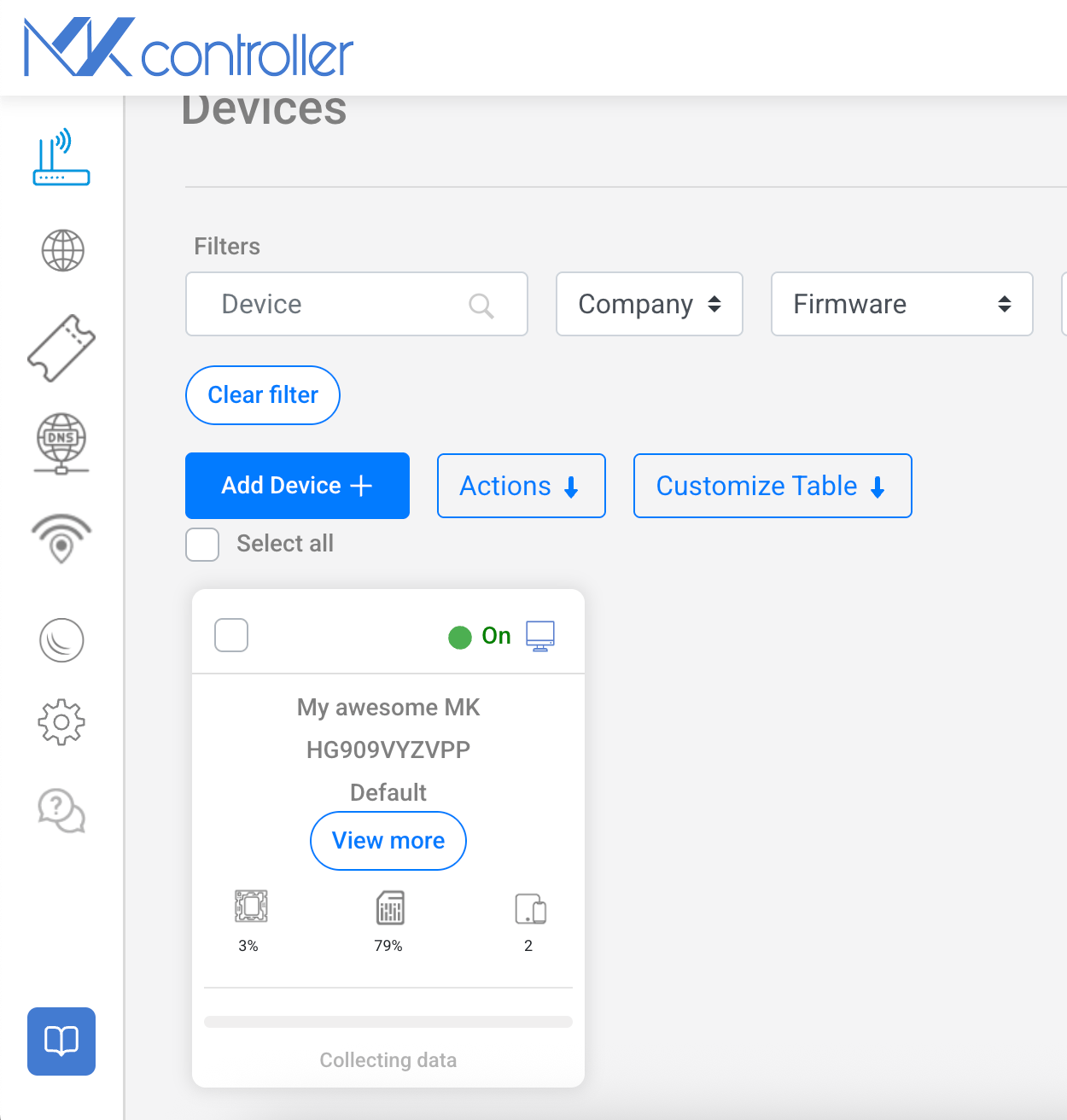
- Kies de menuoptie ‘Apparaatconfiguratie’.
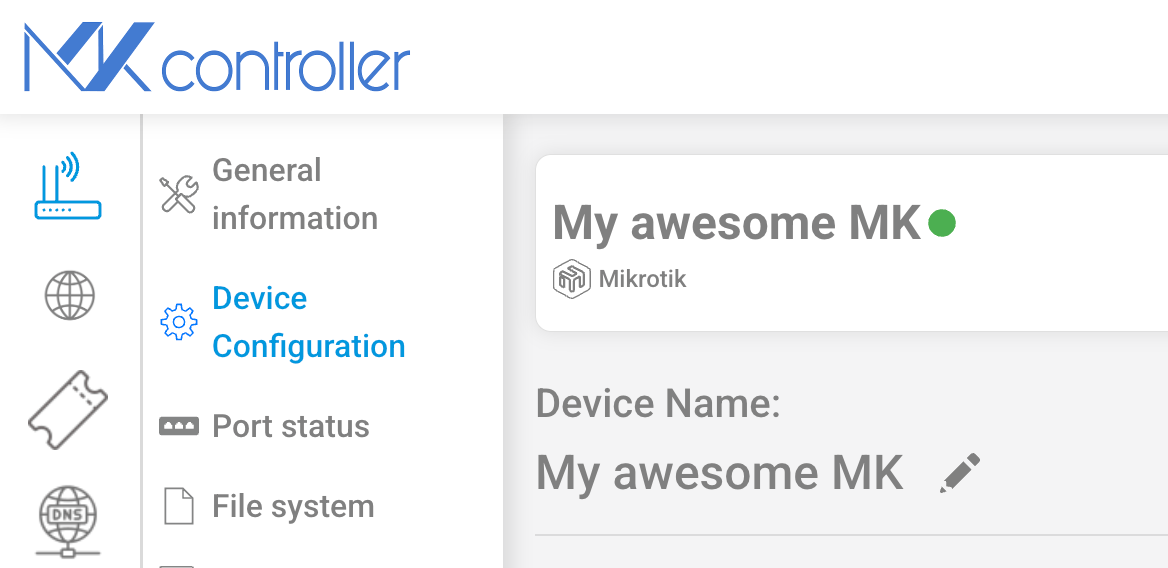
- Zoek de sessie ‘Adoptiescript’, hier kun je het adoptiescript voor dit apparaat kopiëren.

Nog vragen?
Het volgen van deze stappen lost de belangrijkste problemen in het back-upproces op.
Blijven de problemen bestaan, neem dan contact op met ons supportteam.
Klik hier voor vragen.