
Tijdelijke Starlink-toegang voor technici
Samenvatting Wanneer iemand in een Starlink-account moet, geeft StarController een tijdelijke Starlink-login in plaats van het wachtwoord van het account. Remote access is voor jou: eenmalige inloggegevens en een OTP-code op het scherm, die automatisch worden verwijderd zodra de sessie eindigt. Temporary access is voor iemand in het veld: een link die een eigen, in tijd beperkte sessie opent. Je geeft toegang voor de taak, niet de sleutels van het account.
Een hoofd-Starlink-login delen met een aannemer betekent toegang die nooit verloopt en die niemand bijhoudt. StarController vervangt dat door een sessie die alleen bestaat voor de klus in kwestie.
▶ Give a technician temporary Starlink access — video in het Engels, met ondertiteling.
Remote access — voor jou
Section titled “Remote access — voor jou”Klik vanaf de pagina van een schotel (of de rij ervan op het dashboard) op Remote access.

Het paneel doorloopt drie stappen:
- Open het Starlink-inlogscherm — de knop Open Starlink brengt je daarheen.
- Voer de inloggegevens in — kopieer de tijdelijke e-mail en het wachtwoord met de Copy-knoppen. Een notitie maakt het model expliciet: deze inloggegevens zijn tijdelijk en worden automatisch verwijderd zodra de sessie eindigt.
- Voer de OTP-code in — kopieer de eenmalige code. Deze roteert op een korte timer (er wordt regelmatig een nieuwe code uitgegeven), zodat er altijd een actuele is om door te geven.
Wanneer het werk klaar is, gebruik je End access om de sessie onmiddellijk te sluiten, of Finish access om haar af te ronden. Hoe dan ook: de tijdelijke inloggegevens werken daarna niet meer.
Temporary access — voor een technicus
Section titled “Temporary access — voor een technicus”Gebruik dit voor iemand die daarna geen toegang mag houden. Klik op de pagina van de schotel op Temporary access:
- Kies een Session duration (sessieduur): 15 minuten, 30 minuten, 1, 3, 12 of 48 uur.
- Zet eventueel Protect the link with a password aan. De technicus moet dat wachtwoord invoeren om de link te openen — deel het apart, bijvoorbeeld telefonisch.
- Zet eventueel Choose the Starlink sign-in password aan om zelf een eenvoudig wachtwoord in te stellen dat je kunt dicteren. Anders wordt er een sterk willekeurig wachtwoord gegenereerd.
- Klik op Generate link to share, daarna op Copy, en verstuur de link.

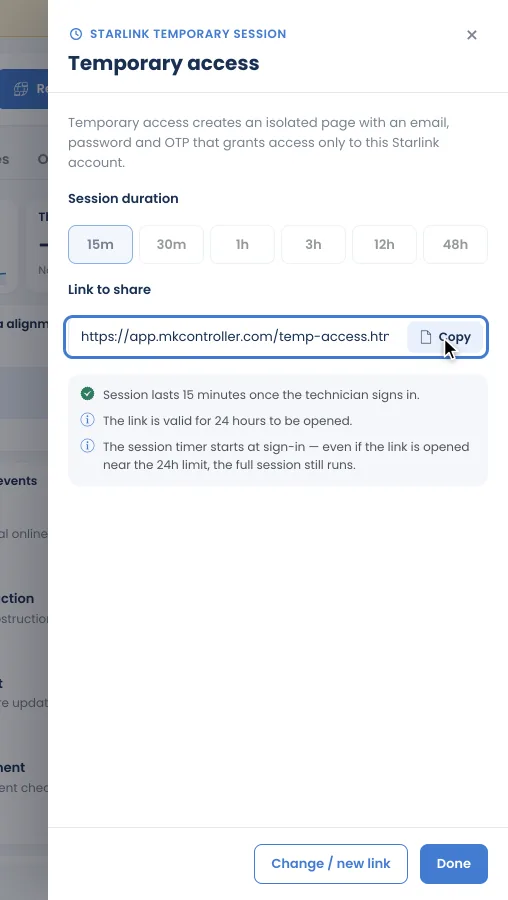
De link is 24 uur geldig. De sessietimer start pas wanneer de technicus inlogt, dus ook als die de link vlak voor het einde van die 24 uur opent, loopt de volledige sessie nog.
Wat de technicus ziet
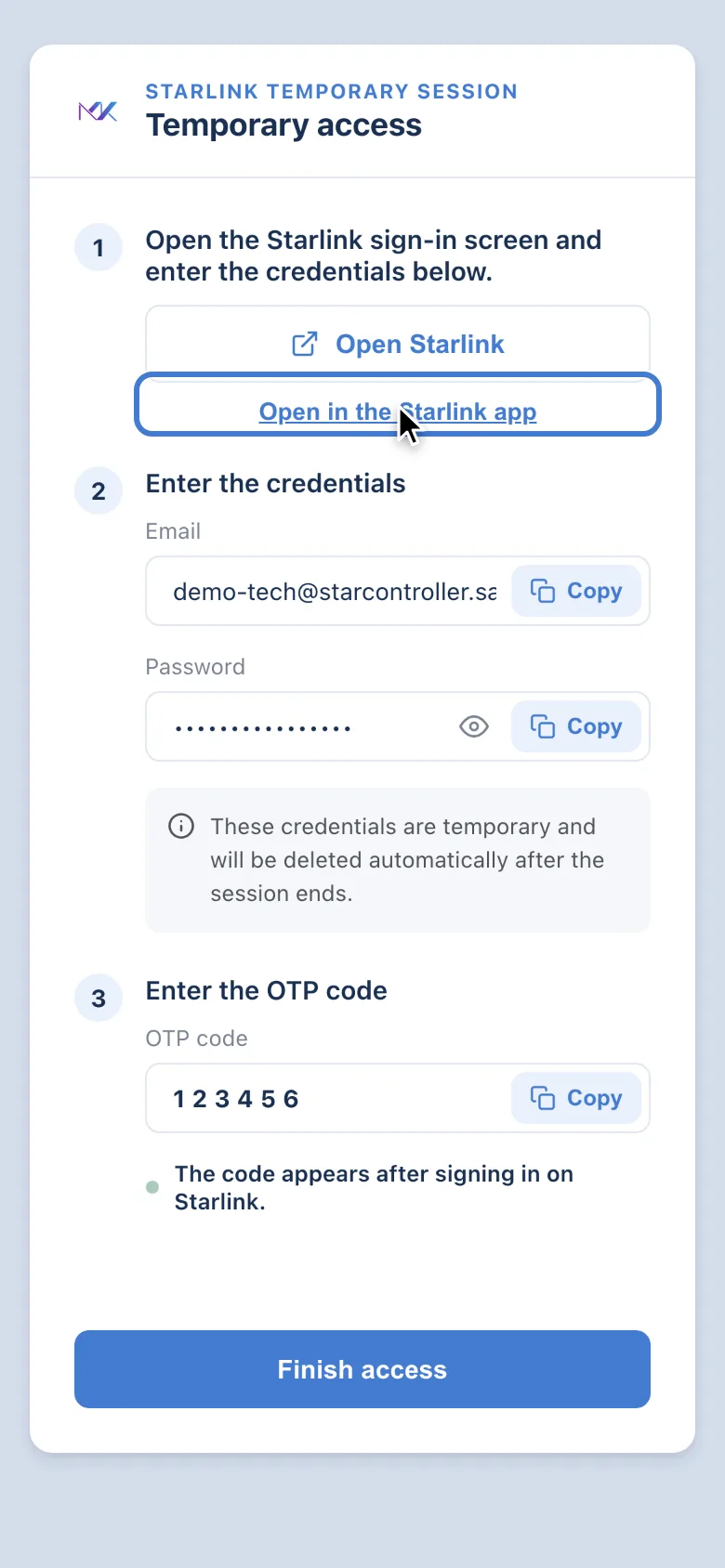
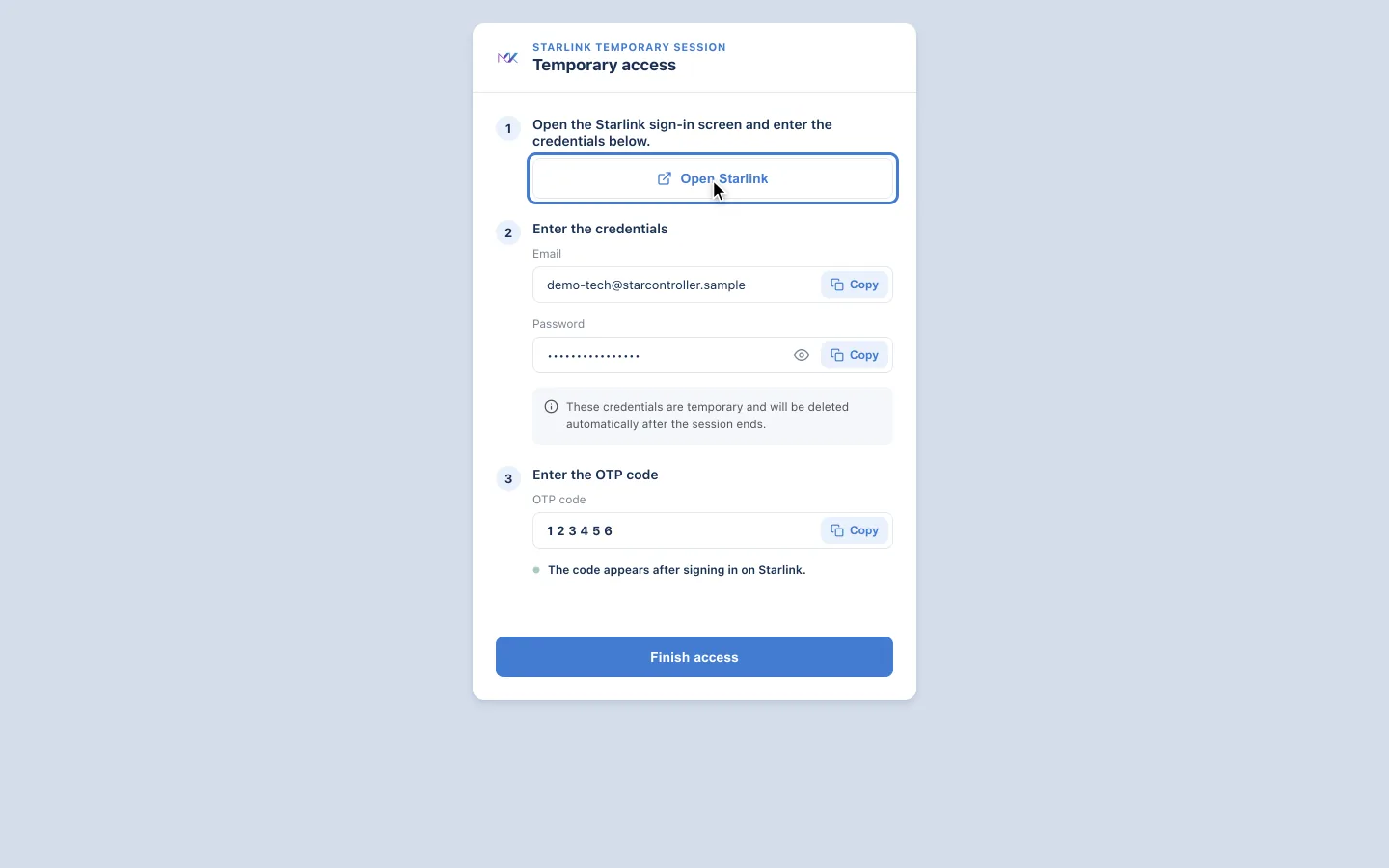
Section titled “Wat de technicus ziet”De link opent een pagina met dezelfde drie stappen: Open Starlink — op een telefoon ook Open in the Starlink app — de tijdelijke e-mail en het wachtwoord, en de OTP-code, die verschijnt nadat de technicus bij Starlink is ingelogd. Met de knop Finish access sluit je de pagina af. De inloggegevens worden automatisch verwijderd nadat de sessie is geëindigd.
Als er geen vrije plek is
Section titled “Als er geen vrije plek is”Een remote of tijdelijke sessie gebruikt een van de ledenplekken van het Starlink-account. Is er geen enkele vrij, dan wordt de link toch aangemaakt, maar toont die This link will not work yet, met de leden van het account eronder. Verwijder een lid in de accountinstellingen van Starlink — of op het tabblad Users van de schotel — en de link werkt.

Daarom wordt Residential-accounts gevraagd een vrije plek beschikbaar te houden voor toegangssessies (zie Synchroniseer je Starlink-apparaten).
Toegang bekijken en beëindigen
Section titled “Toegang bekijken en beëindigen”- End access, in het paneel Remote access, sluit je sessie onmiddellijk.
- Het tabblad Users van elke schotel toont de remote en tijdelijke toegangen die ervoor zijn aangemaakt — type, wie verantwoordelijk is, status, en wanneer elke toegang is aangemaakt en afloopt — en laat je leden uit het Starlink-account verwijderen. Zie In een terminal.
Waarom dit veiliger is dan een wachtwoord delen
Section titled “Waarom dit veiliger is dan een wachtwoord delen”- De technicus leert nooit je permanente accountwachtwoord.
- Toegang is gekoppeld aan de klus, niet aan de persoon — deze eindigt wanneer de sessie eindigt.
- Jij blijft de hele tijd de accounteigenaar.
Op de roadmap
Section titled “Op de roadmap”Het toegangsmodel van StarController wordt steeds strakker. Deze items zijn gepland, nog niet uitgeleverd, en deze gids wordt bijgewerkt wanneer ze er zijn:
- Afgebakende least-privilege-rollen — onboarding gebruikt momenteel een brede Starlink Administrator-rol; toekomstige sessies verlenen alleen wat een taak nodig heeft.
- Audit-logs voor toegang — een exporteerbaar register van wie wat en wanneer heeft geopend.
Volgende stappen
Section titled “Volgende stappen”- In een terminal — waar de knop Remote access staat.
- Accounts beheren — bekijk wie toegang heeft over accounts heen.
Niet gevonden wat je nodig hebt? Vragen of feedback? Neem contact op met MKController Support.
👉 Klik hier om met ons te praten.