
StarController-vlootdashboard voor Starlink
Samenvatting Het Dashboard is het startscherm van je vloot. Vijf KPI’s vatten de hele vloot samen — apparaten, maandelijkse kosten, dataverbruik, meldingen en financiën — boven een lijst van elke terminal met de status, locatie, het Starlink-account, het abonnement, het verbruik en de telemetrie. Filter op status, account of locatie, exporteer de lijst naar CSV, of schakel over naar Map om dezelfde vloot per locatie te zien.
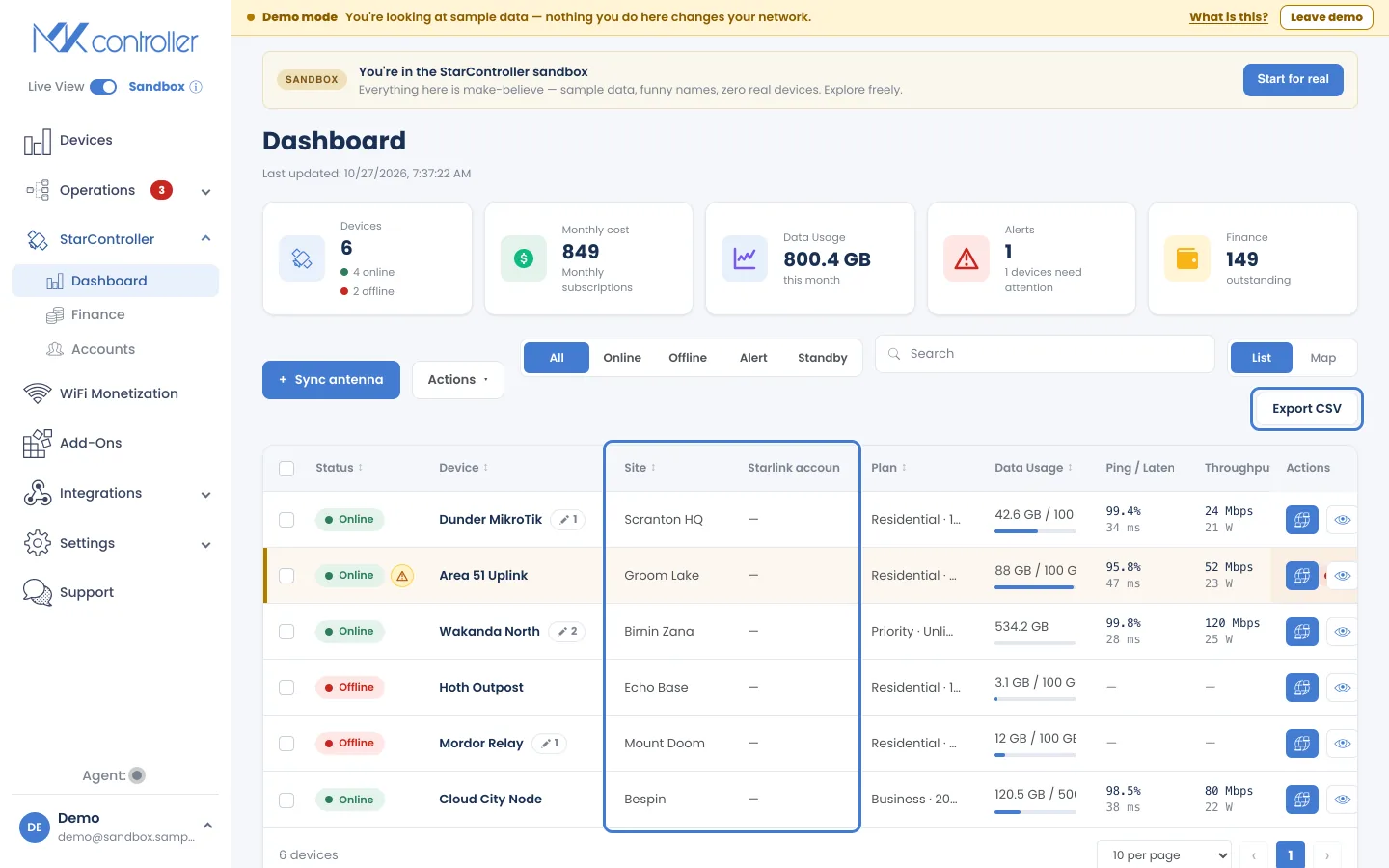
Open het via StarController → Dashboard in het linkermenu. Alles hier is account-overstijgend: één scherm voor elke terminal die je hebt gesynchroniseerd, ongeacht tot welk Starlink-account die behoort.
▶ Find any Starlink antenna in seconds — video in het Engels, met ondertiteling.
De KPI-rij
Section titled “De KPI-rij”Vijf kaarten vatten de vloot bovenaan samen:
| KPI | Wat het je vertelt |
|---|---|
| Devices (apparaten) | Totaal aantal terminals, opgesplitst in online en offline. |
| Monthly cost (maandelijkse kosten) | Gecombineerde maandelijkse abonnementskosten over de vloot. |
| Data Usage (dataverbruik) | Totaal verbruikte data deze maand. |
| Alerts (meldingen) | Hoeveel apparaten momenteel aandacht vereisen. |
| Finance (financiën) | Bedrag dat gedurende de maand is uitgegeven. |
De apparaatlijst
Section titled “De apparaatlijst”Onder de KPI’s is elke terminal een rij:
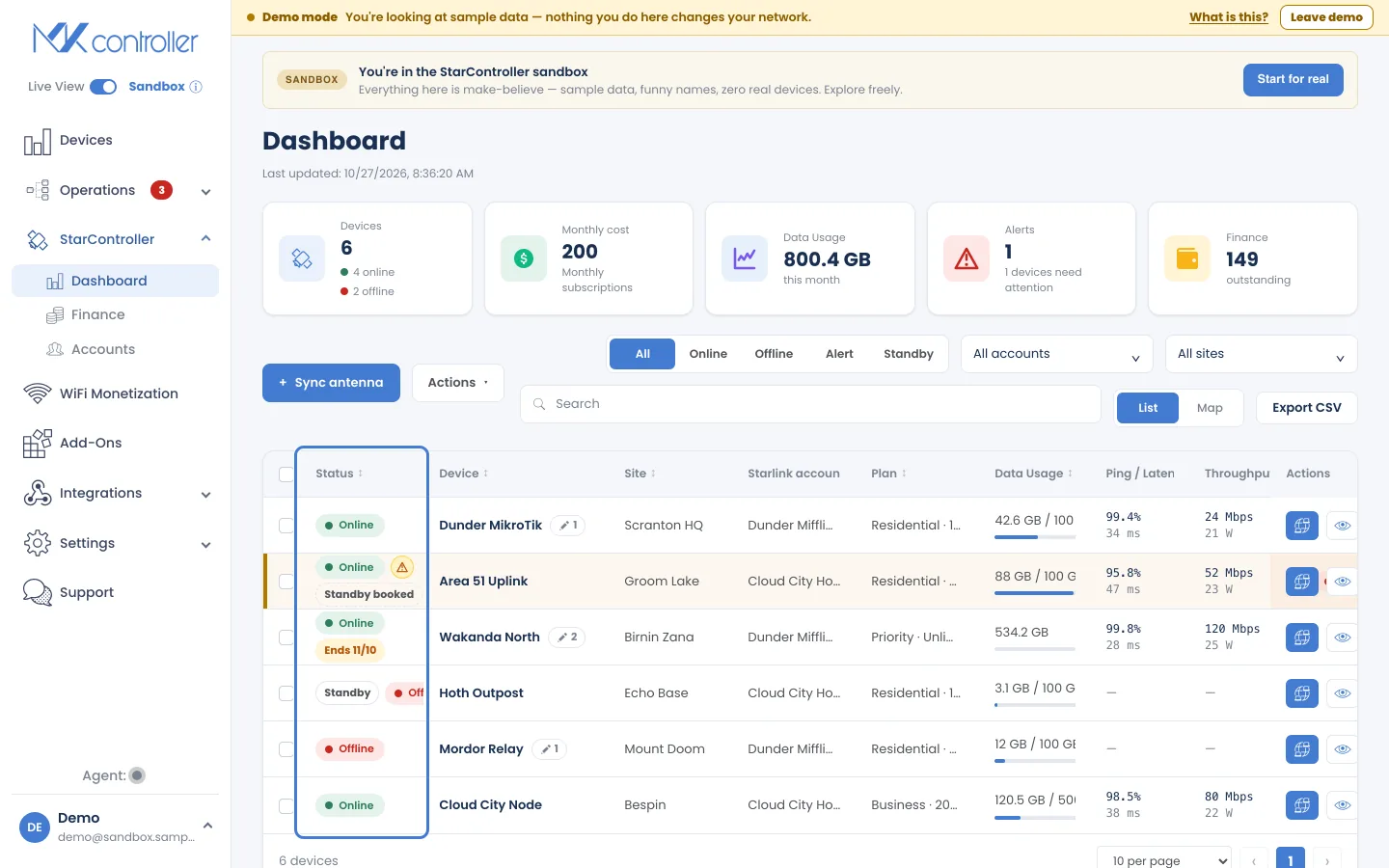
- Status — Online, Offline, of een Alert-badge wanneer een apparaat online is maar aandacht vereist. Een gepauzeerde lijn of een lijn die wordt opgezegd, toont ook Standby, Standby booked of Ends met de datum — zie De service pauzeren of opzeggen.
- Device (apparaat) — de terminalnaam, met een kleine chip die toont hoeveel observaties die heeft.
- Site (locatie) — waar de terminal dienst doet.
- Starlink account — het Starlink-account waartoe de lijn behoort.
- Plan (abonnement) — het Starlink-abonnement (bijv. Residential · 100 Mb, Business · 200 Mb).
- Data Usage (dataverbruik) — verbruik deze cyclus afgezet tegen de toegestane hoeveelheid van het abonnement.
- Ping / Latency en Throughput — de laatste telemetrie van de schotel. Op smallere schermen scrolt de tabel zijwaarts voor meer kolommen, zoals obstructie.
- Actions — snel Remote access en View more (opent de terminaldetails).
Vind snel wat belangrijk is
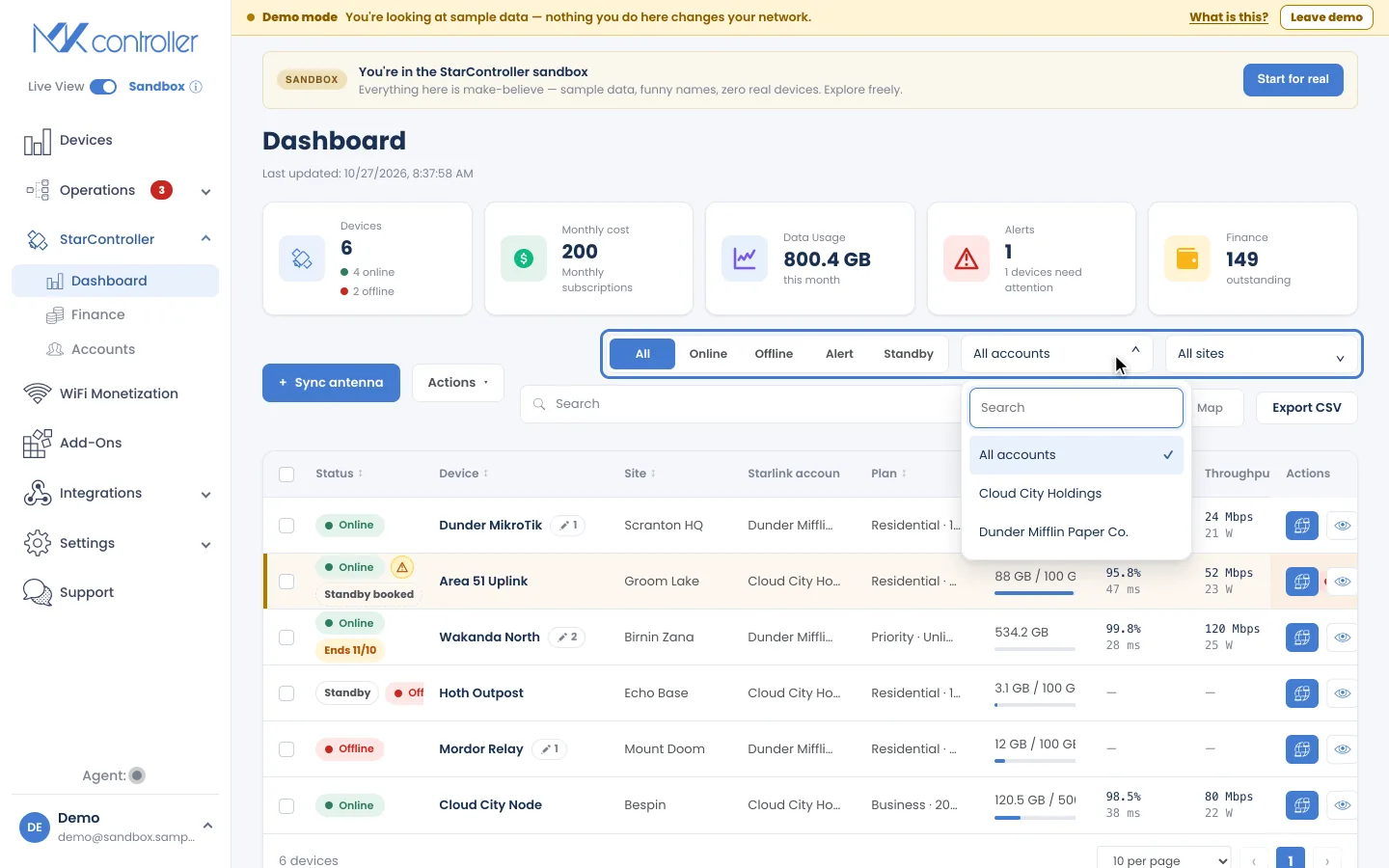
Section titled “Vind snel wat belangrijk is”- Statusfilters — All / Online / Offline / Alert / Standby beperken de lijst tot de apparaten die er nu toe doen.
- Filters voor account en locatie — beperk de lijst tot één Starlink-account of één locatie. Het accountfilter verschijnt wanneer je meer dan één Starlink-account hebt.
- Search — filter op apparaat- of locatienaam.
- Export CSV — downloadt de lijst precies zoals die op het scherm is gefilterd.
- Alerts (meldingen) geven aan waarom een apparaat aandacht vereist — bijvoorbeeld opnieuw richten nodig, verslechtering van de verbinding, een facturatie- of abonnementsprobleem, of een achterstallige factuur — zodat een groen ogende schotel nooit een echt probleem verbergt.
▶ Starlink alerts: know a dish is down before the customer calls — video in het Engels, met ondertiteling.
Een schotel naar een andere locatie verplaatsen
Section titled “Een schotel naar een andere locatie verplaatsen”Elke schotel hoort bij een locatie, die je kiest wanneer je haar synchroniseert. Om dat te wijzigen, open je de schotel en gebruik je Actions → Move to site. Dit ordent je vloot; het verandert niet wie de schotel kan zien.
Kaartweergave
Section titled “Kaartweergave”Zet de schakelaar List / Map op Map om elke terminal per locatie op de kaart te zien, kleurgecodeerd op status — online, offline of vereist aandacht. Het is de snelste manier om te zien of een probleem één locatie of een hele regio betreft.
Wanneer je uitzoomt, worden schotels die dicht bij elkaar staan gegroepeerd in een genummerde cluster. Zoom in of klik erop om de cluster te splitsen; schotels op hetzelfde adres waaieren uit zodat je elk ervan kunt kiezen.
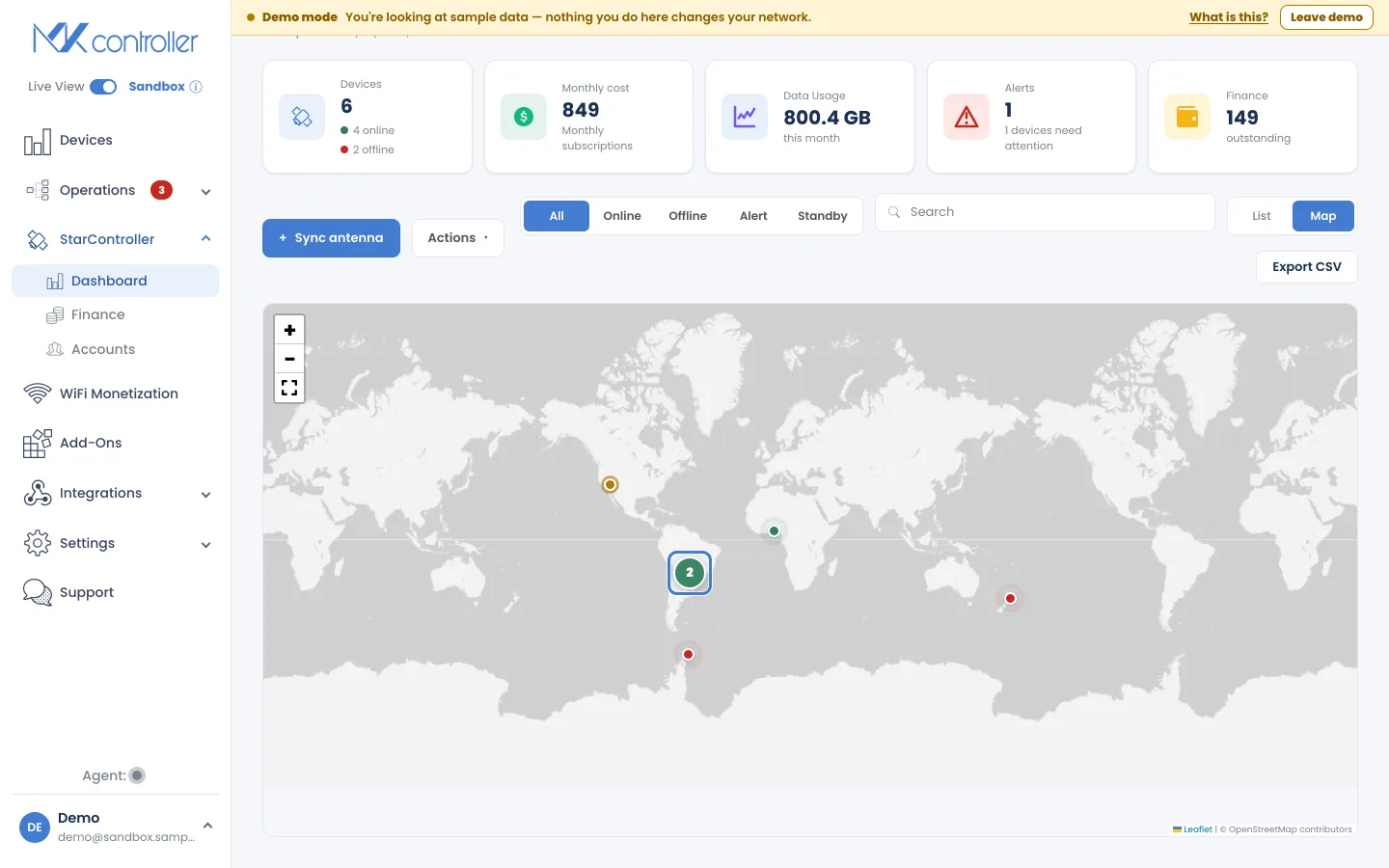
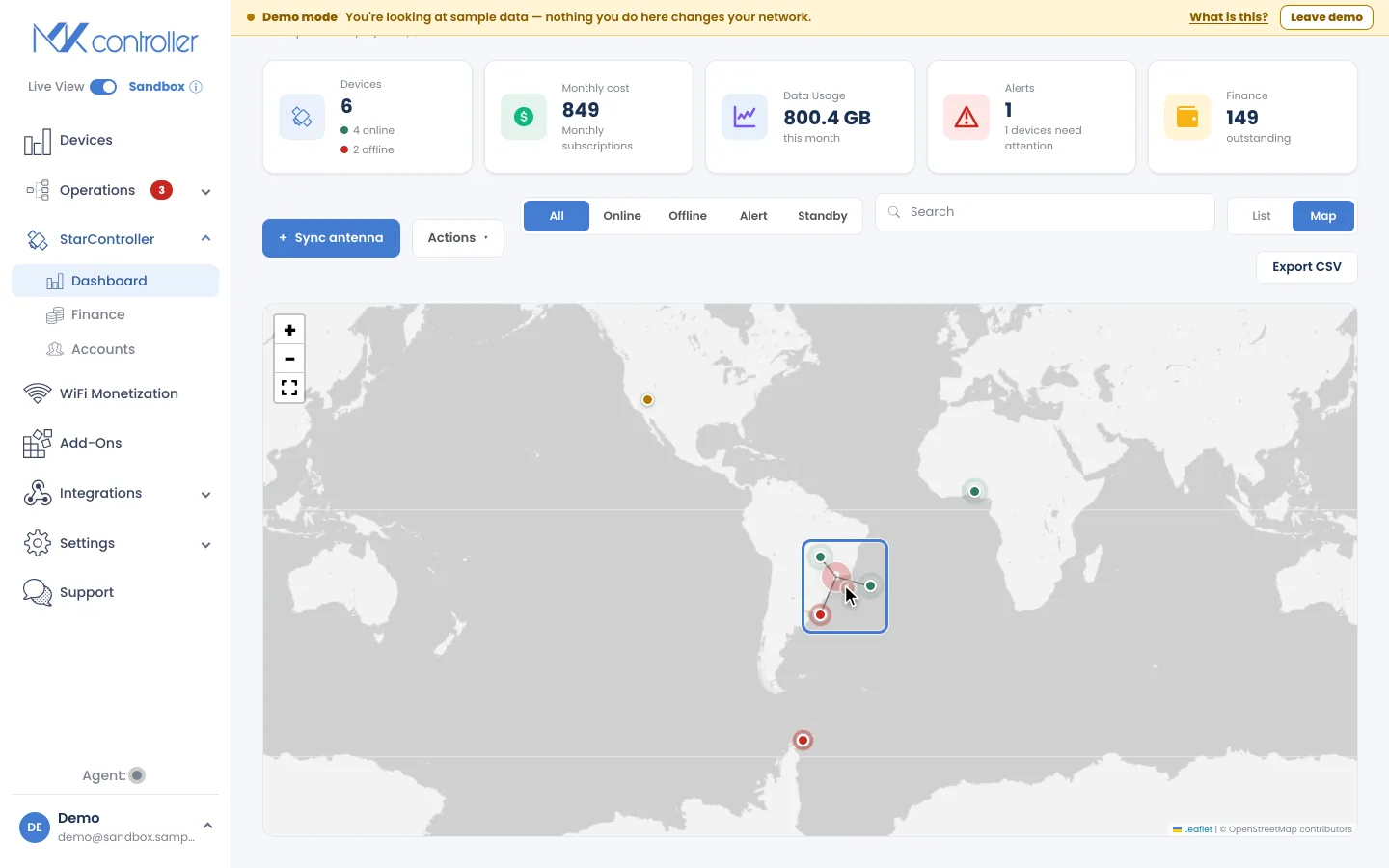
Klik op een markering om de detailkaart te openen en naar de volledige terminalweergave te springen.
Volgende stappen
Section titled “Volgende stappen”- In een terminal — open de volledige cockpit van één apparaat.
- Financiën & facturen — duik in de vlootfacturatie.
- Remote & tijdelijke toegang — verbind met een terminal in het veld.
Niet gevonden wat je nodig hebt? Vragen of feedback? Neem contact op met MKController Support.
👉 Klik hier om met ons te praten.