
WiFi Monetization Dashboard, Realtime en rapporten
Samenvatting Het Dashboard is uw controlekamer: omzet, gebruikte codes, online verkopen en nieuwe gebruikers voor elke periode, met uitsplitsingen per plan en batch en banners die aangeven wat er moet worden opgelost. Het tabblad Realtime toont wie er op dit moment verbonden is en laat u op een sessie inspelen. Rapporten zoomen in op het gebruik in de loop van de tijd, en Customers toont wie uw gasten zijn. Zo zet u activiteit om in beslissingen.
Wat is het WiFi Monetization (Wifi-monetisatie) Dashboard?
Section titled “Wat is het WiFi Monetization (Wifi-monetisatie) Dashboard?”Het Dashboard (Painel) is het eerste wat u ziet binnen een voucher. Het beantwoordt de vraag die elke operator stelt — “werkt dit?” — met omzet en gebruik in één oogopslag, en wijst u op alles wat aandacht nodig heeft.
Kies uw periode
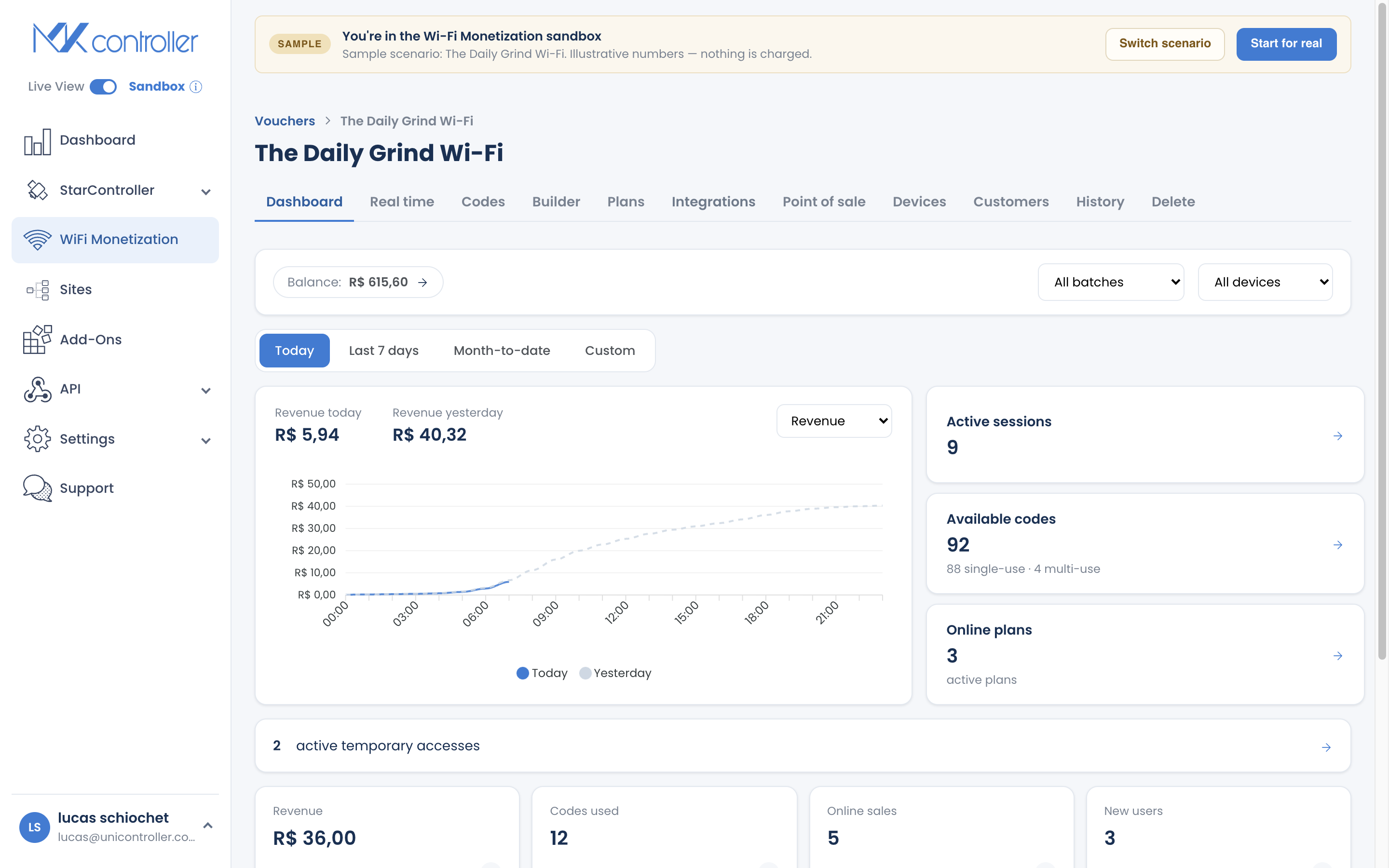
Section titled “Kies uw periode”Periodetabbladen — Vandaag, 7 dagen, Maand, Aangepast — staan boven het dashboard, zodat elk getal het venster weergeeft dat voor u van belang is. De tijden worden weergegeven in uw ingestelde tijdzone.
De grafiek
Section titled “De grafiek”Een grafiek toont omzet of gebruikte codes, vandaag ten opzichte van gisteren, afgekapt op het huidige uur zodat er geen misleidende lege strook vooruit is.
De vier KPI’s
Section titled “De vier KPI’s”- Faturado (Omzet) — wat u hebt verdiend.
- Códigos utilizados (Gebruikte codes) — hoeveel codes zijn ingewisseld.
- Vendas on-line (Online verkopen) — plannen die op het portaal zijn verkocht.
- Novos usuários (Nieuwe gebruikers) — gasten die voor het eerst verbinding maken.
Elke KPI verwijst naar een “Rapport openen” voor de details achter het getal.
Uitsplitsingen
Section titled “Uitsplitsingen”Bekijk gebruik per plan en gebruik per batch, zodat u weet welke aanbiedingen en welke distributiepunten hun steentje bijdragen.
Actiebanners
Section titled “Actiebanners”Amberkleurige banners geven aan wat er moet worden opgelost — “een batch heeft geen prijs”, “koppel een apparaat”, “stel uw tijdzone in” — elk met een knop die direct naar het scherm springt waar u het oplost. Ze maken van een probleem een volgende stap met één klik.
Saldopil
Section titled “Saldopil”De saldopil in de kop toont uw Pix-inkomsten en opent Payout.
Realtime: beheer live sessies
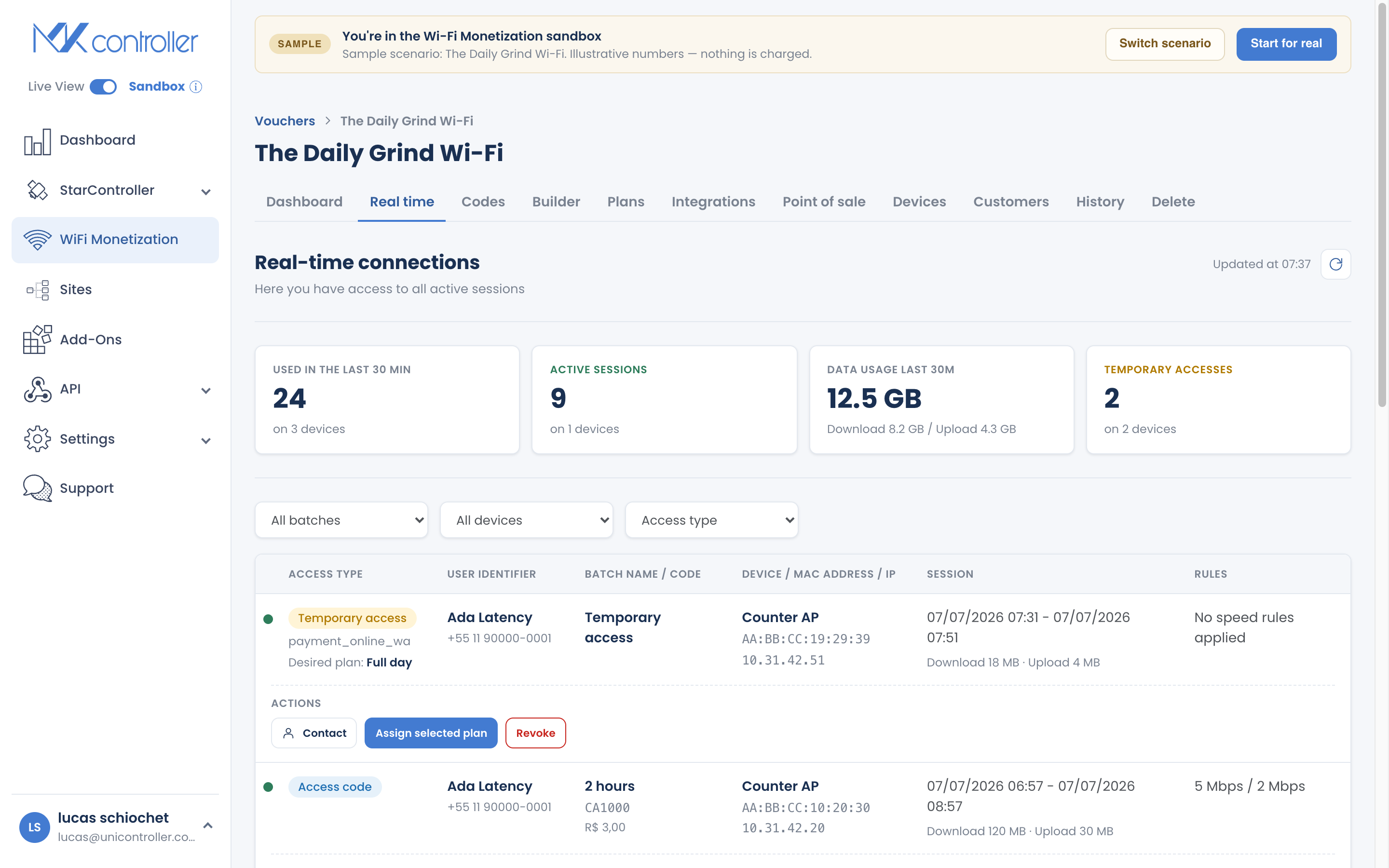
Section titled “Realtime: beheer live sessies”Het tabblad Realtime (Tempo real) toont gasten die op dit moment verbonden zijn — toegangstype, gastnaam en contactgegevens, apparaat en locatie, batch, code, gebruikte data en de start- en eindtijd van de sessie.
Per sessie kunt u:
- De sessie verbreken (intrekken).
- Contact opnemen met de gast via WhatsApp (met het nummer dat op het portaal is vastgelegd).
- Een plan toewijzen — een plancode aanmaken en de gast erop plaatsen (handig voor een WhatsApp-verkoop).
- De Pix-link kopiëren om opnieuw te versturen naar een gast die aan het betalen is.
Rapporten: zoom in op het gebruik
Section titled “Rapporten: zoom in op het gebruik”Open een rapport vanuit elke dashboardmetriek om de gebruiksgebeurtenissen erachter te zien. Rapporten bieden vooraf ingestelde bereiken (7 / 30 / 60 dagen) plus aangepast, en onthouden uw filters. Open een afzonderlijke gebeurtenis voor een rapportdetail — de volledige sessie: gastidentificatie, bruto- en netto-omzet, batch, apparaat, code, gebruikte data, de toegepaste regels en waarom de sessie eindigde (tijd, data of ingetrokken).
Customers: ken uw gasten
Section titled “Customers: ken uw gasten”Het tabblad Customers (Clientes) vat uw gasten samen — unieke apparaten, contacteerbare e-mails en telefoons — en vermeldt elk met hun toegangsgeschiedenis.
Het Dashboard omzetten in beslissingen
Section titled “Het Dashboard omzetten in beslissingen”- Ruim eerst de banners op. Dit zijn de snelste winsten — een batch zonder prijs of een niet-gekoppeld apparaat is geld dat u laat liggen.
- Vergelijk plannen en batches. Zet extra in op wat verkoopt; pauzeer of herwerk wat dat niet doet.
- Houd nieuwe gebruikers versus omzet in de gaten. Veel nieuwe gebruikers maar lage omzet kan betekenen dat uw planopbouw of prijsstelling aanpassing nodig heeft.
Veelgestelde vragen
Section titled “Veelgestelde vragen”Waar zie ik de omzet? Op het Dashboard, voor elke periode die u kiest, met uitsplitsingen per plan en batch.
Kan ik een gast verbreken? Ja — gebruik Intrekken op het tabblad Realtime.
Kan ik een Pix-link opnieuw versturen of een gast naar een plan verplaatsen? Ja. Realtime laat u per sessie een Pix-link kopiëren en een plan toewijzen.
Waarom wordt Realtime niet vanzelf bijgewerkt? Het vernieuwt op aanvraag om licht te blijven op trage verbindingen. Gebruik de vernieuwingsknop voor de meest recente status.
Houdt het dashboard rekening met mijn tijdzone? Ja. Periodes en grafieken gebruiken uw ingestelde tijdzone.
Ontdek vervolgens: Word betaald — Payout en Financeiro · Maak en verkoop online plannen · Hoe gasten verbinden en betalen · WiFi Monetization FAQ
Klaar om te zien hoe uw hotspot verdient? Start uw gratis MKController-account of praat met ons team op WhatsApp.