
MikroTik-hotspotvouchers instellen — Onboarding
Samenvatting Deze gids brengt een MikroTik-hotspot in zes stappen van niets naar de eerste betaalde verbinding: schakel WiFi Monetization (Wifi-monetisatie) in, koppel een apparaat, ontwerp de captive portal, maak een plan of codes aan, schakel een betaalmethode in en ga live. Elke stap verwijst naar een uitgebreidere gids, en de stappen zijn zo geordend dat de eenvoudigste, meest duidelijke acties eerst komen.
Wat je gaat instellen
Section titled “Wat je gaat instellen”WiFi Monetization (voorheen Voucher) maakt van een MikroTik een betaalde Wi-Fi-hotspot die volledig vanuit de cloud wordt beheerd. In plaats van RouterOS handmatig te configureren, volg je een begeleid proces: MKController stuurt de hotspot-, RADIUS- en walled-gardenconfiguratie voor je naar het apparaat, waarna je de inlogpagina ontwerpt en toegang gaat verkopen op basis van tijd, data en snelheid.
Aan het einde van deze gids beschik je over een werkende captive portal, ten minste één ding om te verkopen (een plan of een batch codes) en een actieve betaalmethode — zodat een gast verbinding kan maken en kan betalen.
Voordat je begint
Section titled “Voordat je begint”Je hebt drie dingen nodig:
- Een MikroTik-router die RouterOS draait, die al is overgenomen in MKController via de versleutelde tunnel. Als je nog geen apparaat hebt overgenomen, volg dan eerst Voeg je eerste MikroTik-apparaat toe.
- Een ADVANCED-abonnement, dat de WiFi Monetization-functie omvat. Accounts zonder dit abonnement krijgen de vraag om te upgraden wanneer ze de functie openen.
- Een ruw idee van wat je wilt verkopen — bijvoorbeeld een pas van 2 uur, een dagpas of een maandelijks gastplan. Je kunt dit op elk moment wijzigen.
Er is geen openbaar IP-adres, port forwarding of extra hardware vereist.
Stap 1: WiFi Monetization inschakelen en een voucher aanmaken
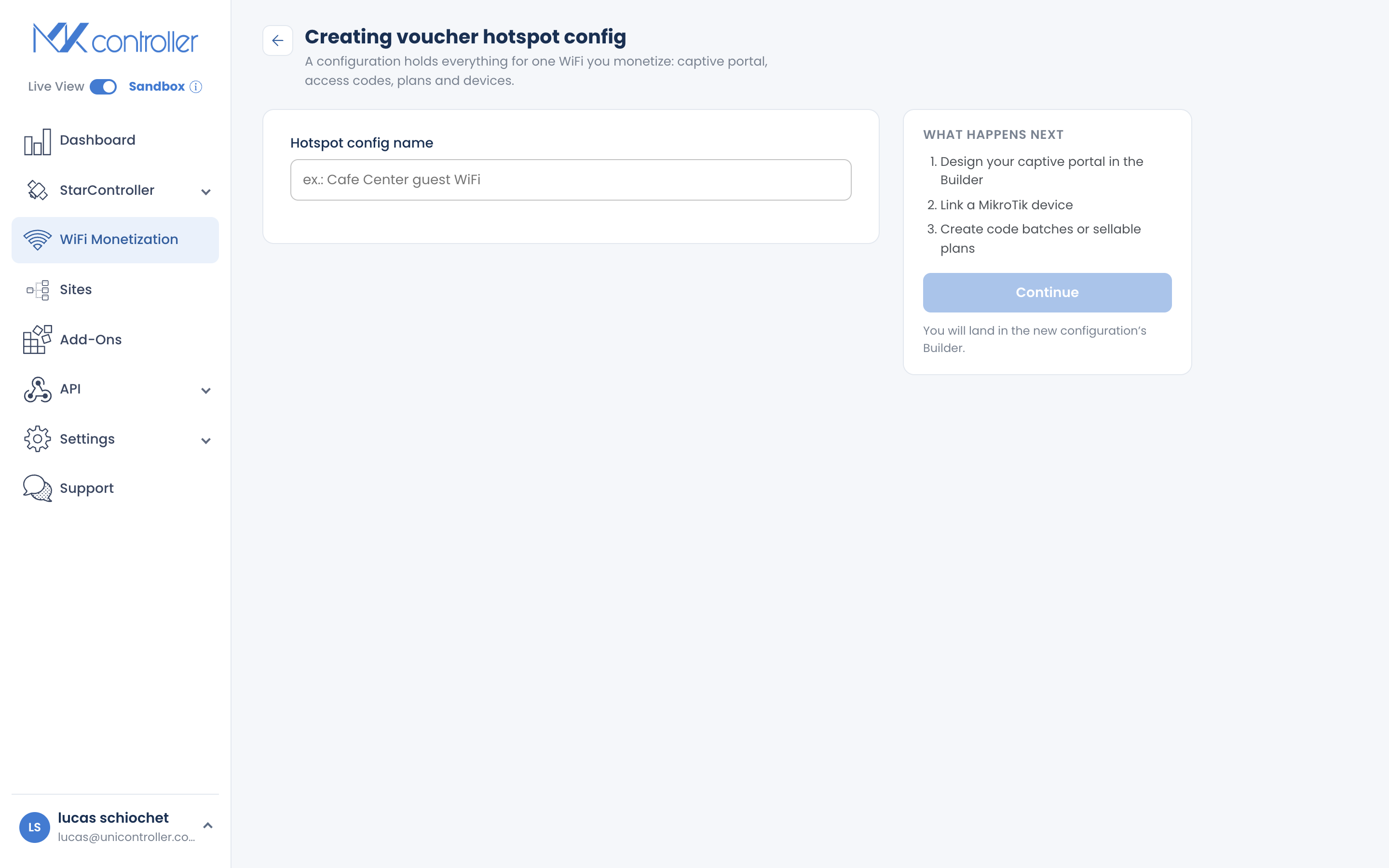
Section titled “Stap 1: WiFi Monetization inschakelen en een voucher aanmaken”Open WiFi Monetization in het hoofdmenu en selecteer Create. Geef je voucher een duidelijke naam — dit is de Wi-Fi-campagne, zoals “Café Counter Wi-Fi” of “Aurora Towers Guests” — en ga verder. MKController brengt je meteen naar de Builder voor je nieuwe voucher.
Zie een voucher als één hotspotcampagne: het bevat de apparaten, het ontwerp van de captive portal, de plannen en de rapporten voor één locatie of aanbod.
Stap 2: Je MikroTik-apparaat koppelen
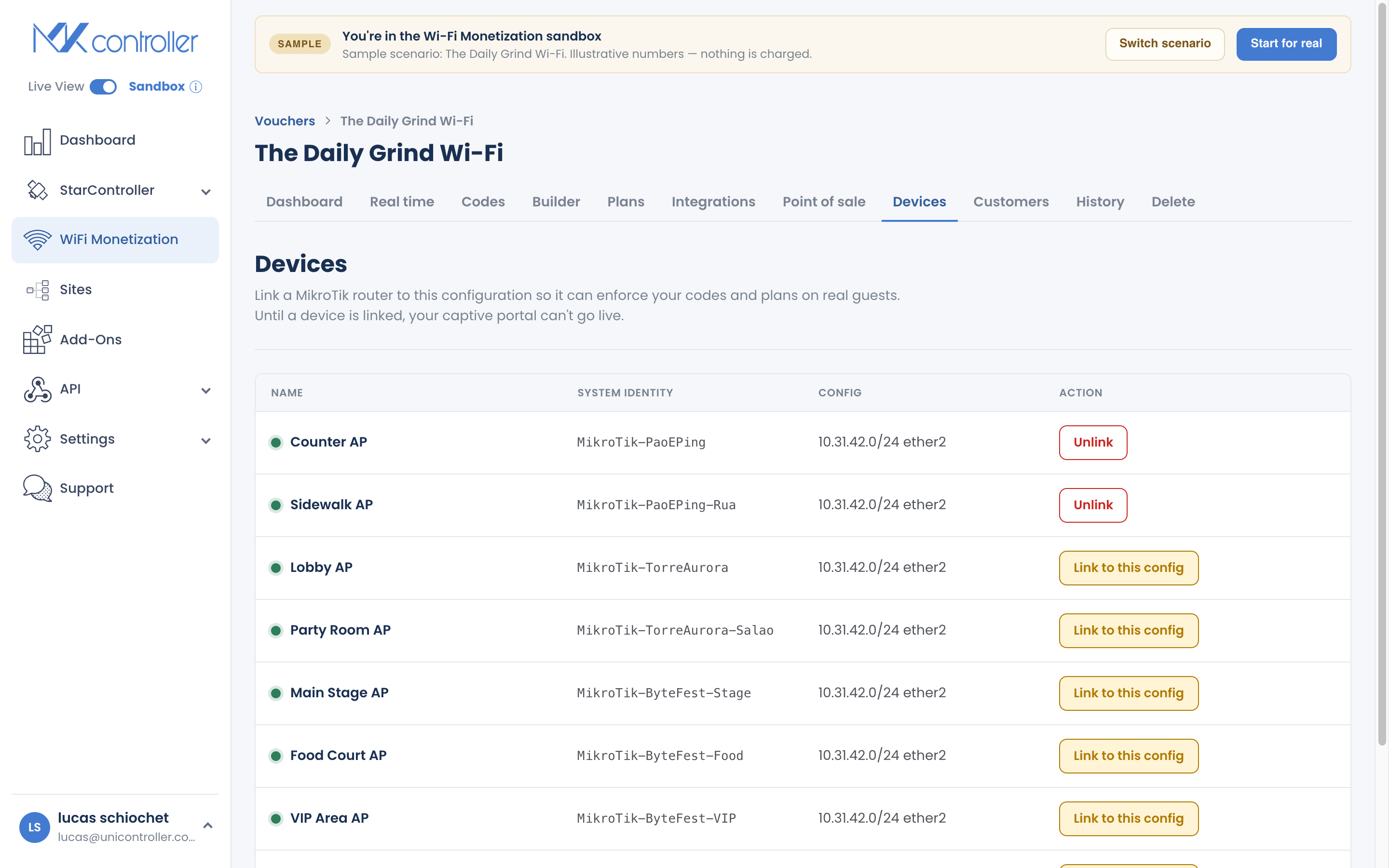
Section titled “Stap 2: Je MikroTik-apparaat koppelen”Open het gedeelte Devices van je voucher en start de begeleide deploy-wizard. Deze:
- Detecteert de interface waarmee gasten verbinding maken (met een handmatige terugval indien nodig).
- Stelt een IP-subnet voor — het standaard
10.31.42.1/24werkt voor de meeste installaties. - Maakt een back-up van de router, configureert de interface, RADIUS, DHCP en walled garden, en uploadt alles via de tunnel.
Wacht tot de wizard Done bereikt. Als er een fout wordt gemeld, geeft de wizard aan welke fase is mislukt zodat je het opnieuw kunt proberen — er wordt geen valse succesmelding getoond.
Volledige uitleg, inclusief installaties met meerdere access points: Een MikroTik-apparaat koppelen.
Stap 3: Je captive portal ontwerpen
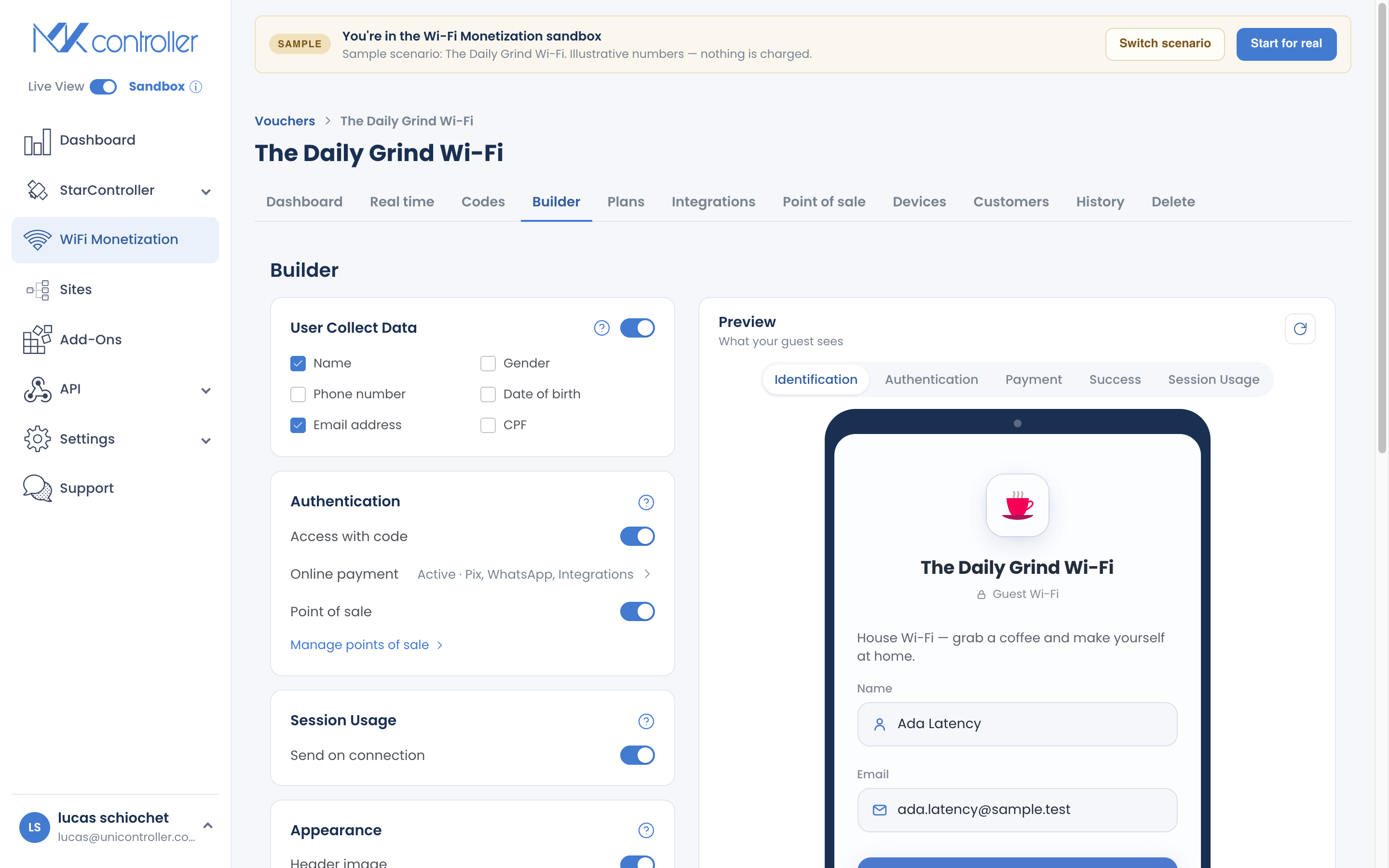
Section titled “Stap 3: Je captive portal ontwerpen”Voeg in de Builder je logo, een korte welkomstboodschap, je gebruiksvoorwaarden en een optionele marketingafbeelding toe. Kies welke persoonlijke gegevens je van gasten verzamelt (naam, telefoon, e-mail, enzovoort) — verzamel alleen wat je nodig hebt.
De Builder toont een live voorbeeld van de inlogpagina terwijl je bewerkt. Wanneer je er klaar voor bent, laat de simulator “test als gast” je het volledige proces doorlopen — code-invoer, betaling, succes en statuspagina — voordat een echte gast het ziet.
Volledige gids: Je captive portal ontwerpen.
Stap 4: Een plan of een batch codes aanmaken
Section titled “Stap 4: Een plan of een batch codes aanmaken”Maak nu iets om te verkopen. Je hebt twee opties, en je kunt ze allebei gebruiken:
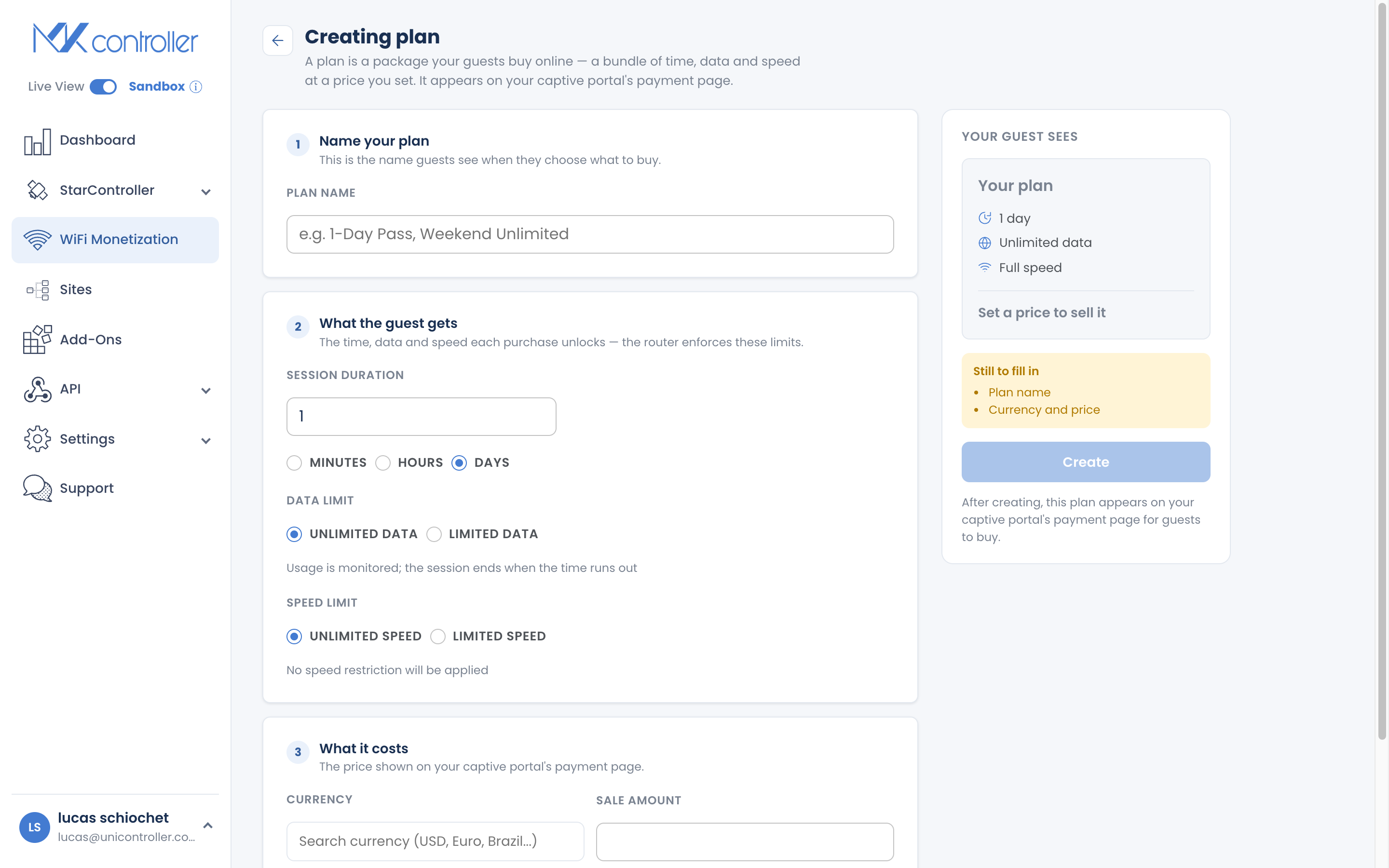
- Online plan — een pakket van tijd, data en snelheid tegen een prijs die gasten kopen op de captive portal (bijvoorbeeld “R$5 koopt 1 uur op 5 Mbps”). Zie Online plannen aanmaken en verkopen.
- Batch codes — gedrukte kaarten die je uitdeelt of verkoopt aan een balie. Kies hoeveel codes, eenmalig of meervoudig gebruik, de sessieregels en een prijs. Zie Vouchercodes aanmaken en afdrukken.
Stel altijd een prijs in, al is die nominaal, zodat de omzet wordt bijgehouden op het Dashboard.
Stap 5: Een betaalmethode inschakelen
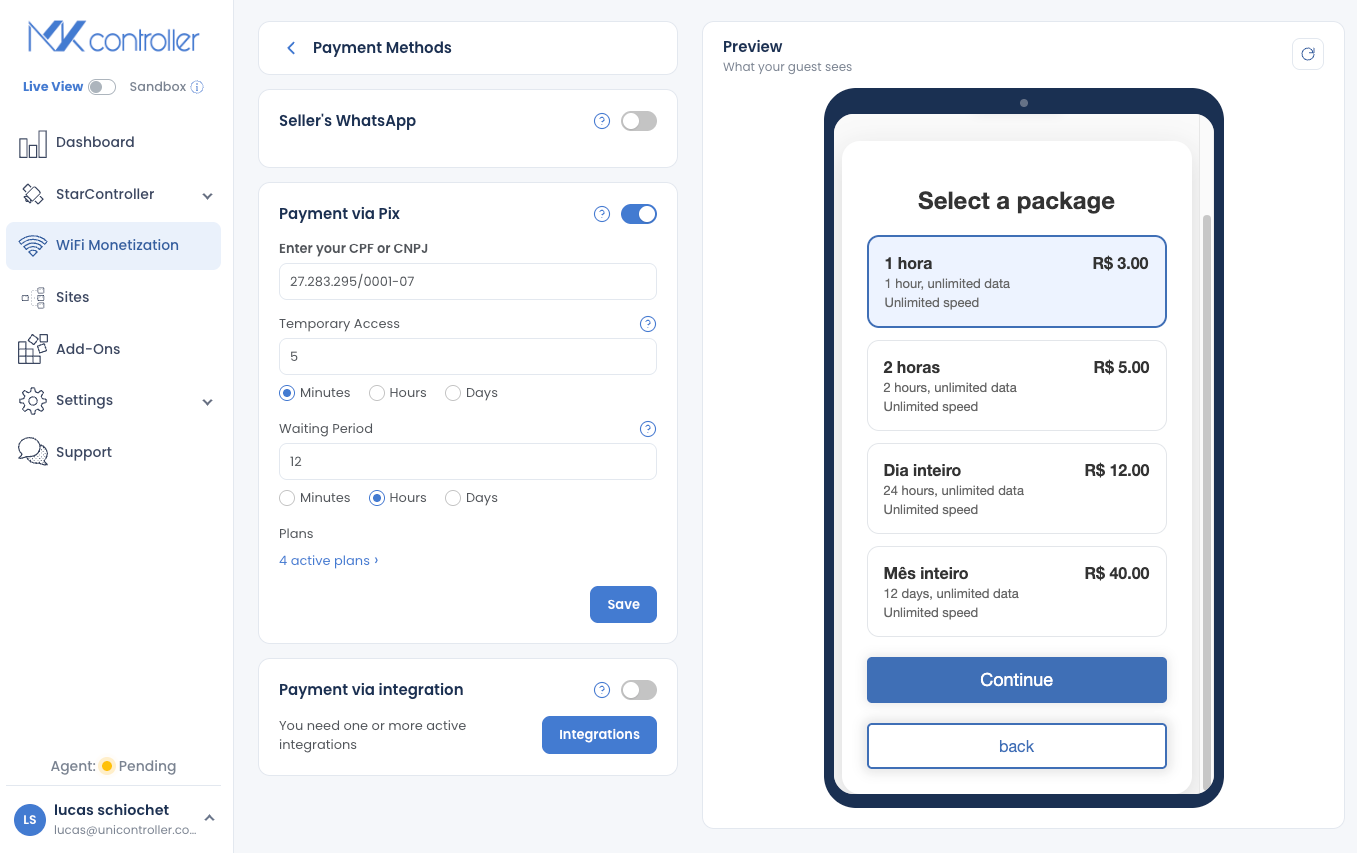
Section titled “Stap 5: Een betaalmethode inschakelen”Open Payment Methods en schakel in hoe gasten betalen:
- Pix — directe Braziliaanse betalingen via het platform van MKController (er geldt een standaardtarief van 5%). Zie Pix-betalingen ontvangen.
- Kaart of mobiel geld — koppel je eigen Stripe-, Asaas- of M-Pesa-account. Zie Betaalgateways configureren.
- WhatsApp — voeg een verkopernummer toe zodat gasten de betaling rechtstreeks met jou kunnen regelen.
Als je Pix inschakelt maar nog geen plannen hebt, herinnert het scherm je hieraan — er is niets te verkopen totdat er een plan bestaat.
Stap 6: Testen als gast en live gaan
Section titled “Stap 6: Testen als gast en live gaan”Gebruik terug in de Builder “Simular acesso” (test als gast) om precies te ervaren wat een koper ziet — voer een code in, kies een plan en bekijk de statuspagina — met veilige testgegevens en zonder echte kosten.
Als het er goed uitziet, ben je live: verbind een telefoon met je Wi-Fi en de captive portal opent automatisch. Bekijk verbindingen, omzet en actieve sessies in realtime op het Dashboard.
Omgevingen met meerdere access points: gebruik bridgemodus
Section titled “Omgevingen met meerdere access points: gebruik bridgemodus”Vouchercards afdrukken of exporteren
Section titled “Vouchercards afdrukken of exporteren”Om codes fysiek uit te delen:
- Open de batch die je wilt distribueren en selecteer Print Batch.
- Kies Print Directly om meteen af te drukken, of Save as PDF om later te distribueren.
Veelgestelde vragen
Section titled “Veelgestelde vragen”Wat heb ik nodig voordat ik begin? Een MikroTik die RouterOS draait en is overgenomen in MKController, en een ADVANCED-abonnement. Er is geen openbaar IP-adres of port forwarding vereist.
Kan ik de Wi-Fi-inlogpagina aanpassen? Ja. Met de Builder kun je je logo, welkomstboodschap, voorwaarden en een marketingafbeelding instellen en kiezen welke gastgegevens je verzamelt.
Werken vouchers over meerdere access points? Ja — zolang de extra access points zijn geconfigureerd als bridges en niet als routers, werkt één voucher over elke antenne die met die MikroTik is verbonden.
Hoe houd ik de omzet bij? Open het Dashboard binnen je voucher. Het toont omzet per plan, per batch en per periode, plus actieve sessies in realtime.
Kunnen resellers mijn codes verkopen? Ja. Stel een Point of Sale-reseller in, wijs plannen en een commissie toe en volg hun verkopen. Zie Contant verkopen met Point of Sale.
Ontdek hierna: Een MikroTik-apparaat koppelen · Je captive portal ontwerpen · Online plannen aanmaken en verkopen · Pix-betalingen ontvangen · WiFi Monetization FAQ
Klaar om je eerste Wi-Fi-toegang te verkopen? Start je gratis MKController-account of praat met ons team op WhatsApp.