
Przywracanie ustawień fabrycznych punktu dostępowego UniFi
Podsumowanie
Section titled “Podsumowanie”Przywrócenie ustawień fabrycznych UniFi przywraca punkt dostępowy lub przełącznik do domyślnych ustawień oprogramowania układowego, usuwa go z dowolnego kontrolera i przygotowuje go do ponownej adopcji. Istnieją trzy metody: reset z poziomu UniFi Controller (jeśli urządzenie jest aktualnie adoptowane), polecenie SSH lub fizyczny przycisk reset. Ten przewodnik omawia wszystkie trzy.
Przywrócenie ustawień fabrycznych UniFi usuwa całą lokalną konfigurację urządzenia oraz jego powiązanie z dowolnym kontrolerem UniFi Controller. Użyj go, gdy musisz ponownie adoptować urządzenie do nowego kontrolera, rozwiązać problem z zablokowanym stanem oprogramowania układowego lub przygotować urządzenie do odsprzedaży lub ponownego wdrożenia.
Której metody resetu powinieneś użyć?
Section titled “Której metody resetu powinieneś użyć?”| Sytuacja | Najlepsza metoda |
|---|---|
| Urządzenie jest adoptowane i dostępne w kontrolerze | Reset z poziomu UniFi Controller (najłatwiejszy) |
| Urządzenie jest osiągalne w sieci, ale nie adoptowane | Polecenie resetu przez SSH |
| Urządzenie nie odpowiada, jest źle skonfigurowane lub niedostępne | Fizyczny przycisk reset (ostateczność) |
Metoda 1 — Reset z poziomu UniFi Controller
Section titled “Metoda 1 — Reset z poziomu UniFi Controller”Użyj tej metody, gdy urządzenie jest aktualnie adoptowane w Twoim kontrolerze i dostępne.
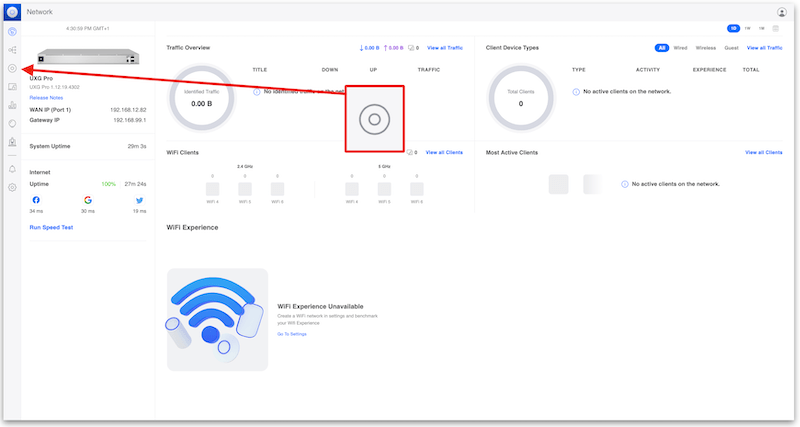
Krok 1 — Przejdź do Urządzeń
Section titled “Krok 1 — Przejdź do Urządzeń”Zaloguj się do swojego UniFi Controller i otwórz sekcję Urządzenia.
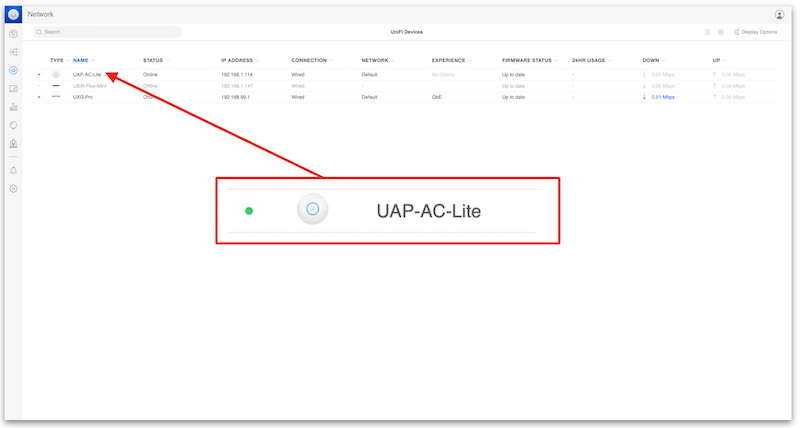
Krok 2 — Wybierz urządzenie
Section titled “Krok 2 — Wybierz urządzenie”Kliknij punkt dostępowy lub przełącznik, który chcesz zresetować.
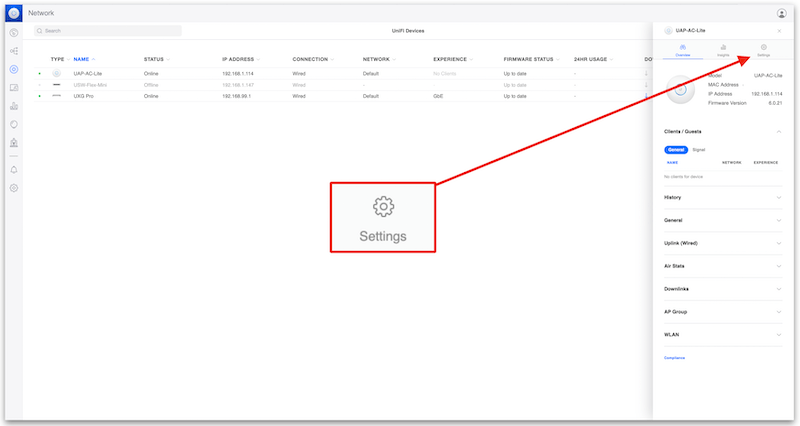
Krok 3 — Otwórz Ustawienia
Section titled “Krok 3 — Otwórz Ustawienia”W panelu urządzenia kliknij Ustawienia.
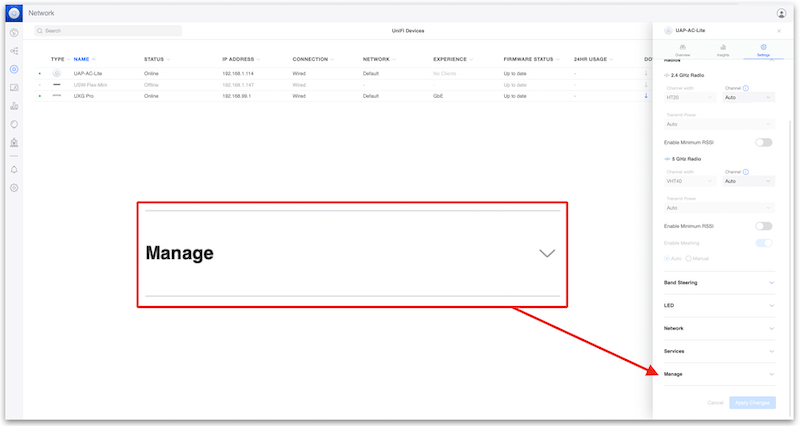
Krok 4 — Otwórz sekcję Zarządzaj
Section titled “Krok 4 — Otwórz sekcję Zarządzaj”Przewiń w dół i rozwiń listę rozwijaną Zarządzaj.
Krok 5 — Kliknij Zapomnij
Section titled “Krok 5 — Kliknij Zapomnij”Kliknij Zapomnij, a następnie potwierdź.
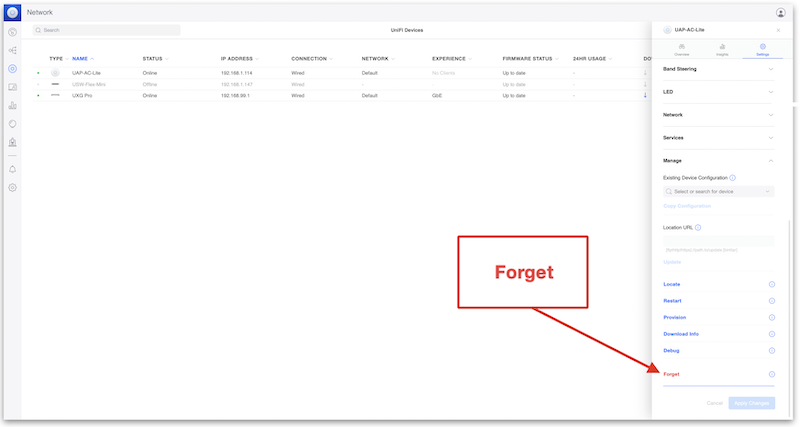
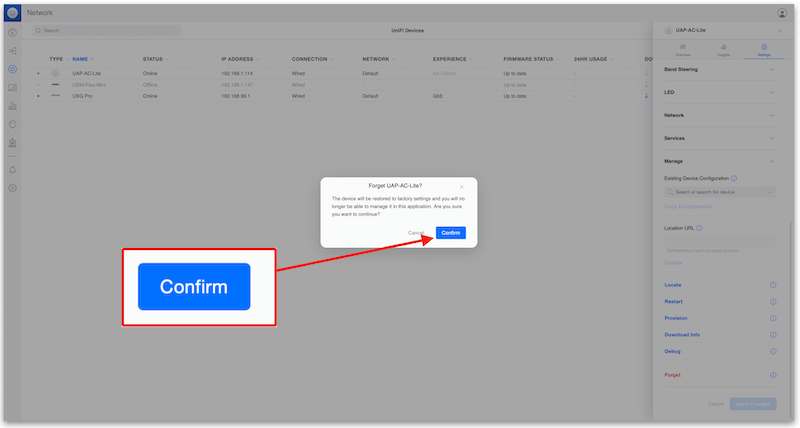
Urządzenie UniFi zostanie przywrócone do ustawień fabrycznych, usunie się z kontrolera i uruchomi ponownie — gotowe do ponownej adopcji.
Metoda 2 — Reset przez SSH
Section titled “Metoda 2 — Reset przez SSH”Użyj tej metody, gdy urządzenie jest osiągalne w sieci, ale nie zostało jeszcze (lub już nie jest) adoptowane.
Krok 1 — Połącz się z urządzeniem przez SSH
Section titled “Krok 1 — Połącz się z urządzeniem przez SSH”Połącz się z adresem IP urządzenia za pomocą SSH (domyślne dane uwierzytelniające to ubnt / ubnt na fabrycznie nowych urządzeniach).
Krok 2 — Uruchom polecenie przywracania
Section titled “Krok 2 — Uruchom polecenie przywracania”syswrapper.sh restore-default & set-default &Urządzenie uruchomi się ponownie i powróci do ustawień fabrycznych.
Metoda 3 — Fizyczny przycisk reset (ostateczność)
Section titled “Metoda 3 — Fizyczny przycisk reset (ostateczność)”Użyj tej metody, gdy urządzenie nie odpowiada lub nie można się z nim połączyć przez sieć ani kontroler.
Krok 1 — Zlokalizuj przycisk reset
Section titled “Krok 1 — Zlokalizuj przycisk reset”Przycisk reset zazwyczaj znajduje się obok portu ethernet. Użyj rozprostowanego spinacza biurowego lub narzędzia do wysuwania karty SIM, aby go nacisnąć.
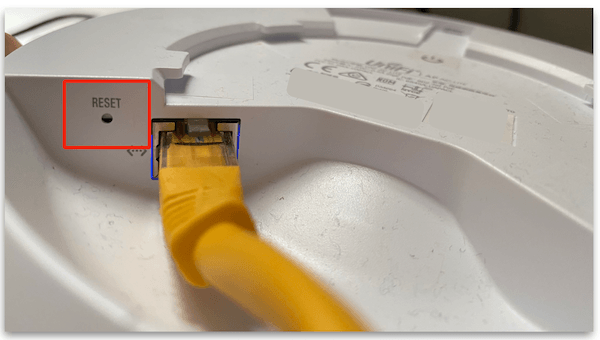
Krok 2 — Przytrzymaj przez 10 sekund
Section titled “Krok 2 — Przytrzymaj przez 10 sekund”Przytrzymaj przycisk reset przez 10 sekund, aż dioda LED zacznie migać. Zwolnij przycisk — urządzenie uruchomi się ponownie i powróci do ustawień fabrycznych.
Po przywróceniu ustawień fabrycznych — co dalej?
Section titled “Po przywróceniu ustawień fabrycznych — co dalej?”Gdy urządzenie UniFi powróci do ustawień fabrycznych, możesz je adoptować do swojego UniFi Controller. Jeśli zarządzasz swoją siecią UniFi za pośrednictwem kontrolera w chmurze MKController, postępuj zgodnie z przewodnikiem adopcji urządzeń UniFi, aby dodać je z powrotem w kilka minut.
Rozwiązywanie problemów po przywróceniu ustawień fabrycznych
Section titled “Rozwiązywanie problemów po przywróceniu ustawień fabrycznych”Urządzenie nie pojawia się w kontrolerze po resecie. Po resecie fizycznym lub przez SSH urządzenie rozgłasza się w sieci lokalnej i może zostać wykryte przez dowolny kontroler UniFi w tej samej podsieci. Jeśli nie pojawia się na liście wykrywania, sprawdź, czy urządzenie otrzymało adres DHCP oraz czy inform URL kontrolera jest osiągalny z segmentu sieci punktu dostępowego.
Urządzenie wciąż próbuje adoptować się do starego kontrolera. Niektóre starsze wersje oprogramowania układowego UniFi zachowują inform URL po przywróceniu ustawień fabrycznych. Zastąp go, adoptując urządzenie w swoim nowym kontrolerze — po adopcji inform URL nowego kontrolera zastępuje stary. Alternatywnie połącz się z urządzeniem przez SSH i ręcznie ustaw inform URL:
set-inform http://<new-controller-ip>:8080/informDioda LED nie miga po przytrzymaniu przycisku reset. Upewnij się, że przytrzymujesz przycisk przez pełne 10 sekund — krótkie naciśnięcie ponownie uruchamia urządzenie bez resetowania. Jeśli zachowanie diody LED jest nieoczekiwane, sprawdź dokumentację sprzętową Ubiquiti dla swojego konkretnego modelu, ponieważ wskaźniki LED różnią się między generacjami.
Polecenie SSH zwraca “permission denied”. Fabrycznie nowe urządzenia używają danych uwierzytelniających ubnt / ubnt. Jeśli urządzenie było wcześniej skonfigurowane, hasło SSH zostało prawdopodobnie zmienione z domyślnego. W takim przypadku jedyną opcją jest fizyczny przycisk reset.
Zapobieganie konieczności resetu
Section titled “Zapobieganie konieczności resetu”Regularna konserwacja zapobiegawcza ogranicza sytuacje, w których przywrócenie ustawień fabrycznych staje się konieczne:
- Aktualizuj oprogramowanie układowe — Ubiquiti udostępnia poprawki naprawiające stany oprogramowania układowego, które mogą powodować, że urządzenia przestają odpowiadać.
- Regularnie twórz kopię zapasową konfiguracji kontrolera UniFi — MKController robi to automatycznie, jeśli korzystasz z zarządzanego kontrolera w chmurze.
- Dokumentuj dane uwierzytelniające urządzeń w bezpiecznym menedżerze haseł, zamiast polegać na ustawieniach domyślnych.
Zarządzaj wszystkimi swoimi urządzeniami UniFi z chmury
Section titled “Zarządzaj wszystkimi swoimi urządzeniami UniFi z chmury”Kontroler w chmurze MKController obejmuje automatyczne kopie zapasowe, SSL, monitorowanie 24/7 oraz zdalny dostęp — bez konieczności posiadania dedykowanego serwera. Rozpocznij bezpłatny 3-dniowy okres próbny.