
Kopie binarne Mikrotik – proste i bezpieczne
Podsumowanie
Łatwo zarządzaj i automatyzuj kopie binarne Mikrotik z MKController dla szybkiego odzysku, klonowania i cofania zmian w krytycznych sytuacjach sieciowych.
Skuteczne zarządzanie siecią opiera się na możliwości szybkiego odzyskania konfiguracji w razie awarii sprzętu, błędów w konfiguracji lub innych niespodziewanych zdarzeń. W ekosystemie Mikrotik RouterOS jednym z najpotężniejszych narzędzi zapewniających tę odporność jest kopia binarna. W przeciwieństwie do kopii eksportowej (generującej skrypt tekstowy z komendami), kopia binarna tworzy pełną i wierną kopię konfiguracji routera w formacie binarnym.
Zastosowania i najlepsze praktyki
Kopie binarne są idealne do:
- Odzyskiwania po awarii: Szybkie przywrócenie pełnej konfiguracji po awarii sprzętu.
- Klonowania konfiguracji: Powielanie konfiguracji routera na inne, identyczne urządzenie (warto jednak pamiętać, że również kopiowane są adresy MAC, co może wymagać uwagi w niektórych topologiach sieci).
- Cofania zmian: Powrót do znanej, stabilnej konfiguracji po nieudanej modyfikacji.
Platforma MKController upraszcza i automatyzuje ten proces, zapewniając regularne wykonywanie kopii binarnych i ich bezpieczne przechowywanie, o czym opowiemy dalej.
Zarządzanie kopiami binarnymi w MKController: krok po kroku
Najpierw zaloguj się do swojego konta MKController pod adresem: https://app.mkcontroller.com.
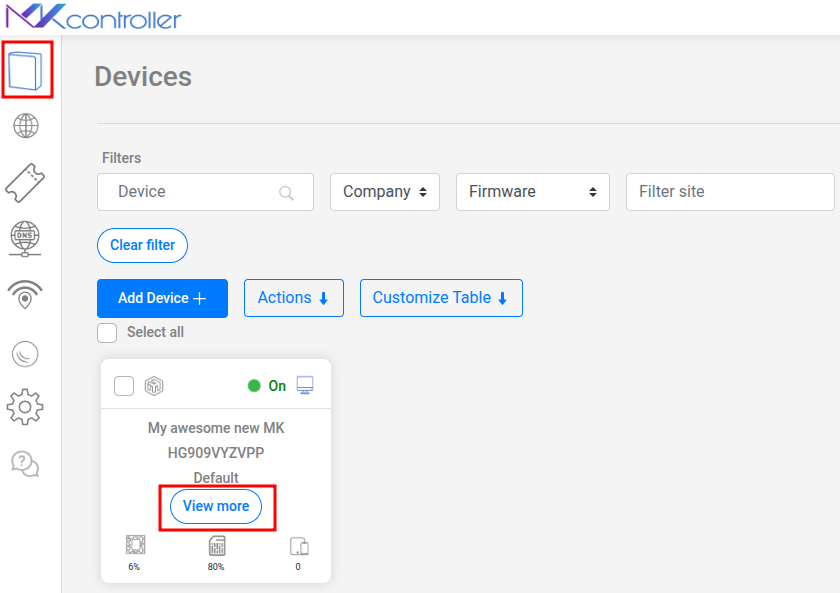
Na głównym pulpicie znajdź menu „Devices”.
Zlokalizuj konkretny router Mikrotik, dla którego chcesz zarządzać kopiami zapasowymi. Kliknij przycisk „View more” powiązany z tym urządzeniem, aby uzyskać dostęp do szczegółowych opcji.
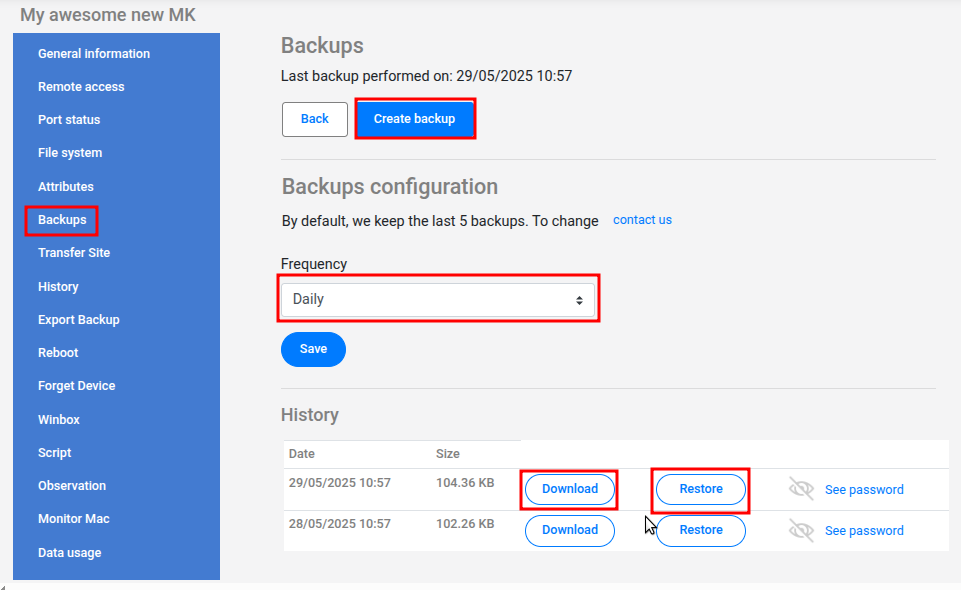
W opcjach urządzenia znajdź i wybierz sekcję „Backups”. To centrum wszystkich funkcji związanych z kopiami binarnymi.
Warto zauważyć, że domyślnie MKController automatycznie wykonuje kopie binarne (.backup) twojego Mikrotik codziennie. Platforma przechowuje ostatnie 5 automatycznych kopii, zapewniając tym samym aktualną historię konfiguracji.
Chociaż kopie automatyczne są wygodne, mogą zdarzyć się sytuacje, gdy chcesz wykonać kopię jednorazowo, np. przed ważną zmianą konfiguracji. W tym celu wystarczy kliknąć przycisk „Create backup”. Platforma rozpocznie wówczas tworzenie nowego pliku binarnego.
Na liście kopii zobaczysz zarówno pliki generowane automatycznie, jak i ręcznie. Dla każdej pozycji dostępne będą następujące opcje:
- Download: Pozwala pobrać plik
.backupna lokalny dysk do archiwizacji lub analizy. Pamiętaj, aby przechowywać go w bezpiecznym miejscu, stosując się do najlepszych praktyk bezpieczeństwa. - Restore: Rozpoczyna proces przywracania konfiguracji Mikrotik z wybranego backupu. Korzystaj z tej opcji ostrożnie, zdając sobie sprawę, że nadpisze ona aktualną konfigurację urządzenia i najlepiej wykonywać ją na tej samej wersji RouterOS, na której tworzono kopię.
Uproszczony proces oferowany przez MKController zapewnia, że ważne zadanie utrzymania aktualnych kopii zapasowych jest wykonywane konsekwentnie i wygodnie.
Podsumowanie: zapewnienie ciągłości i bezpieczeństwa sieci
Wdrożenie solidnej rutyny tworzenia kopii zapasowych jest kluczowym filarem odpowiedzialnego zarządzania każdą siecią, a urządzenia Mikrotik RouterOS oferują do tego mocne narzędzia w postaci kopii binarnych. Jak widzieliśmy, ta metoda pozwala na wierne i kompletne odwzorowanie konfiguracji sprzętu, umożliwiając szybkie i skuteczne przywracanie w razie awarii lub potrzeby cofnięcia zmian.
Praktyka regularnych kopii binarnych, wspierana przez funkcjonalności MKController, to nie tylko działanie zapobiegawcze, ale strategiczna inwestycja w odporność i ciągłość działania twojego biznesu. Zapewnia, że w przypadku nieoczekiwanych zdarzeń sieć można odtworzyć przy minimalnym wpływie, chroniąc twoje operacje i zaufanie użytkowników. Zachęcamy do korzystania z funkcji backupu MKController i dbania o bezpieczeństwo konfiguracji Mikrotik.