
Kopie binarne MikroTik — automatyzacja w chmurze
Podsumowanie MKController automatycznie tworzy codzienną kopię binarną każdego adoptowanego urządzenia MikroTik i przechowuje ostatnie 5 wersji w chmurze. Kopie binarne rejestrują kompletną konfigurację RouterOS w jednym pliku, co czyni je najszybszą drogą do pełnego odzyskania po awarii sprzętu lub błędnej zmianie konfiguracji. Ten przewodnik wyjaśnia, kiedy używać kopii binarnych, jak MKController nimi zarządza oraz jak przywrócić urządzenie.
Czym jest kopia binarna MikroTik?
Section titled “Czym jest kopia binarna MikroTik?”Kopia binarna MikroTik to kompletny zrzut konfiguracji urządzenia RouterOS, zapisany w formacie binarnym (.backup). W przeciwieństwie do kopii eksportowej — która tworzy tekstowy skrypt poleceń — kopia binarna rejestruje wszystko: ustawienia IP, reguły zapory, konta użytkowników, tunele VPN, interfejsy oraz preferencje systemowe w jednym pliku do przywrócenia.
Kopie binarne to standardowy wybór, gdy musisz odzyskać urządzenie w całości lub sklonować konfigurację na identyczny sprzęt bez konieczności ponownej konfiguracji.
Kiedy powinieneś używać kopii binarnych?
Section titled “Kiedy powinieneś używać kopii binarnych?”| Przypadek użycia | Czy kopia binarna jest odpowiednia? |
|---|---|
| Pełne odzyskiwanie po awarii sprzętu | Tak — najszybsze pełne przywrócenie |
| Wycofanie błędnej zmiany konfiguracji | Tak — przywrócenie jednym kliknięciem do ostatniego znanego dobrego stanu |
| Klonowanie konfiguracji na identyczne urządzenie zastępcze | Tak — pamiętaj, że adresy MAC są dołączone; zweryfikuj sieć po przywróceniu |
| Migracja konfiguracji na inny model sprzętu | Niezalecane — do przenoszenia między modelami preferowana jest kopia eksportowa |
| Audyt zmian w konfiguracji | Nieidealne — zamiast tego użyj porównania kopii eksportowej w MKController |
Dla dostawców ISP i WISP codzienne automatyczne kopie zapasowe oznaczają, że masz punkt odzyskiwania dla każdego urządzenia w swojej flocie bez ręcznego wysiłku. Dla samodzielnych techników możliwość przywrócenia kompletnej konfiguracji CPE w kilka sekund — zamiast konfigurowania od zera — może być różnicą między 5-minutową naprawą a 3-godzinną wizytą w terenie.
Jak MKController zarządza kopiami binarnymi MikroTik?
Section titled “Jak MKController zarządza kopiami binarnymi MikroTik?”MKController wykonuje kopię binarną każdego adoptowanego urządzenia MikroTik raz dziennie, automatycznie. Platforma przechowuje ostatnie 5 kopii na urządzenie, dając Ci 5-dniową kroczącą historię konfiguracji. Zarówno kopie automatyczne, jak i ręczne pojawiają się na tej samej liście.
Krok po kroku: dostęp i zarządzanie kopiami zapasowymi
Section titled “Krok po kroku: dostęp i zarządzanie kopiami zapasowymi”-
Zaloguj się do app.mkcontroller.com.
-
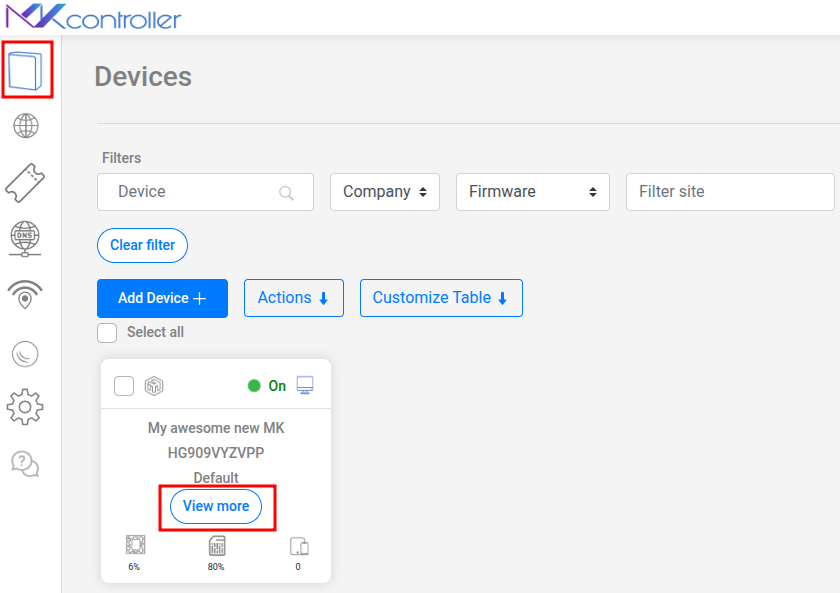
Przejdź do menu Urządzenia i znajdź urządzenie MikroTik, którym chcesz zarządzać.
-
Kliknij Zobacz więcej przy tym urządzeniu.
-
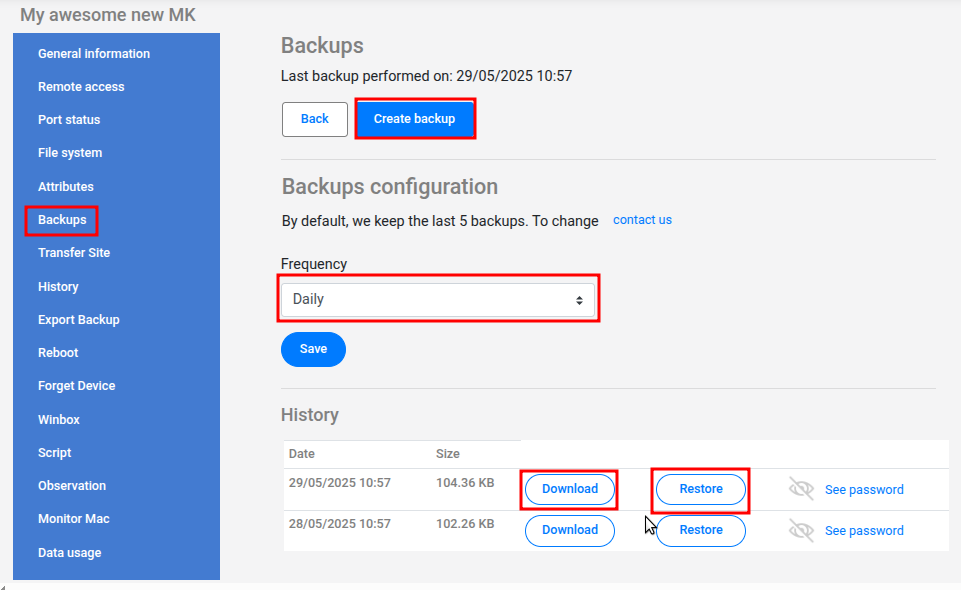
Wybierz sekcję Kopie zapasowe. Lista kopii pokazuje wszystkie dostępne pliki — automatyczne i ręczne — wraz ze znacznikami czasu.
-
Aby utworzyć kopię na żądanie (zalecane przed istotnymi zmianami konfiguracji), kliknij Utwórz kopię zapasową. MKController natychmiast wygeneruje nowy plik
.backup. -
Dla każdej kopii na liście dostępne są dwie akcje:
- Pobierz: Zapisuje plik
.backuplokalnie do przechowywania offline lub analizy. Przechowuj pobrane kopie w bezpiecznej lokalizacji. - Przywróć: Przesyła kopię na urządzenie i ją stosuje, nadpisując bieżącą konfigurację. Aby uzyskać najlepsze rezultaty, przywróć na tej samej wersji RouterOS, na której kopia została utworzona.
- Pobierz: Zapisuje plik
Najlepsze praktyki dotyczące kopii binarnych MikroTik
Section titled “Najlepsze praktyki dotyczące kopii binarnych MikroTik”- Utwórz ręczną kopię przed każdą istotną zmianą — dodaniem reguł zapory, konfiguracją VPN, aktualizacjami RouterOS — aby mieć czysty punkt wycofania.
- Zweryfikuj wersję RouterOS przed przywróceniem na inne urządzenie. Kopie binarne są specyficzne dla architektury; kopia z urządzenia
armmoże nie przywrócić się poprawnie na urządzeniumipsbe. - Pobierz lokalną kopię krytycznych kopii zapasowych urządzeń okresowo, oprócz kopii w chmurze przechowywanych przez MKController.
- Używaj kopii binarnych do wymiany sprzętu: przy wymianie uszkodzonego routera na identyczny model przywróć kopię binarną, a urządzenie zastępcze zostanie skonfigurowane identycznie w kilka minut.
Często zadawane pytania
Section titled “Często zadawane pytania”Czy mogę przywrócić kopię binarną na inny model MikroTik? Kopie binarne są specyficzne dla architektury (np. arm, mipsbe, x86). Przywrócenie na inną architekturę lub znacząco inny model może się nie powieść lub spowodować niestabilną konfigurację. Do migracji między modelami użyj zamiast tego kopii eksportowej i ręcznie dostosuj wszelkie ustawienia specyficzne dla sprzętu.
Czy przywrócenie kopii binarnej wpływa na tunel MKController? Jeśli przywrócisz kopię wykonaną po adopcji, konfiguracja tunelu MKController jest dołączona i urządzenie powinno połączyć się ponownie automatycznie. Jeśli przywrócisz kopię wykonaną przed adopcją, konfiguracja tunelu nie jest obecna i będziesz musiał ponownie uruchomić skrypt adopcji, aby przywrócić łączność.
Jaka wersja RouterOS jest wymagana, aby kopia przywróciła się poprawnie? Aby uzyskać najlepsze rezultaty, przywróć kopię binarną na MikroTik z tą samą wersją RouterOS, jaka obowiązywała w momencie wykonania kopii. Przywracanie między głównymi wersjami (np. kopia 6.x na 7.x) może się nie powieść. Jeśli musisz jednocześnie zaktualizować i migrować, najpierw wyeksportuj konfigurację, zaktualizuj RouterOS, a następnie zaimportuj eksport.
Czy mogę pobrać kopię i przechowywać ją lokalnie? Tak. Kliknij Pobierz obok dowolnej kopii w sekcji Kopie zapasowe. Przechowuj pobrany plik .backup w bezpiecznej lokalizacji — na dysku zewnętrznym, w usłudze przechowywania w chmurze lub w systemie zarządzania zasobami Twojej firmy — jako drugą kopię poza pamięcią chmurową MKController.
Jeśli potrzebujesz tekstowej, przenośnej kopii zapasowej działającej na różnych modelach sprzętu, zobacz przewodnik po kopii eksportowej. W celu rozwiązywania typowych problemów z kopiami zapasowymi zobacz Rozwiązywanie problemów z kopiami zapasowymi.
Pytania o kopie zapasowe lub przywracanie urządzenia? Skontaktuj się ze wsparciem MKController na WhatsApp — możemy pomóc zweryfikować integralność kopii lub przeprowadzić Cię przez przywracanie.