
Zdalny dostęp WebFig dla MikroTik
Podsumowanie
Section titled “Podsumowanie”Zdalny dostęp WebFig poprzez MKController otwiera przeglądarkowy interfejs RouterOS dowolnego adoptowanego MikroTik z każdego miejsca — bez publicznego IP, bez przekierowywania portów, bez klienta VPN. Wystarczy jedno kliknięcie w panelu MKController.
Zdalny dostęp WebFig poprzez MKController to połączenie przeglądarkowe z interfejsem konfiguracyjnym RouterOS Twojego MikroTik, bezpiecznie tunelowane przez infrastrukturę MKController bez żadnych otwartych portów. WebFig to natywny interfejs webowy RouterOS — te same panele, których używasz w sieci lokalnej, teraz dostępne z dowolnej przeglądarki na świecie.
Jak MKController WebFig wypada w porównaniu z dostępem bezpośrednim i przekierowywaniem portów?
Section titled “Jak MKController WebFig wypada w porównaniu z dostępem bezpośrednim i przekierowywaniem portów?”| Metoda | Wymagane publiczne IP | Otwarte porty | Działa za CGNAT | Złożoność konfiguracji |
|---|---|---|---|---|
| Zdalny dostęp MKController | ❌ Brak | ❌ Brak | ✅ Tak | Niska — jedno kliknięcie |
| Bezpośredni dostęp lokalny | — | — | — | Zerowa (ta sama sieć) |
| Przekierowywanie portów (80/443/8728) | ✅ Tak | ✅ Otwarte | ❌ Nie | Średnia |
| Ręczny VPN, a następnie WebFig | ✅ Tak (serwer VPN) | ❌ Brak | ❌ Zwykle nie | Wysoka |
MKController usuwa wymagania dotyczące publicznego IP i otwartych portów, zachowując znajomy interfejs WebFig.
Jak uzyskać zdalny dostęp do WebFig MikroTik
Section titled “Jak uzyskać zdalny dostęp do WebFig MikroTik”Krok 1 — Znajdź swoje urządzenie i kliknij Zobacz więcej
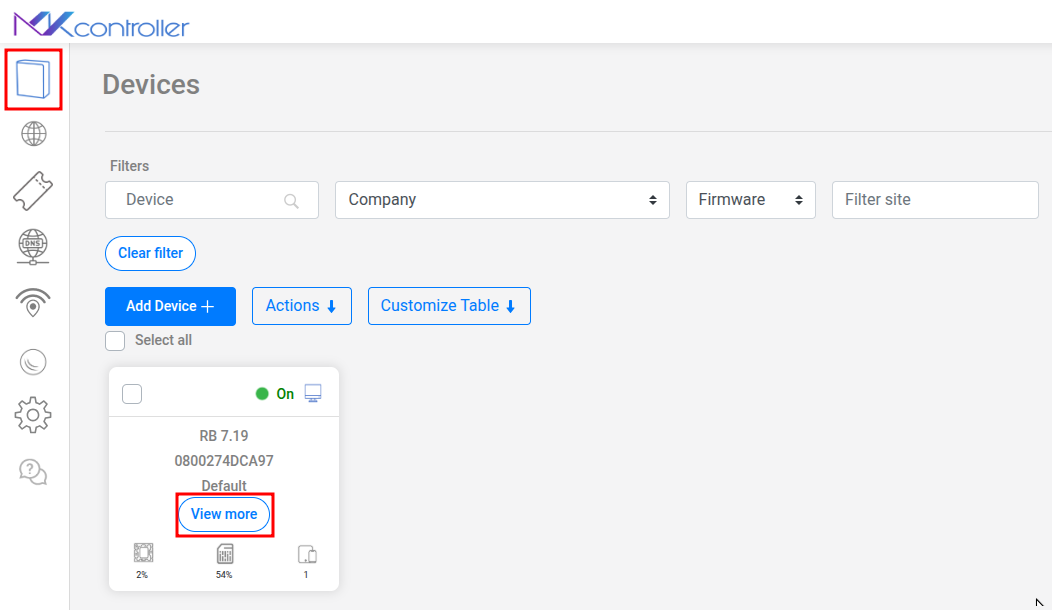
Section titled “Krok 1 — Znajdź swoje urządzenie i kliknij Zobacz więcej”Zaloguj się na app.mkcontroller.com, przejdź do Urządzenia, znajdź swój MikroTik i kliknij Zobacz więcej.
Krok 2 — Kliknij Zdalny dostęp
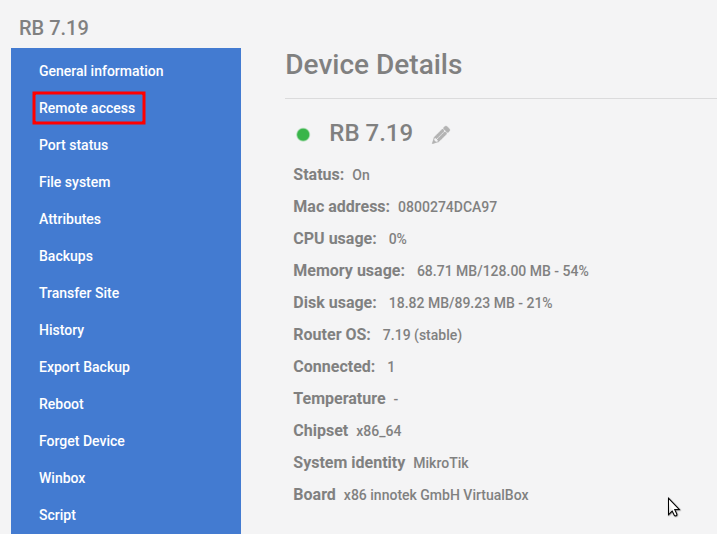
Section titled “Krok 2 — Kliknij Zdalny dostęp”W panelu urządzenia wybierz Zdalny dostęp.
Krok 3 — WebFig ładuje się w Twojej przeglądarce
Section titled “Krok 3 — WebFig ładuje się w Twojej przeglądarce”MKController nawiązuje bezpieczny tunel i przekierowuje Twoją przeglądarkę do interfejsu RouterOS WebFig. Zajmuje to kilka sekund w zależności od Twojego połączenia.
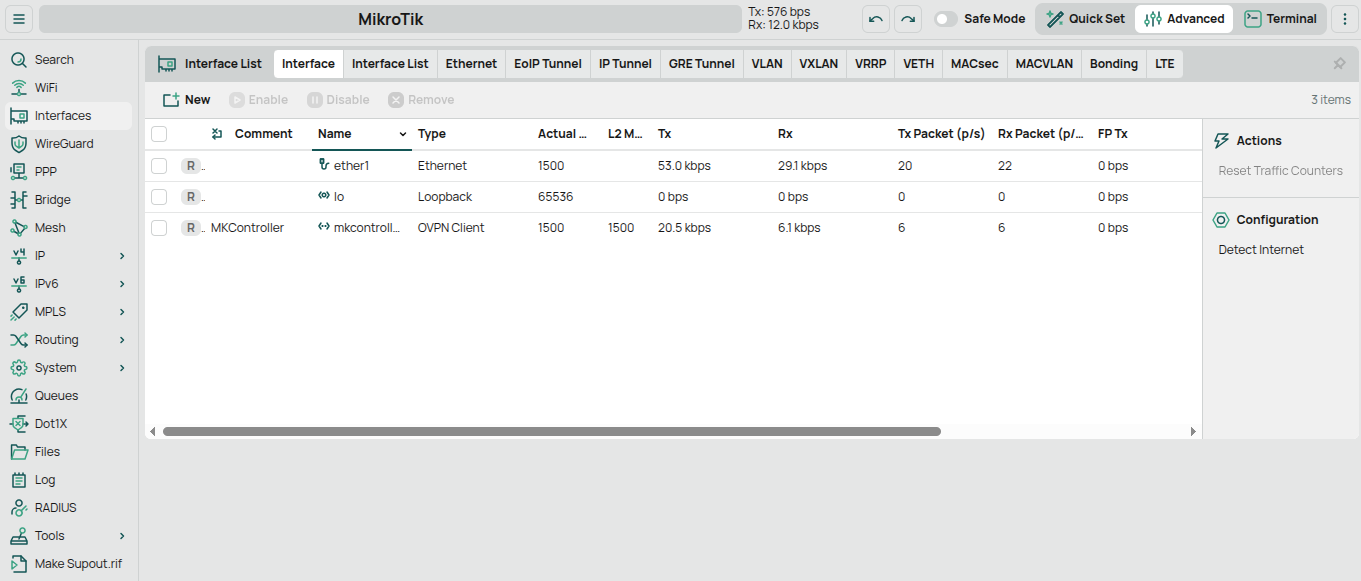
Po załadowaniu masz pełny dostęp do wszystkich opcji konfiguracji RouterOS — reguł zapory, adresów IP, kolejek, interfejsów, DHCP, PPPoE — dokładnie tak, jakbyś był w sieci lokalnej.
Kto korzysta ze zdalnego dostępu WebFig MKController?
Section titled “Kto korzysta ze zdalnego dostępu WebFig MKController?”Technicy sieciowi w terenie — Bez konieczności posiadania Winbox czy laptopa z Windows. Przeglądarka na dowolnym urządzeniu — telefonie, tablecie, pożyczonym komputerze — daje pełny dostęp do RouterOS dowolnego zarządzanego MikroTik.
Dostawcy ISP świadczący wsparcie zdalne — Otwórz CPE klienta w WebFig bez potrzeby publicznego IP czy instruowania klienta, aby przekierował porty. Szczególnie potężne dla urządzeń za CGNAT.
Zespoły, w których nie każdy ma Winbox — WebFig działa w dowolnej przeglądarce, więc młodsi technicy lub użytkownicy bez Windows uzyskują pełny dostęp do routera bez instalowania jakiegokolwiek oprogramowania.
Zdalny dostęp WebFig a Winbox poprzez MKController
Section titled “Zdalny dostęp WebFig a Winbox poprzez MKController”MKController zapewnia również zdalny dostęp Winbox dla techników, którzy preferują natywną aplikację Windows. Obie opcje tunelują przez szyfrowaną infrastrukturę MKController, więc żadna nie wymaga publicznego IP.
| WebFig (przeglądarka) | Winbox | |
|---|---|---|
| System operacyjny | Dowolny (przeglądarkowy) | Windows (lub Wine na Linux/Mac) |
| Wymagane oprogramowanie | Brak | Pobranie Winbox |
| Obsługa urządzeń mobilnych | ✅ Tak (przeglądarka) | ❌ Nie |
| Pełny dostęp do funkcji RouterOS | ✅ Tak | ✅ Tak |
| Odpowiedni do szybkich kontroli w terenie | ✅ Najlepsza opcja | ❌ Wymaga laptopa |
Dla techników, którzy potrzebują pełnego zdalnego dostępu Winbox, zobacz Zdalny dostęp MikroTik Winbox z MKController.
Kwestie bezpieczeństwa zdalnego dostępu do MikroTik
Section titled “Kwestie bezpieczeństwa zdalnego dostępu do MikroTik”Podczas korzystania ze zdalnego dostępu WebFig MKController po stronie routera nie jest wymagane dodatkowe wzmacnianie bezpieczeństwa — tunel obsługuje uwierzytelnianie i szyfrowanie. Jednak jako ogólna dobra praktyka:
- Zmień domyślne hasło administratora RouterOS przed adopcją lub bezpośrednio po niej
- Wyłącz nieużywane usługi (Telnet, FTP) w
/ip service— nie są potrzebne do łączności MKController - Ogranicz dostęp API do adresu IP tunelu MKController, jeśli nie używasz API RouterOS do innych integracji
Własny dostęp MKController jest zabezpieczony danymi uwierzytelniającymi Twojego konta MKController, w tym opcjonalnym uwierzytelnianiem dwuskładnikowym.
Rozwiązywanie problemów ze zdalnym dostępem WebFig
Section titled “Rozwiązywanie problemów ze zdalnym dostępem WebFig”Sesja WebFig ładuje się wolno lub wygasa. Zazwyczaj oznacza to, że urządzenie MikroTik ma ograniczoną przepustowość wysyłania lub jest mocno obciążone. Spróbuj uzyskać dostęp poza godzinami szczytu lub sprawdź obciążenie procesora urządzenia w pulpicie MKController przed otwarciem sesji WebFig.
WebFig otwiera się, ale pokazuje pustą stronę lub błąd uwierzytelniania. Usługa www RouterOS może być wyłączona. Połącz się z urządzeniem przez terminal RouterOS (również dostępny w MKController) i uruchom /ip service enable www, aby ponownie włączyć interfejs webowy.
Urządzenie pokazuje się jako online w MKController, ale opcja Zdalny dostęp jest niedostępna. Sprawdź, czy wersja RouterOS urządzenia to 6.43 lub nowsza. Starsze wersje mogą nie obsługiwać parametrów tunelu używanych przez MKController. Zaktualizuj RouterOS do obsługiwanej wersji i spróbuj ponownie.
Uzyskaj przeglądarkowy dostęp do dowolnego MikroTik z każdego miejsca
Section titled “Uzyskaj przeglądarkowy dostęp do dowolnego MikroTik z każdego miejsca”Rozpocznij bezpłatny 3-dniowy okres próbny — karta kredytowa nie jest wymagana. Adoptuj swój MikroTik i otwórz WebFig z dowolnej przeglądarki w kilka minut.