
Alerty Telegram dla MikroTik z MKController
Podsumowanie Integracja Telegram MKController wysyła powiadomienia o alertach urządzeń — takie jak zdarzenia offline — bezpośrednio na Twoje konto Telegram za pośrednictwem @mkcontroller_bot. Konfiguracja wymaga dwóch kroków: znajdź swój identyfikator użytkownika Telegram za pomocą @userinfobot, a następnie powiąż go ze swoim kontem MKController w sekcji Lokalizacje → Ustawienia → Użytkownicy. Po aktywacji alerty docierają 24/7 bez konieczności sprawdzania pulpitu.
Czym jest integracja alertów Telegram MKController?
Section titled “Czym jest integracja alertów Telegram MKController?”Integracja Telegram MKController to kanał powiadomień, który dostarcza wiadomości o alertach urządzeń — zdarzenia offline, ponowne połączenia oraz alerty niestandardowe — bezpośrednio na Twoje konto Telegram za pośrednictwem oficjalnego @mkcontroller_bot. Po skonfigurowaniu otrzymujesz powiadomienia push na telefonie w czasie rzeczywistym, bez potrzeby otwierania pulpitu MKController.
Telegram jest preferowanym kanałem powiadomień dla wielu dostawców ISP i WISP, ponieważ jest darmowy, działa na wszystkich mobilnych systemach operacyjnych i niezawodnie dostarcza wiadomości nawet przy niskiej przepustowości — co czyni go idealnym dla operatorów sieci, którzy często przebywają w terenie.
Ten przewodnik używa alertów o urządzeniu offline jako przykładu, ale te same kroki dotyczą każdego typu alertu w MKController.
Krok 1: Znajdź swój identyfikator użytkownika Telegram
Section titled “Krok 1: Znajdź swój identyfikator użytkownika Telegram”Aby powiązać konto, potrzebujesz swojego numerycznego identyfikatora użytkownika Telegram. Najszybszym sposobem na jego uzyskanie jest @userinfobot.
-
Otwórz Telegram na telefonie lub na web.telegram.org.
-
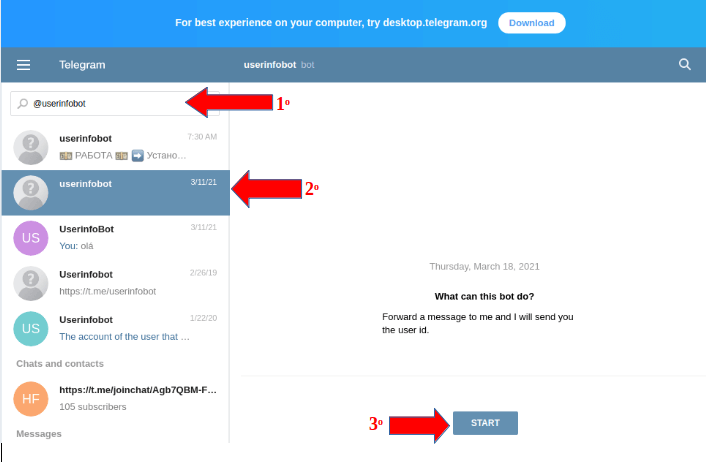
W pasku wyszukiwania wpisz @userinfobot.
-
Wybierz @userinfobot z wyników i kliknij Start.
-
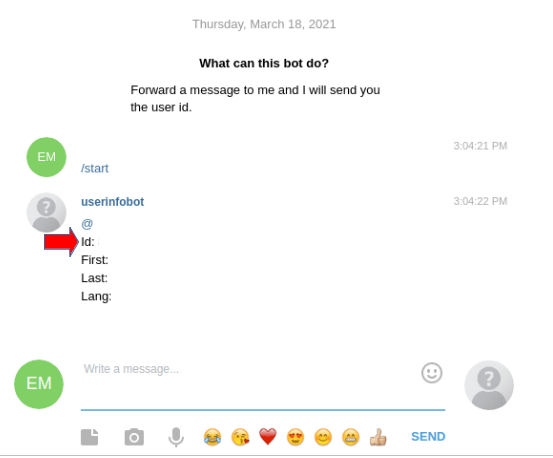
Bot odpowiada szczegółami Twojego konta. Skopiuj numer pokazany w polu Id — to jest Twój identyfikator użytkownika Telegram.
Krok 2: Skonfiguruj alert w MKController
Section titled “Krok 2: Skonfiguruj alert w MKController”-
Zaloguj się do app.mkcontroller.com.
-
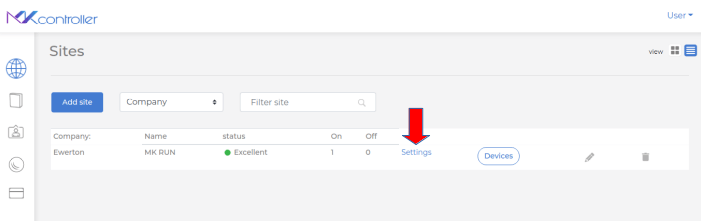
W lewym menu przejdź do Lokalizacje i otwórz Ustawienia dla lokalizacji, w której chcesz włączyć alerty.
-
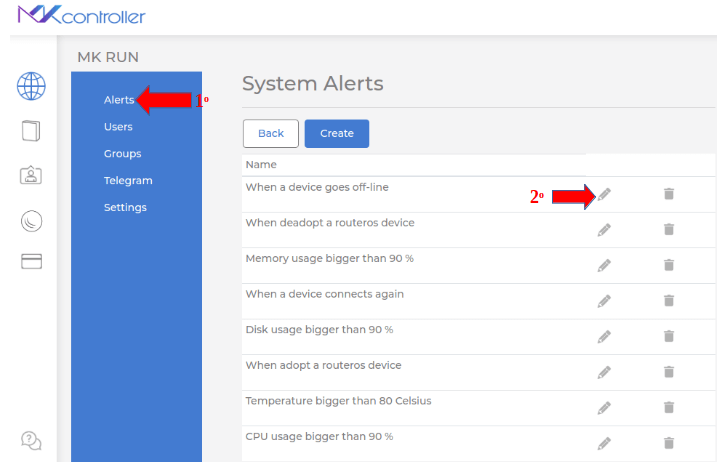
W sekcji Alerty kliknij ikonę ołówka obok typu alertu, który chcesz skonfigurować (w tym przykładzie: urządzenie offline).
-
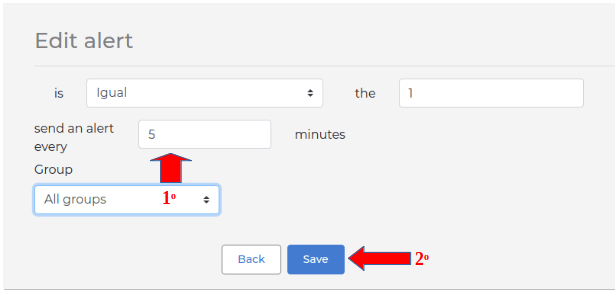
Ustaw częstotliwość alertów. Na przykład 5 minut oznacza, że MKController będzie wysyłać jeden alert co 5 minut tak długo, jak urządzenie pozostaje offline. Wybierz interwał odpowiadający Twoim wymaganiom SLA.
-
Kliknij Zapisz.
Krok 3: Powiąż swój identyfikator Telegram z kontem MKController
Section titled “Krok 3: Powiąż swój identyfikator Telegram z kontem MKController”-
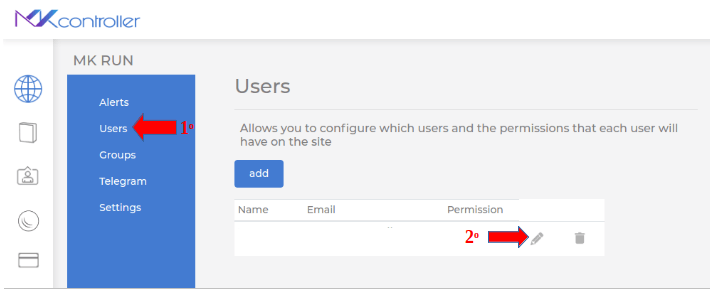
Wciąż w Ustawieniach lokalizacji przejdź do sekcji Użytkownicy i kliknij ikonę ołówka obok swojego użytkownika.
-
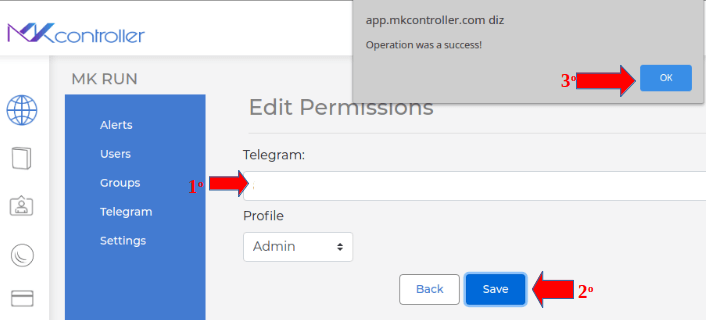
W polu Telegram wklej swój identyfikator użytkownika Telegram (numer z kroku 1).
-
Kliknij Zapisz, a następnie OK w wyskakującym okienku potwierdzenia.
Krok 4: Aktywuj bota Telegram MKController
Section titled “Krok 4: Aktywuj bota Telegram MKController”-
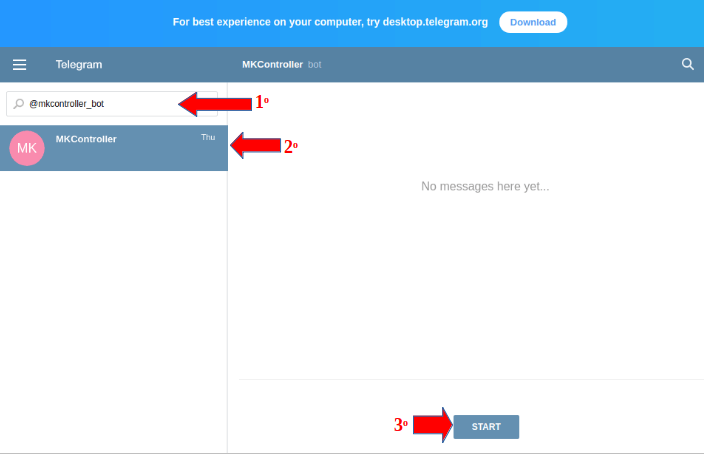
Wróć do Telegram i wyszukaj @mkcontroller_bot.
-
Kliknij Start na stronie bota.
-
Po kilku chwilach bot wysyła wiadomość potwierdzającą i zaczyna przekazywać alerty z Twojego konta MKController.
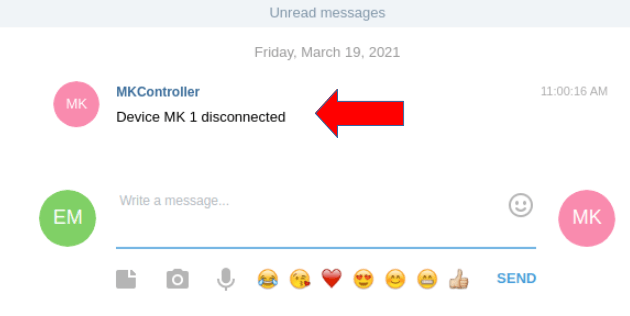
Teraz jesteś gotowy, aby otrzymywać alerty o urządzeniach na Telegram 24 godziny na dobę, 7 dni w tygodniu.
Wskazówki dotyczące konfiguracji alertów
Section titled “Wskazówki dotyczące konfiguracji alertów”Ustaw częstotliwość alertów odpowiadającą Twojemu SLA. Interwał 5-minutowy to dobry punkt wyjścia dla większości dostawców ISP — wystarczająco długi, aby uniknąć zmęczenia alertami z powodu krótkich awarii, wystarczająco krótki, aby spełnić 15-minutowe SLA reakcji. Jeśli masz krytyczne łącza, rozważ interwał 1-minutowy.
Używaj botów per lokalizacja dla większych zespołów. Jeśli masz wiele lokalizacji z różnymi zespołami techników, każdy członek zespołu musi powiązać swój identyfikator Telegram tylko z lokalizacjami, za które jest odpowiedzialny. Alerty są automatycznie ograniczane do lokalizacji, z której pochodzą, więc technik dla lokalizacji A nie otrzymuje alertów dla lokalizacji B.
Przetestuj integrację bezpośrednio po konfiguracji. Najłatwiejszym sposobem na sprawdzenie, czy integracja działa, jest przełączenie urządzenia testowego w tryb offline (lub wyłączenie jego interfejsu WAN na 30 sekund) i potwierdzenie, że alert dotrze na Telegram przed upływem skonfigurowanej częstotliwości.
Rozwiązywanie problemów z alertami Telegram
Section titled “Rozwiązywanie problemów z alertami Telegram”Bot wysłał potwierdzenie, ale nie otrzymuję alertów o urządzeniach. Sprawdź, czy typ alertu jest skonfigurowany w Lokalizacje → Ustawienia → Alerty oraz czy częstotliwość nie jest ustawiona na bardzo długi interwał. Potwierdź również, że identyfikator użytkownika Telegram wprowadzony w sekcji Użytkownicy to poprawny identyfikator numeryczny (nie nazwa użytkownika).
@userinfobot nie odpowiedział. Upewnij się, że uruchomiłeś bota, klikając Start po znalezieniu go w wynikach wyszukiwania. Boty Telegram wymagają jawnego polecenia Start, zanim będą mogły wysyłać wiadomości.
Przestałem otrzymywać alerty po kilku dniach. Telegram od czasu do czasu wymaga ponownego uwierzytelnienia botów, jeśli użytkownik nie wchodził z nimi w interakcję ostatnio. Otwórz @mkcontroller_bot w Telegram i ponownie kliknij Start. Bot wznowi przekazywanie alertów.
Chcę otrzymywać alerty tylko w godzinach pracy. MKController wysyła alerty na podstawie konfiguracji alertów lokalizacji, która obecnie wyzwala się dla wszystkich zdarzeń online/offline. Jeśli chcesz wyciszyć alerty nocne, rozważ dostosowanie częstotliwości alertów do dłuższego interwału dla okresów poza godzinami pracy lub omów zaawansowane filtrowanie z zespołem wsparcia MKController.
Pytania o alerty Telegram lub konfigurację powiadomień? Porozmawiaj z naszym zespołem na WhatsApp lub odwiedź app.mkcontroller.com.