
Witryny – Grupuj swoje Urządzenia, Użytkowników i Ustawienia
Podsumowanie
MKController Sites organizuje routery Mikrotik logicznie, zapewniając lepszą widoczność, segmentowane zarządzanie i skalowalność. Twórz, zarządzaj i przenoś łatwo.
Organizuj swoje urządzenia za pomocą Witryn
Zarządzanie rosnącą flotą routerów Mikrotik może szybko stać się skomplikowanym wyzwaniem, szczególnie w przypadku wielu klientów, oddziałów lub rozproszonych geograficznie punktów obecności. Utrzymanie widoczności, stosowanie spójnych konfiguracji oraz szybka reakcja na incydenty wymagają solidnej struktury organizacyjnej. Właśnie wtedy funkcja Witryny w MKController okazuje się niezbędnym narzędziem strategicznym.
Dlaczego grupować routery w Witryny?
Funkcja Witryny została zaprojektowana, by wykraczać poza prostą listę urządzeń, umożliwiając tworzenie logicznych grup odzwierciedlających rzeczywistą strukturę Twojej działalności lub klientów. Niezależnie od kryterium – lokalizacja geograficzna (miasto, dzielnica, budynek), klient (Firma A, Klient B), rodzaj usługi czy inne – organizacja w Witryny niesie wymierne korzyści:
- Zwiększona widoczność: Zamiast obszernej i nieuporządkowanej listy widzisz urządzenia zgrupowane logicznie, co ułatwia szybkie zidentyfikowanie statusu i lokalizacji każdego sprzętu.
- Segmentowane zarządzanie: Stosuj konfiguracje, automatyzacje, polityki bezpieczeństwa lub aktualizacje celowo do konkretnej grupy routerów (całej Witryny), zapewniając spójność i zmniejszając ryzyko błędów manualnych w indywidualnych konfiguracjach.
- Uproszczona skalowalność: Wraz z rozwojem sieci dodawanie nowych urządzeń do wcześniej zdefiniowanych Witryn przyspiesza i porządkuje proces wdrożenia, utrzymując spójną strukturę zarządzania.
- Delegowanie i kontrola dostępu (jeśli dotyczy): W bardziej zaawansowanych platformach lub przyszłych wersjach struktura Witryn może wspierać delegowanie uprawnień, pozwalając zespołom lub technikom zarządzać wyłącznie Witrynami przypisanymi do ich odpowiedzialności.
- Efektywna diagnostyka: Podczas analizowania problemu przegląd urządzeń w obrębie konkretnej Witryny przyspiesza wykrywanie powiązanych awarii lub problemów regionalnych.
Wdrożenie funkcji Witryny w MKController to nie tylko kwestia wizualnej organizacji, lecz strategiczna decyzja, która optymalizuje efektywność operacyjną, poprawia szybkość reakcji i przygotowuje infrastrukturę sieciową do zrównoważonego, kontrolowanego rozwoju. W kolejnych sekcjach szczegółowo opisujemy, jak tworzyć, zarządzać i wykorzystywać Witryny na platformie MKController.
Tworzenie i zarządzanie Witrynami w MKController: krok po kroku
Otwórz w przeglądarce https://app.mkcontroller.com.
Zaloguj się używając swoich danych dostępowych (nazwy użytkownika i hasła).
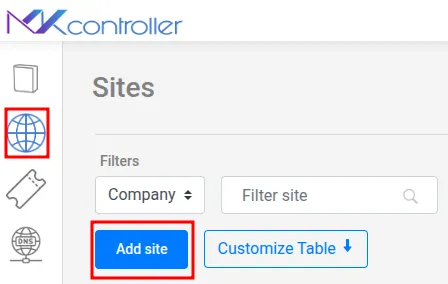
W głównym menu platformy (zwykle po lewej stronie) znajdź i kliknij opcję „Witryny”. Przeniesie Cię to do obszaru zarządzania Witrynami.
W sekcji „Witryny” poszukaj przycisku „Dodaj witrynę” (lub podobnego, np. „Nowa witryna”, „+”). Kliknij, aby rozpocząć formularz tworzenia.
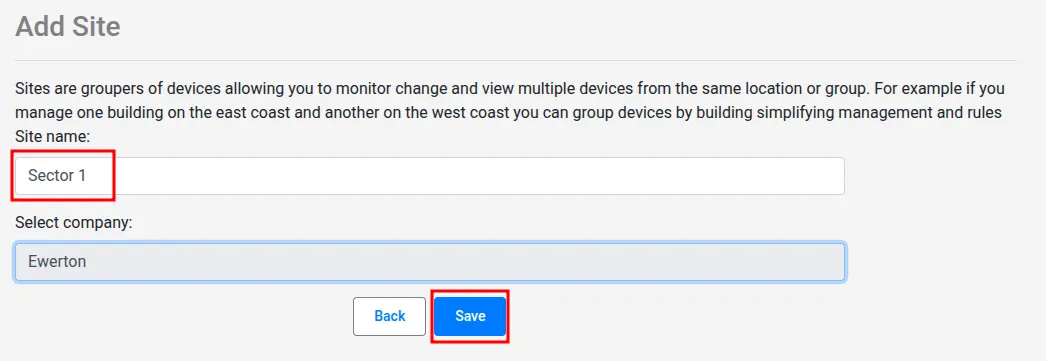
Wprowadź jasną i opisową nazwę Witryny. Wybierz konwencję nazewnictwa, która ułatwi szybką identyfikację (np. „Klient XYZ – Centrala”, „Oddział Centrum”, „Wieża Dzielnicy Południowej”, „Laboratorium IT”).
Jeśli Twoje konto MKController zarządza urządzeniami kilku firm (co jest typowe dla MSP), pojawi się pole do powiązania tej Witryny z właściwą firmą. W razie potrzeby wybierz odpowiednią firmę z listy rozwijanej. Jeśli zarządzasz tylko jedną firmą, pole może nie być widoczne lub być wypełnione automatycznie.
Po uzupełnieniu wymaganych danych kliknij przycisk „Zapisz” (lub „Utwórz”, „Potwierdź”), aby zarejestrować nową Witrynę na platformie.
W ten sposób ustalisz podstawową strukturę organizacyjną za pomocą Witryn, przygotowując grunt pod sprawniejsze i skalowalne zarządzanie Twoimi urządzeniami Mikrotik przez MKController.
Przenoszenie routera Mikrotik (RB) między Witrynami w MKController
W miarę rozwoju sieci lub zmian w organizacji klientów może zajść potrzeba przeniesienia routera Mikrotik z jednej Witryny do innej w MKController. Proces ten jest prosty i pozwala utrzymać aktualną strukturę zarządzania.
Postępuj według tych kroków, aby przenieść RB do innej Witryny.
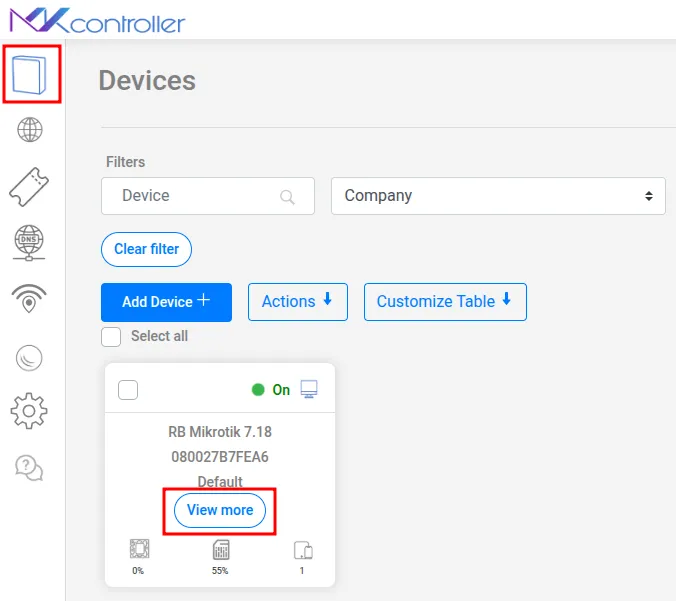
W menu głównym przejdź do sekcji „Urządzenia”. Zostanie wyświetlona lista wszystkich routerów Mikrotik zarządzanych przez Twoje konto.
Zlokalizuj konkretny router (RB), którego chcesz przenieść do innej Witryny.
Na karcie identyfikacyjnej routera kliknij przycisk „Zobacz więcej”, aby uzyskać dostęp do szczegółowych opcji urządzenia.
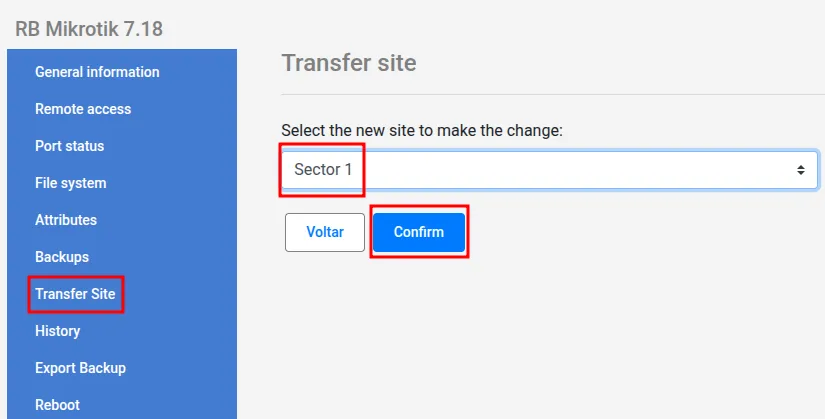
Wśród szczegółowych opcji routera poszukaj sekcji lub opcji o nazwie „Przenieś Witrynę”.
Po wybraniu opcji przeniesienia pojawi się pole (zwykle lista rozwijana) pokazujące dostępne Witryny na Twoim koncie.
Wybierz docelową Witrynę z listy, do której chcesz przypisać router.
Po wyborze Witryny kliknij przycisk „Potwierdź”, aby kontynuować.
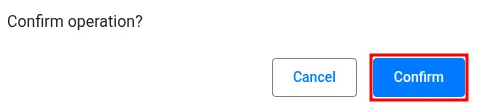
Platforma wyświetli okno pop-up z prośbą o ostateczne potwierdzenie akcji, by zapobiec przypadkowym przeniesieniom. Przeczytaj komunikat i ponownie kliknij „Potwierdź”.
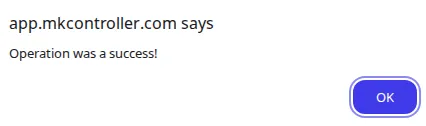
Po ostatecznym potwierdzeniu platforma przetworzy przeniesienie. Pojawi się komunikat o sukcesie.
Kliknij „OK”, aby zamknąć komunikat.
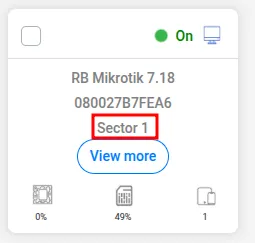
Wróć do listy „Urządzeń” lub zobacz kartę przeniesionego routera. Zauważysz, że przypisana Witryna została zaktualizowana na nową, docelową.
Przeprowadzanie transferów RB między Witrynami zapewnia, że Twoja logiczna organizacja w MKController pozostaje precyzyjna, odzwierciedlając rzeczywistość infrastruktury lub struktury klientów.
Podsumowanie: Podnieś zarządzanie siecią Mikrotik dzięki strukturze Witryn
Funkcja Witryny w MKController wykracza poza zwykłą organizację wizualną; stanowi fundamentalną zmianę w sposobie zarządzania i skalowania infrastruktury sieci Mikrotik. Przyjmując logiczną strukturę opartą na Witrynach, zamieniasz potencjalnie chaotyczny zbiór urządzeń w uporządkowaną, segmentowaną i znacznie łatwiejszą do administrowania sieć.
Dla dostawców, MSP i firm o rozproszonych sieciach organizacja przez Witryny to nie tylko dobra praktyka – to wymóg zrównoważonego rozwoju. Pozwala skalować działania bez utraty kontroli, zachowując standaryzację nawet przy setkach urządzeń oraz reagować na incydenty z większą szybkością i precyzją.
Dlatego poświęć czas na zdefiniowanie struktury Witryn dopasowanej do Twojego biznesu. Wykorzystaj to potężne narzędzie MKController, aby zoptymalizować procesy, ograniczyć błędy manualne i zapewnić, że Twoja sieć Mikrotik będzie zawsze zorganizowana, bezpieczna i gotowa na przyszłe wyzwania.