
Napraw błędy kopii zapasowych MikroTik w MKController
Podsumowanie Ten przewodnik omawia 3 najczęstsze przyczyny, dla których urządzenia MikroTik nie generują kopii zapasowych w MKController: konto użytkownika MKController jest wyłączone, port usługi API jest zamknięty lub reguła zapory blokuje dostęp MKController. Każdy problem zawiera instrukcje rozwiązania krok po kroku i kończy się opcją ponownego uruchomienia skryptu adopcji, aby automatycznie przywrócić wszystkie wymagane konfiguracje.
Dlaczego kopie zapasowe MikroTik zawodzą w MKController?
Section titled “Dlaczego kopie zapasowe MikroTik zawodzą w MKController?”MKController tworzy codzienne binarne kopie zapasowe, komunikując się z Twoim urządzeniem MikroTik przez usługę API poprzez tunel VPN. Jeśli którykolwiek z trzech warunków nie jest spełniony — użytkownik MKController jest aktywny, port API jest dostępny oraz reguła zapory MKController jest na miejscu — generowanie kopii zapasowej zawiedzie po cichu lub zwróci błąd.
Wykonaj po kolei trzy poniższe kontrole.
Kontrola 1: Czy konto użytkownika MKController jest włączone?
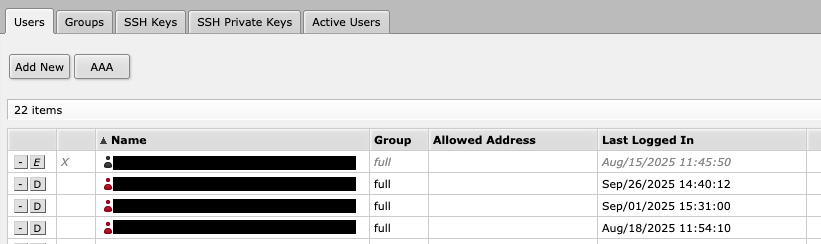
Section titled “Kontrola 1: Czy konto użytkownika MKController jest włączone?”Skrypt adopcji tworzy dedykowane konto użytkownika na Twoim MikroTik (rozpoznawalne po nazwie w stylu UUID). Jeśli to konto jest wyłączone lub usunięte, MKController nie może uwierzytelnić się wobec urządzenia.
-
Zaloguj się do swojego MikroTik przez WebFig lub Winbox.
-
Przejdź do System → Users.
-
Znajdź użytkownika z nazwą w stylu UUID (utworzonego przez MKController). Jeśli jest wyłączony, włącz go.

Kontrola 2: Czy porty usługi API są otwarte i dostępne?
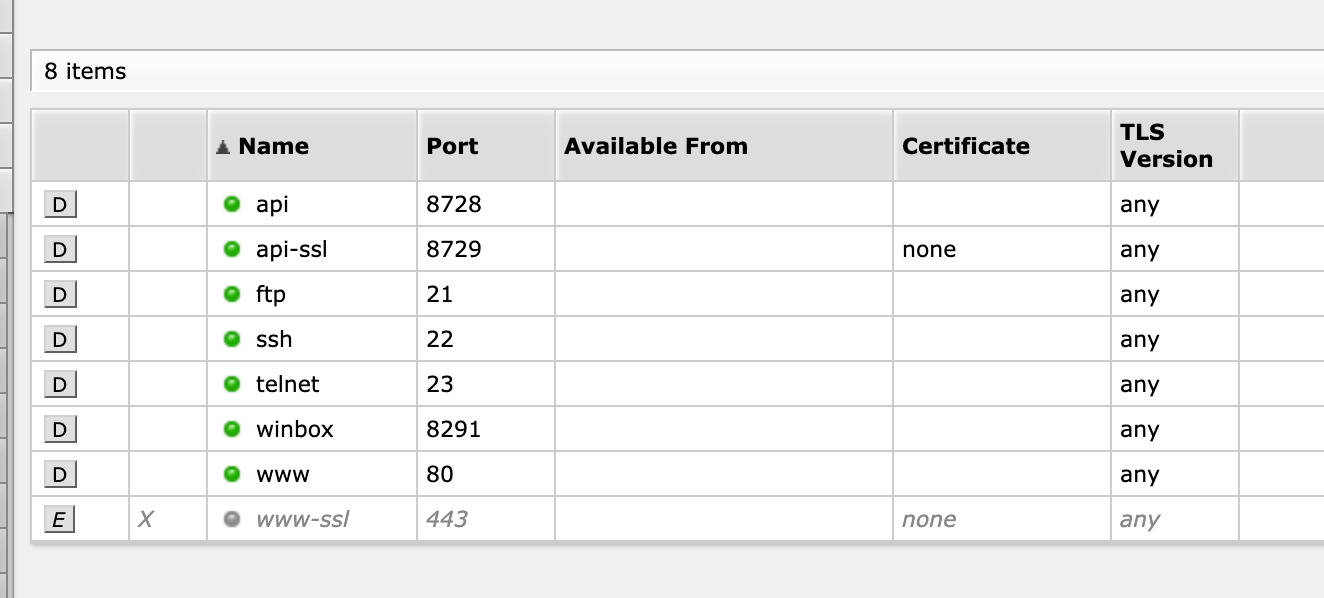
Section titled “Kontrola 2: Czy porty usługi API są otwarte i dostępne?”MKController używa portu API RouterOS do tworzenia kopii zapasowych. Jeśli port jest wyłączony lub ma filtr IP wykluczający adres bramy VPN (10.8.0.1), kopie zapasowe zawiodą.
-
Zaloguj się do swojego MikroTik przez WebFig lub Winbox.
-
Przejdź do IP → Services.
-
Sprawdź, czy port api jest włączony. Jeśli jest wyłączony, włącz go.

-
Jeśli filtr Available From jest skonfigurowany, sprawdź, czy
10.8.0.1znajduje się na liście. Dodaj go, jeśli go brakuje, lub wyłącz filtr, aby zezwolić na dostęp ze wszystkich adresów VPN.
Kontrola 3: Czy reguła zapory MKController jest obecna i aktywna?
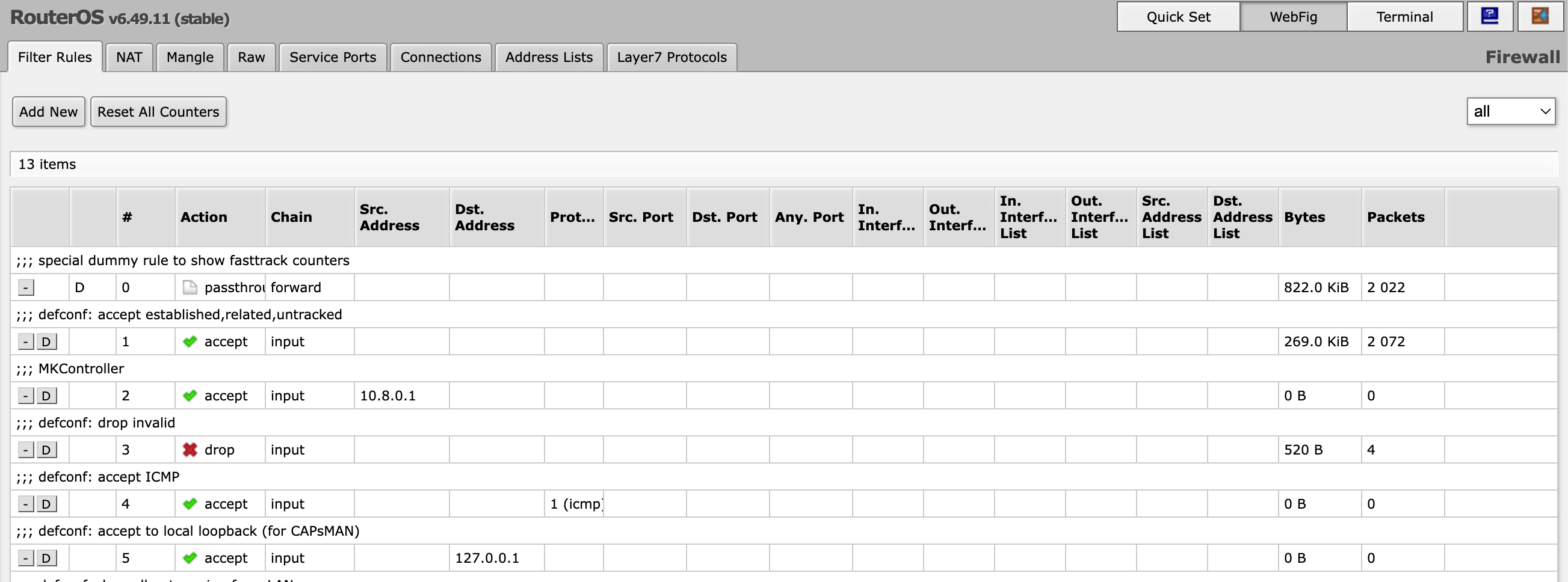
Section titled “Kontrola 3: Czy reguła zapory MKController jest obecna i aktywna?”Skrypt adopcji tworzy regułę zapory o nazwie „MKController”, która akceptuje ruch z 10.8.0.1. Jeśli ta reguła została usunięta, wyłączona lub przeniesiona poniżej reguły drop, MKController nie może osiągnąć urządzenia.
-
Zaloguj się do swojego MikroTik przez WebFig lub Winbox.
-
Przejdź do IP → Firewall.
-
Znajdź regułę o nazwie MKController. Musi ona być:
- Włączona (nie wyłączona/wyszarzona).
- Umieszczona powyżej wszelkich reguł drop lub reject w łańcuchu input.

Jeśli reguły brakuje, uruchom ponownie skrypt adopcji (zobacz poniżej), aby ją przywrócić.
Nadal zawodzi? Uruchom ponownie skrypt adopcji
Section titled “Nadal zawodzi? Uruchom ponownie skrypt adopcji”Jeśli wszystkie trzy kontrole przeszły pomyślnie, a kopie zapasowe nadal zawodzą, ponowne uruchomienie skryptu adopcji automatycznie przywróci wszystkie konfiguracje MKController na urządzeniu.
-
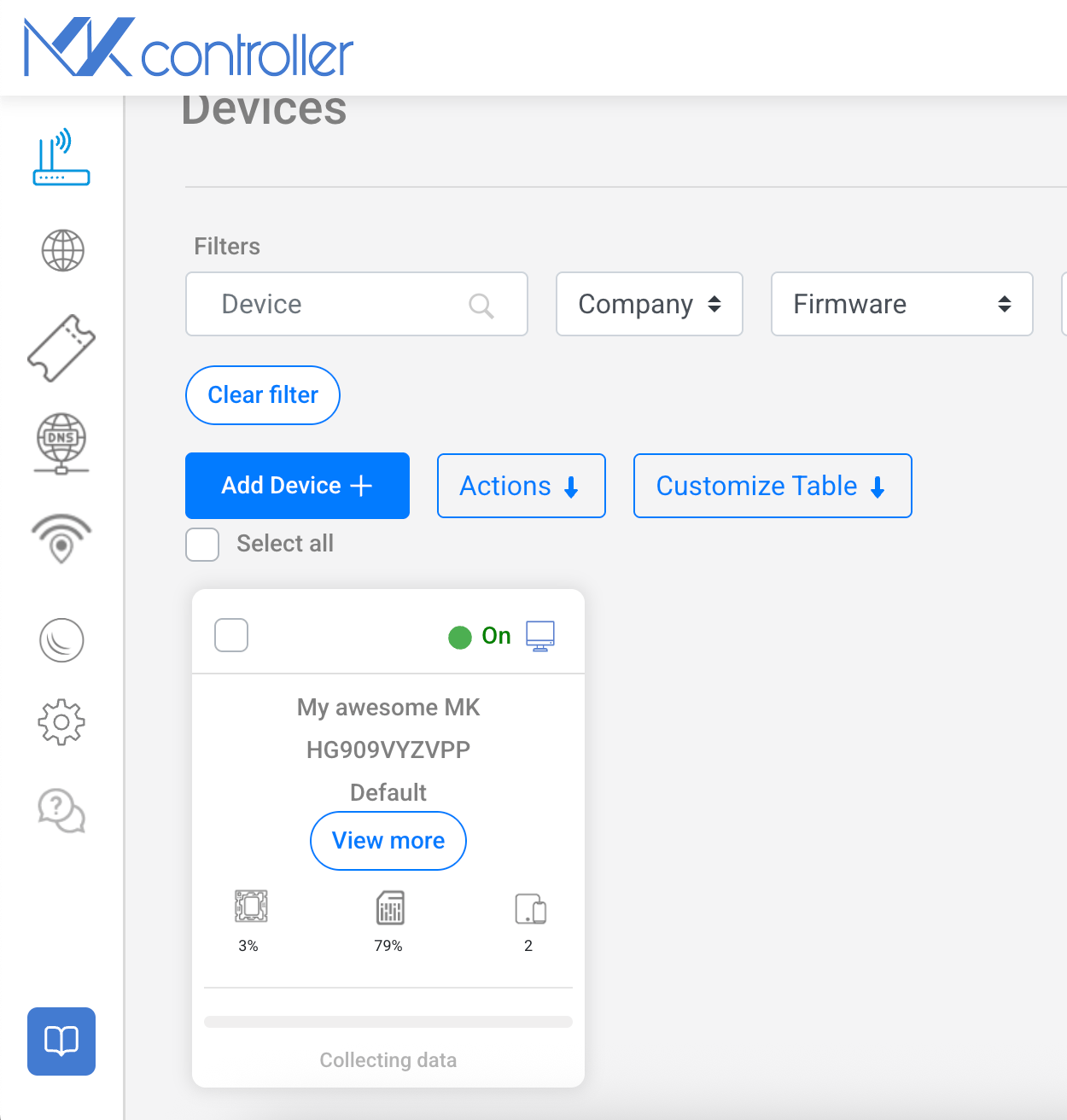
W MKController znajdź urządzenie i kliknij View More.
-
Wybierz Device Configuration z menu urządzenia.
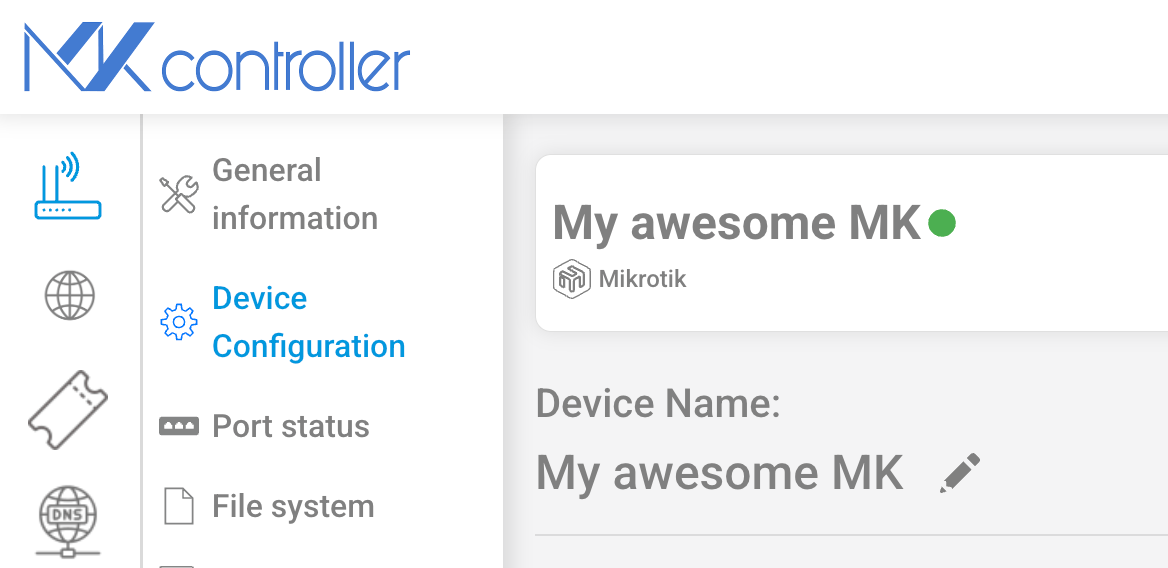
-
W sekcji Adoption Script skopiuj skrypt.

-
Uruchom skopiowany skrypt na urządzeniu MikroTik przez WebFig, Winbox lub SSH. Instrukcje znajdziesz w Przewodniku wdrożeniowym.
Zapobieganie niepowodzeniom kopii zapasowych, zanim wystąpią
Section titled “Zapobieganie niepowodzeniom kopii zapasowych, zanim wystąpią”Większość niepowodzeń kopii zapasowych występuje, gdy ktoś z zespołu modyfikuje konfigurację MikroTik, nie zdając sobie sprawy z wpływu na dostęp MKController. Najczęstsze przyczyny:
- Usunięcie lub wyłączenie użytkownika MKController — zdarza się, gdy technik czyści „nieużywane” konta na routerze
- Zablokowanie portu 8728 w zaporze — zdarza się, gdy skrypt hartowania wyłącza cały dostęp API ze względów bezpieczeństwa
- Przeniesienie reguły accept zapory poniżej reguły drop — zdarza się podczas reorganizacji zapory
Aby zapobiec przyszłym niepowodzeniom, rozważ dodanie notatki lub etykiety do użytkownika MKController i reguły zapory w Winbox/WebFig, aby członkowie zespołu wiedzieli, że nie należy ich modyfikować.
Czego MKController używa do tworzenia kopii zapasowych?
Section titled “Czego MKController używa do tworzenia kopii zapasowych?”Zrozumienie przepływu technicznego pomaga diagnozować przypadki brzegowe:
- MKController komunikuje się z urządzeniem przez szyfrowany tunel VPN (interfejs
ovpn-MKController, brama10.8.0.1). - Uwierzytelnia się wobec usługi API RouterOS na porcie 8728 przy użyciu poświadczeń użytkownika MKController.
- Wydaje polecenia
/system backup saveoraz/export compact, aby wygenerować pliki kopii zapasowej. - Pliki są pobierane przez to samo połączenie API i przechowywane w chmurze MKController.
Jeśli którykolwiek krok w tym łańcuchu zawiedzie — tunel niedostępny, użytkownik wyłączony, API zablokowane, drop zapory — kopia zapasowa nie zostanie ukończona.
Najczęściej zadawane pytania
Section titled “Najczęściej zadawane pytania”Skąd mam wiedzieć, czy kopie zapasowe obecnie zawodzą dla urządzenia? W MKController otwórz urządzenie i spójrz na sekcję Backups. Jeśli znacznik czasu najnowszej kopii zapasowej jest starszy niż 48 godzin (z uwzględnieniem różnic stref czasowych), prawdopodobnie wystąpiło niepowodzenie. Sprawdź status urządzenia i wykonaj trzy powyższe kontrole.
Czy ponowne uruchomienie skryptu adopcji wpływa na moją obecną konfigurację RouterOS? Nie. Skrypt adopcji tworzy lub naprawia jedynie elementy specyficzne dla MKController: konto użytkownika MKController, konfigurację tunelu VPN oraz regułę accept zapory. Nie modyfikuje on Twoich istniejących reguł zapory, routingu, adresów IP ani żadnej innej konfiguracji.
Czy mogę wyłączyć API RouterOS po adopcji bez przerywania działania MKController? Nie. MKController wymaga, aby API RouterOS (port 8728) było dostępne z 10.8.0.1 w celu tworzenia kopii zapasowych i wykonywania poleceń zarządzania. Wyłączenie API przerywa generowanie kopii zapasowych i zdalną konfigurację.
Jeśli problem nadal występuje po wszystkich kontrolach i ponownym uruchomieniu skryptu, skontaktuj się z pomocą techniczną MKController na WhatsApp. Nasz zespół może przejrzeć logi urządzenia i pomóc zdiagnozować przypadki brzegowe.