
Zdalny dostęp do TP-Link przez NATCloud
Podsumowanie
Section titled “Podsumowanie”Ten przewodnik wyjaśnia krok po kroku, jak włączyć bezpieczny dostęp WAN/zdalny na urządzeniach TP-Link, aby były osiągalne przez NATCloud lub inne narzędzia zdalnego zarządzania. Skupimy się na modelu TL-WR840N, pokazując, jak włączyć zdalne zarządzanie, wybrać bezpieczny port i uniknąć najczęstszych błędów, które blokują dostęp lub eksponują router bardziej niż to konieczne.
Po wykonaniu poniższych kroków Twój TP-Link będzie osiągalny z WAN przez skonfigurowany port, zachowując jednocześnie kontrolę nad tym, kto może dotrzeć do interfejsu zarządzania.
TL-WR840N
Section titled “TL-WR840N”1. Zaloguj się do routera TP-Link
Section titled “1. Zaloguj się do routera TP-Link”- Podłącz komputer do TP-Link (kablem lub Wi-Fi).
- W przeglądarce wejdź na domyślny adres IP (zwykle
192.168.0.1lub192.168.1.1). - Wprowadź nazwę użytkownika i hasło (domyślne fabryczne to często
admin/adminlub poświadczenia wydrukowane na naklejce na spodzie urządzenia). - Jeśli wcześniej zmieniłeś hasło (zalecane!), użyj swoich niestandardowych poświadczeń.
2. Otwórz stronę Administration / Remote Management
Section titled “2. Otwórz stronę Administration / Remote Management”- W górnym menu przejdź do Advanced.
- Po lewej stronie przejdź do System Tools → Administration (w niektórych wersjach oprogramowania układowego może to być wyświetlane jako System Tools → Remote Management).
- Poczekaj, aż strona w pełni się załaduje, zanim wprowadzisz zmiany.
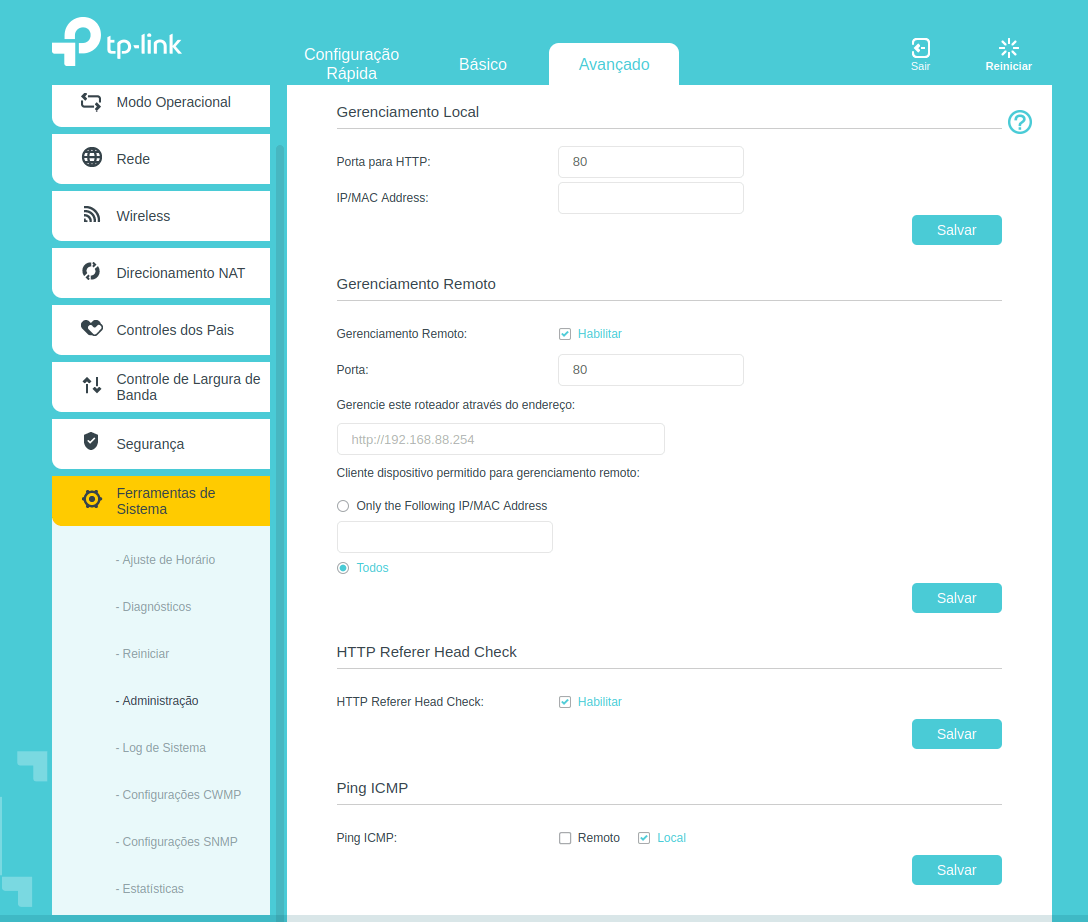
3. Włącz zdalne zarządzanie i wybierz port WAN
Section titled “3. Włącz zdalne zarządzanie i wybierz port WAN”- Poszukaj sekcji Remote Management.
- Zaznacz opcję Enable Remote Management (lub podobną).
- W polu Port określ, który port będzie wystawiony na WAN.
- Możesz zachować domyślny (np.
80) lub wybrać inny, jak8080czy8888, aby uniknąć konfliktów.
- Możesz zachować domyślny (np.
- Jeśli oprogramowanie układowe na to pozwala, ogranicz dostęp do konkretnego Remote Management IP lub zakresu (na przykład IP Twojego serwera zarządzania / NATCloud), zamiast pozostawiać go otwartym na
0.0.0.0(każdy w internecie). - Kliknij Save / Apply i poczekaj, aż router potwierdzi zmiany. W niektórych przypadkach urządzenie może się zrestartować.
4. Przetestuj dostęp zdalny
Section titled “4. Przetestuj dostęp zdalny”- Z sieci zewnętrznej (nie z tego samego Wi-Fi/LAN) spróbuj uzyskać dostęp:
http://<your-public-ip>:<configured-port>
lub, jeśli używasz platformy zdalnego dostępu jak NATCloud, postępuj zgodnie z instrukcjami jej pulpitu, aby otworzyć stronę zarządzania. :contentReference[oaicite:0]{index="0"} - Jeśli strona się nie otwiera:
- Potwierdź, że Twój publiczny adres IP (lub nazwa hosta DDNS) jest poprawny.
- Sprawdź, czy wybrany port nie jest blokowany przez Twojego ISP lub zaporę nadrzędną.
- Upewnij się, że żadna inna usługa na routerze nie używa już tego portu.
Zalecenia bezpieczeństwa dla dostępu WAN do TP-Link
Section titled “Zalecenia bezpieczeństwa dla dostępu WAN do TP-Link”Włączenie zarządzania WAN eksponuje interfejs administracyjny routera na połączenia przychodzące. Stosuj się do poniższych praktyk, aby zminimalizować ryzyko:
Natychmiast zmień domyślne hasło administratora. Domyślne fabryczne poświadczenia admin/admin są publicznie znane. Ustaw silne hasło przed włączeniem zdalnego zarządzania.
Użyj niestandardowego portu. Port 80 jest nieustannie skanowany przez automatyczne boty. Użycie mało znanego portu, jak 8282 czy 9191, drastycznie zmniejsza liczbę niechcianych prób dostępu.
Ogranicz Remote Management IP do adresu IP infrastruktury MKController, jeśli oprogramowanie układowe Twojego TP-Link to obsługuje. Dzięki temu tylko NATCloud może dotrzeć do interfejsu zarządzania.
Włącz zarządzanie HTTPS, jeśli Twój model TP-Link to obsługuje. Niektóre modele oferują opcję portu HTTPS w tym samym panelu Administration.
Dlaczego NATCloud jest lepszą alternatywą
Section titled “Dlaczego NATCloud jest lepszą alternatywą”Jeśli Twój router TP-Link znajduje się za CGNAT lub podwójnym NAT, zdalne zarządzanie WAN przez przekierowanie portów nie zadziała — nie ma osiągalnego publicznego IP, do którego można by się odwołać. NATCloud rozwiązuje to, kierując połączenie przez szyfrowany tunel MKController:
| Metoda | Działa za CGNAT | Porty wystawione do internetu | Złożoność konfiguracji |
|---|---|---|---|
| Zdalne zarządzanie WAN TP-Link | ❌ Nie | ✅ Tak | Średnia |
| NATCloud przez MKController | ✅ Tak | ❌ Nie | Niska |
Dla ISP i administratorów sieci mających do czynienia z CGNAT, NATCloud na CPE MikroTik za TP-Link jest często najczystszą drogą do zdalnego dostępu. Więcej w przeglądzie NATCloud.
Masz jeszcze pytania?
Section titled “Masz jeszcze pytania?”Wykonanie tych kroków zwykle rozwiązuje najczęstsze problemy przy próbie dotarcia do urządzeń TP-Link przez NATCloud lub dowolne rozwiązanie zdalnego zarządzania. Jeśli nadal nie możesz uzyskać dostępu do routera:
- Sprawdź ponownie ustawienia WAN IP, portu oraz Remote Management IP.
- Potwierdź, że żadna dodatkowa zapora ani CGNAT nie blokuje połączenia po stronie ISP.
- Zrestartuj urządzenie po zmianie wielu parametrów, a następnie przetestuj ponownie.
Jeśli problemy się utrzymują, skontaktuj się z naszym zespołem wsparcia i udostępnij zrzuty ekranu strony Administration / Remote Management oraz błąd, który widzisz przy próbie połączenia. Pomaga nam to szybciej zidentyfikować błędne konfiguracje i sprawić, by Twój zdalny dostęp działał zgodnie z oczekiwaniami.
W przypadku wdrożeń, w których przekierowanie portów nie wchodzi w grę — środowiska CGNAT, ISP blokujący porty zarządzania lub lokalizacje, gdzie otwieranie reguł zapory jest niedopuszczalne — rozważ użycie NATCloud jako podstawowej metody zdalnego dostępu zamiast wbudowanego zarządzania WAN TP-Link. NATCloud nie wymaga otwartych portów i działa niezawodnie na dowolnym typie połączenia internetowego.
Kliknij tutaj w razie jakichkolwiek pytań.