
Reset a UniFi Access Point — 3 Methods
Wprowadzenie
Section titled “Wprowadzenie”Przywrócenie punktu dostępowego UniFi do ustawień fabrycznych to częste zadanie — niezależnie od tego, czy przygotowujesz urządzenie do nowego wdrożenia, naprawiasz skutki błędnej konfiguracji, czy zwracasz sprzęt klientowi. Dostępne są trzy metody, zależnie od tego, czy nadal masz dostęp programowy lub przez SSH do urządzenia.
Jeśli masz dostęp do kontrolera UniFi, w którym urządzenie jest zaadoptowane, użyj metody przez kontroler — jest najczystsza i najbardziej niezawodna. Jeśli urządzenie jest nadal osiągalne w sieci, ale nie znajduje się w kontrolerze, reset przez SSH jest najszybszy. Jeśli żadna z tych metod nie zadziała, fizyczny przycisk resetu jest zawsze dostępny.
Kiedy używać której metody resetu
Section titled “Kiedy używać której metody resetu”| Metoda | Zastosuj, gdy |
|---|---|
| Kontroler UniFi | Urządzenie jest zaadoptowane, a kontroler jest dostępny |
| SSH | Urządzenie jest w sieci, ale nie jest zaadoptowane, lub kontroler jest nieosiągalny |
| Fizyczny przycisk | Urządzenie jest nieosiągalne programowo — zapomniane hasło, odizolowana sieć |
Reset z poziomu kontrolera UniFi
Section titled “Reset z poziomu kontrolera UniFi”Punkt dostępowy można zresetować z poziomu kontrolera UniFi, o ile jest on aktualnie zaadoptowany.
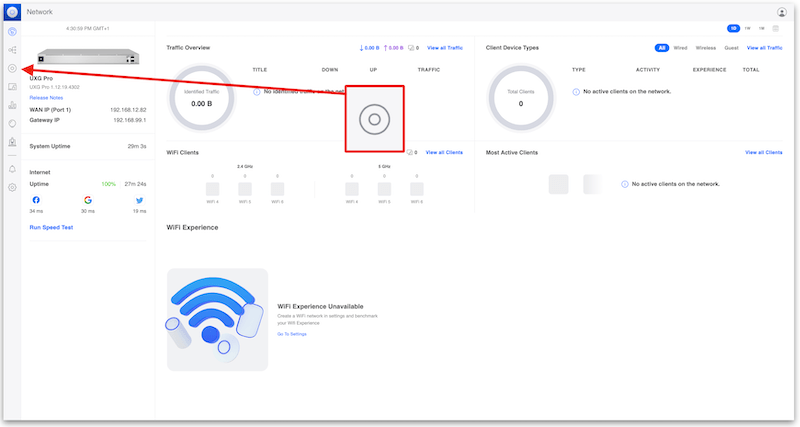
Najpierw zaloguj się do swojego kontrolera UniFi i przejdź do sekcji „Devices”
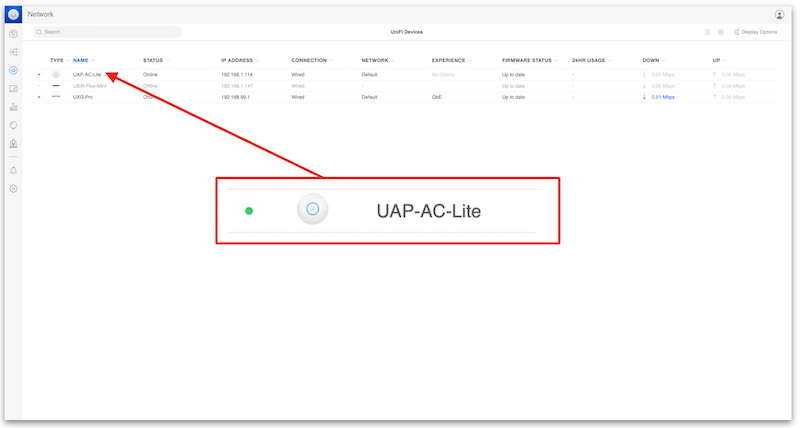
Następnie wybierz urządzenie, które chcesz usunąć
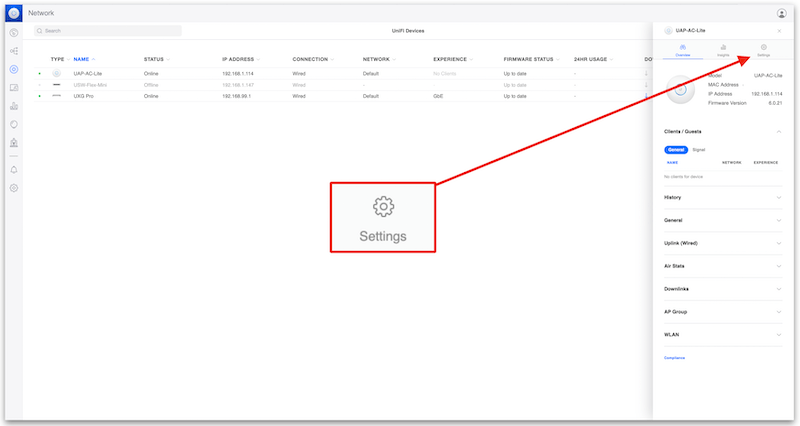
Po otwarciu panelu urządzenia kliknij „Settings”
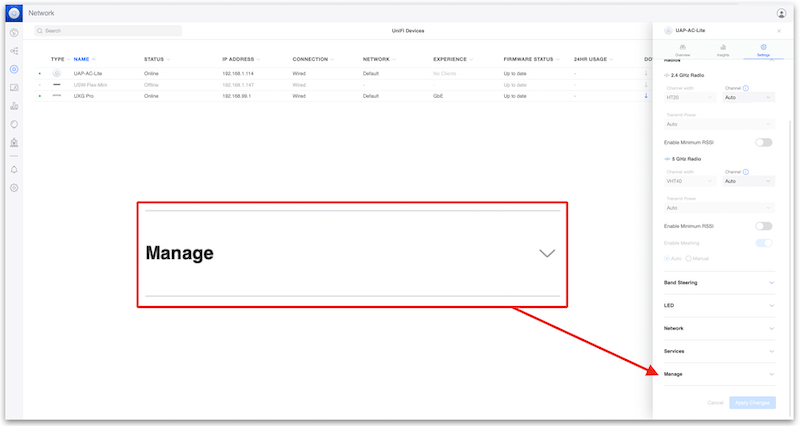
Przewiń w dół i rozwiń menu „Manage”
Kliknij „Forget”
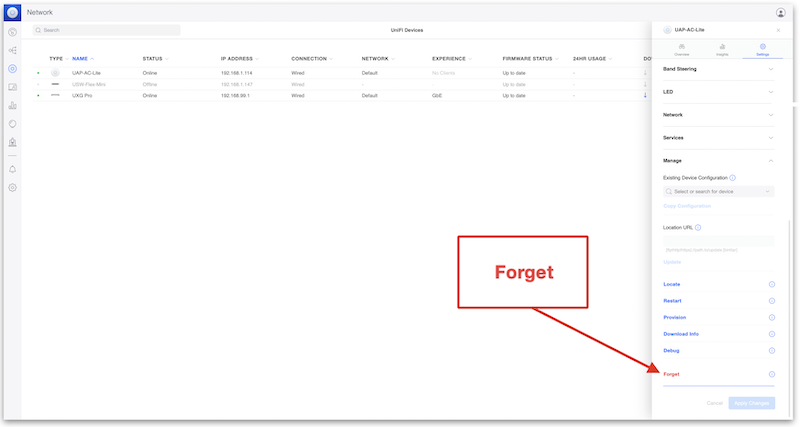
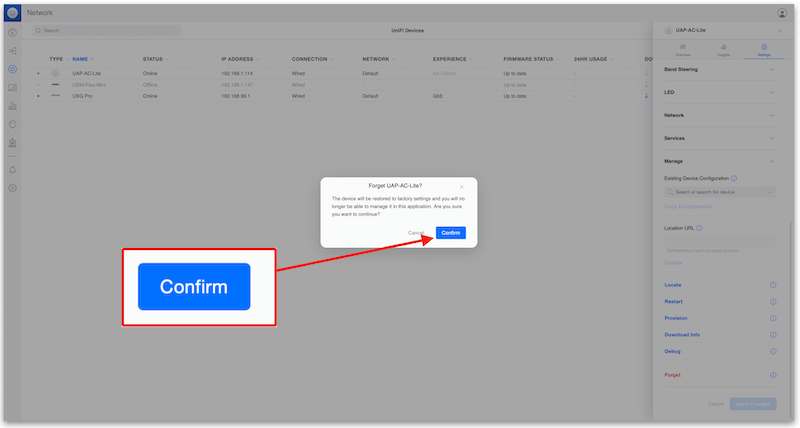
Na koniec kliknij „Confirm”
Punkt dostępowy UniFi rozpocznie wtedy proces przywracania ustawień fabrycznych, usunie się sam z kontrolera UniFi i będzie gotowy do ponownej konfiguracji.
Reset przez SSH
Section titled “Reset przez SSH”Zaloguj się do punktu dostępowego UniFi przez SSH. Po zalogowaniu wpisz poniższe polecenie i naciśnij enter. Po zakończeniu punkt dostępowy uruchomi się ponownie i przywróci fabryczne ustawienia domyślne. Po zakończeniu będzie gotowy do ponownej konfiguracji.
syswrapper.sh restore-default & set-default &
Reset na fizycznym urządzeniu
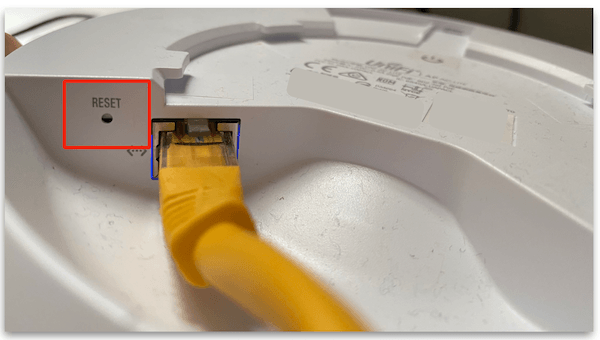
Section titled “Reset na fizycznym urządzeniu”Punkty dostępowe UniFi mają fizyczny przycisk resetu, zwykle umieszczony obok portu ethernet. Po jego zlokalizowaniu przytrzymaj go przez 10 sekund, aż diody LED zaczną migać. Po zakończeniu punkt dostępowy uruchomi się ponownie i przywróci fabryczne ustawienia domyślne. Po zakończeniu będzie gotowy do ponownej konfiguracji.
Najlepszym narzędziem do tego celu jest rozprostowany spinacz biurowy lub szpilka do wysuwania karty SIM. Na poniższym zdjęciu widać UAP AC Lite.
Czego oczekiwać po resecie fabrycznym
Section titled “Czego oczekiwać po resecie fabrycznym”Po zakończeniu dowolnej metody resetu punkt dostępowy UniFi:
- Uruchamia się ponownie i wraca do ustawień fabrycznych — cała poprzednia konfiguracja zostaje usunięta
- Rozgłasza domyślny SSID UniFi (widoczny w narzędziach do skanowania sieci bezprzewodowych), jeśli został skonfigurowany fabrycznie
- Staje się wykrywalny do adopcji przez nowy kontroler UniFi lub kontroler UniFi hostowany przez MKController
- Nie ma ustawionego hasła administratora — pierwsza adopcja konfiguruje poświadczenia urządzenia
Jeśli punkt dostępowy był wcześniej zaadoptowany w kontrolerze, po resecie zostaje całkowicie usunięty z listy urządzeń tego kontrolera. Aby ponownie nim zarządzać, wymagana jest ponowna adopcja.
Rozwiązywanie problemów z resetem punktu dostępowego UniFi
Section titled “Rozwiązywanie problemów z resetem punktu dostępowego UniFi”Fizyczny przycisk nie wywołał resetu. Upewnij się, że przytrzymujesz przycisk przez pełne 10 sekund — a nie wykonujesz tylko krótkiego naciśnięcia (które jedynie ponownie uruchamia urządzenie bez resetowania). Przed zwolnieniem zwróć uwagę, czy dioda LED zacznie szybko migać.
Po resecie przez SSH punkt dostępowy nie pojawia się do adopcji. Sprawdź, czy punkt dostępowy ma adres DHCP i łączność sieciową. Urządzenia, które po resecie nie mogą połączyć się z adresem inform URL kontrolera, pojawiają się jako „Pending” lub w ogóle nie wyświetlają się na liście wykrywania. Upewnij się, że adres kontrolera jest osiągalny z podsieci punktu dostępowego.
Opcja „Forget” w kontrolerze jest wyszarzona lub jej brakuje. Niektóre wersje kontrolera UniFi wymagają, aby urządzenie było online, by zainicjować reset fabryczny z poziomu oprogramowania. Jeśli punkt dostępowy jest offline, użyj zamiast tego metody przez SSH lub fizyczny przycisk.
Punkt dostępowy po resecie wciąż łączy się ponownie ze starym kontrolerem. Niektóre starsze wersje oprogramowania układowego punktów dostępowych UniFi zachowują adres inform URL nawet po resecie fabrycznym. Zaadoptuj urządzenie do swojego nowego kontrolera, a zaktualizuje on adres inform URL, nadpisując stary.
Zanim zresetujesz: wyeksportuj swoją konfigurację
Section titled “Zanim zresetujesz: wyeksportuj swoją konfigurację”Jeśli urządzenie jest nadal dostępne — czy to przez kontroler, czy przez SSH — przed resetem wyeksportuj kopię jego konfiguracji. W kontrolerze UniFi przejdź do Settings → Backup i pobierz najnowszy plik kopii zapasowej. Nie przywróci to urządzenia po resecie, ale daje punkt odniesienia, jak urządzenie było skonfigurowane, w tym nazwy SSID, przypisania VLAN i ustawienia radia, które trzeba będzie ponownie wprowadzić podczas ponownej adopcji. Jeśli zarządzasz swoimi urządzeniami UniFi za pomocą kontrolera w chmurze MKController, automatyczne kopie zapasowe są już wykonywane za Ciebie — szczegóły znajdziesz w przewodniku po tworzeniu kopii zapasowych i przywracaniu.
Zarządzasz urządzeniami UniFi obok MikroTik? UniFiController od MKController zapewnia hostowany w chmurze kontroler UniFi z automatycznymi kopiami zapasowymi, SSL i ujednoliconym zarządzaniem — bez potrzeby Cloud Key.