
Tymczasowy dostęp do Starlink dla techników
Podsumowanie Gdy ktoś musi dotrzeć do konta Starlink w terenie, StarController wydaje tymczasową sesję zamiast Twojego stałego hasła. Remote access daje Ci jednorazowy e-mail, hasło i kod OTP, które wpuszczają Cię do Starlink na czas zadania — i są usuwane automatycznie po zakończeniu sesji. Przekazujesz dostęp do zadania, a nie klucze do konta.
Udostępnienie głównego loginu Starlink wykonawcy oznacza dostęp, który nigdy nie wygasa i którego nikt nie śledzi. StarController zastępuje to sesją, która istnieje tylko dla danego zadania.
Otwórz tymczasową sesję
Section titled “Otwórz tymczasową sesję”Ze strony szczegółów terminala (lub jego wiersza na pulpicie) kliknij Remote access.
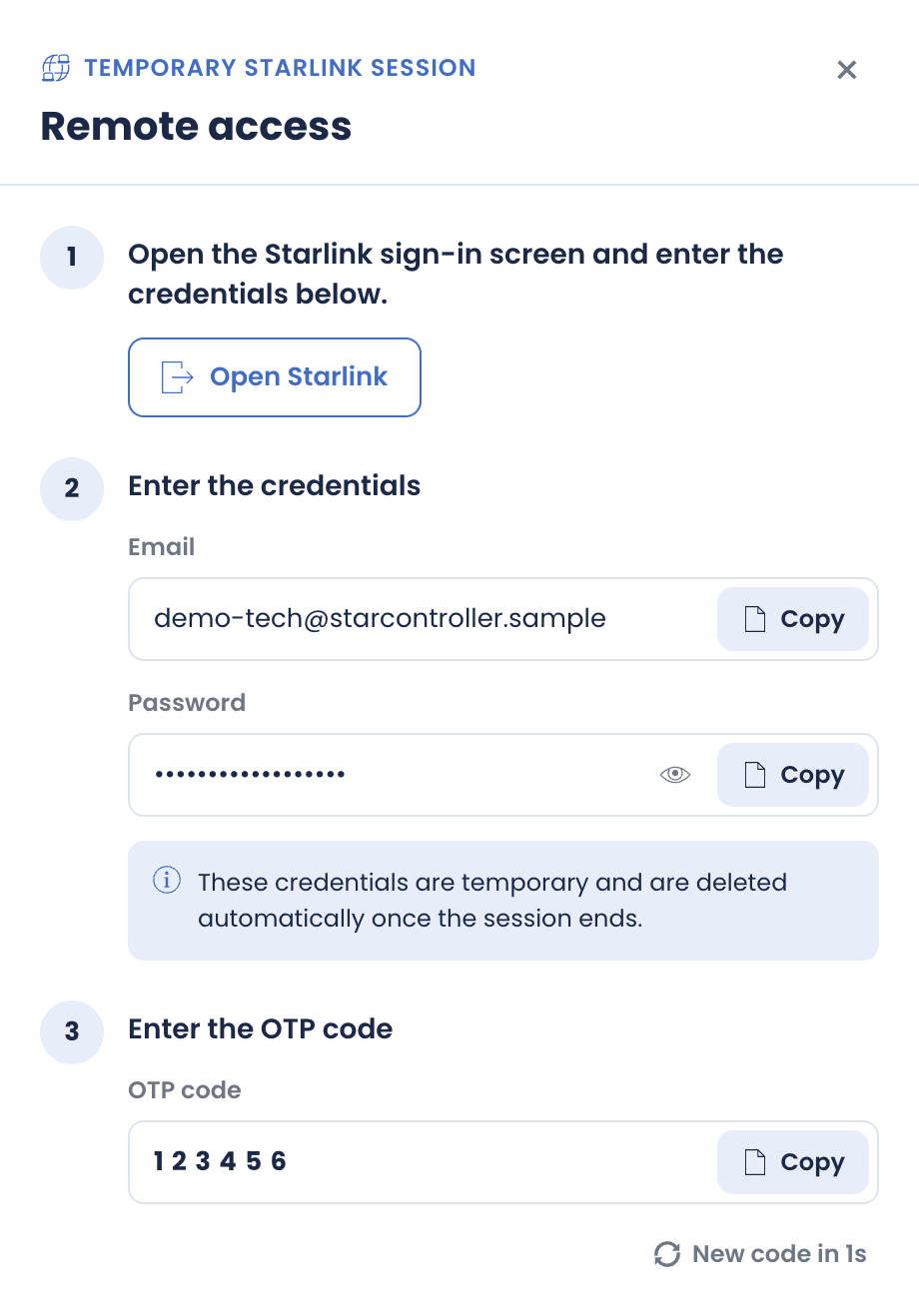
Panel przeprowadza przez trzy kroki:
- Otwórz ekran logowania Starlink — przycisk Open Starlink Cię tam zaprowadzi.
- Wprowadź poświadczenia — skopiuj tymczasowy e-mail i hasło za pomocą przycisków Copy. Notatka czyni model jednoznacznym: te poświadczenia są tymczasowe i są usuwane automatycznie po zakończeniu sesji.
- Wprowadź kod OTP — skopiuj jednorazowy kod. Rotuje na krótkim zegarze (co jakiś czas wydawany jest nowy kod), więc zawsze jest aktualny do przekazania.
Gdy praca jest gotowa, użyj End access, aby natychmiast zamknąć sesję, albo Finish access, aby ją zakończyć. Tak czy inaczej, tymczasowe poświadczenia przestają działać.
Dlaczego to bezpieczniejsze niż udostępnianie hasła
Section titled “Dlaczego to bezpieczniejsze niż udostępnianie hasła”- Technik nigdy nie poznaje Twojego stałego hasła konta.
- Dostęp jest powiązany z zadaniem, a nie z osobą — kończy się, gdy kończy się sesja.
- Przez cały czas pozostajesz właścicielem konta.
Na mapie drogowej
Section titled “Na mapie drogowej”Model dostępu StarController staje się coraz ściślejszy. Te elementy są planowane, jeszcze nie wdrożone, a ten przewodnik zostanie zaktualizowany, gdy się pojawią:
- Ograniczone role o najmniejszych uprawnieniach — onboarding obecnie używa szerokiej roli Starlink Administrator; przyszłe sesje przyznają tylko to, czego potrzebuje zadanie.
- Dzienniki audytu dostępu — eksportowalny zapis tego, kto, do czego i kiedy uzyskał dostęp.
- Samoobsługowa konsola odbierania — odbierz dowolną osobę lub sesję samodzielnie, natychmiast.
Następne kroki
Section titled “Następne kroki”- Wewnątrz terminala — gdzie znajduje się przycisk Remote access.
- Zarządzanie kontami — przejrzyj, kto ma dostęp w różnych kontach.
Nie znalazłeś tego, czego potrzebujesz? Masz pytania lub uwagi? Skontaktuj się z MKController Support.
👉 Kliknij tutaj, aby z nami porozmawiać.