
Zarządzaj wieloma kontami Starlink w jednej konsoli
Podsumowanie Karta Accounts to miejsce, w którym zarządzasz kontami Starlink stojącymi za Twoją flotą. Jest podzielona na trzy widoki — Synced accounts, Available to sync i Starlink users — dzięki czemu z jednego miejsca widzisz, kto może działać we wszystkich Twoich kontach, i wprowadzasz nowe konta jednym kliknięciem.
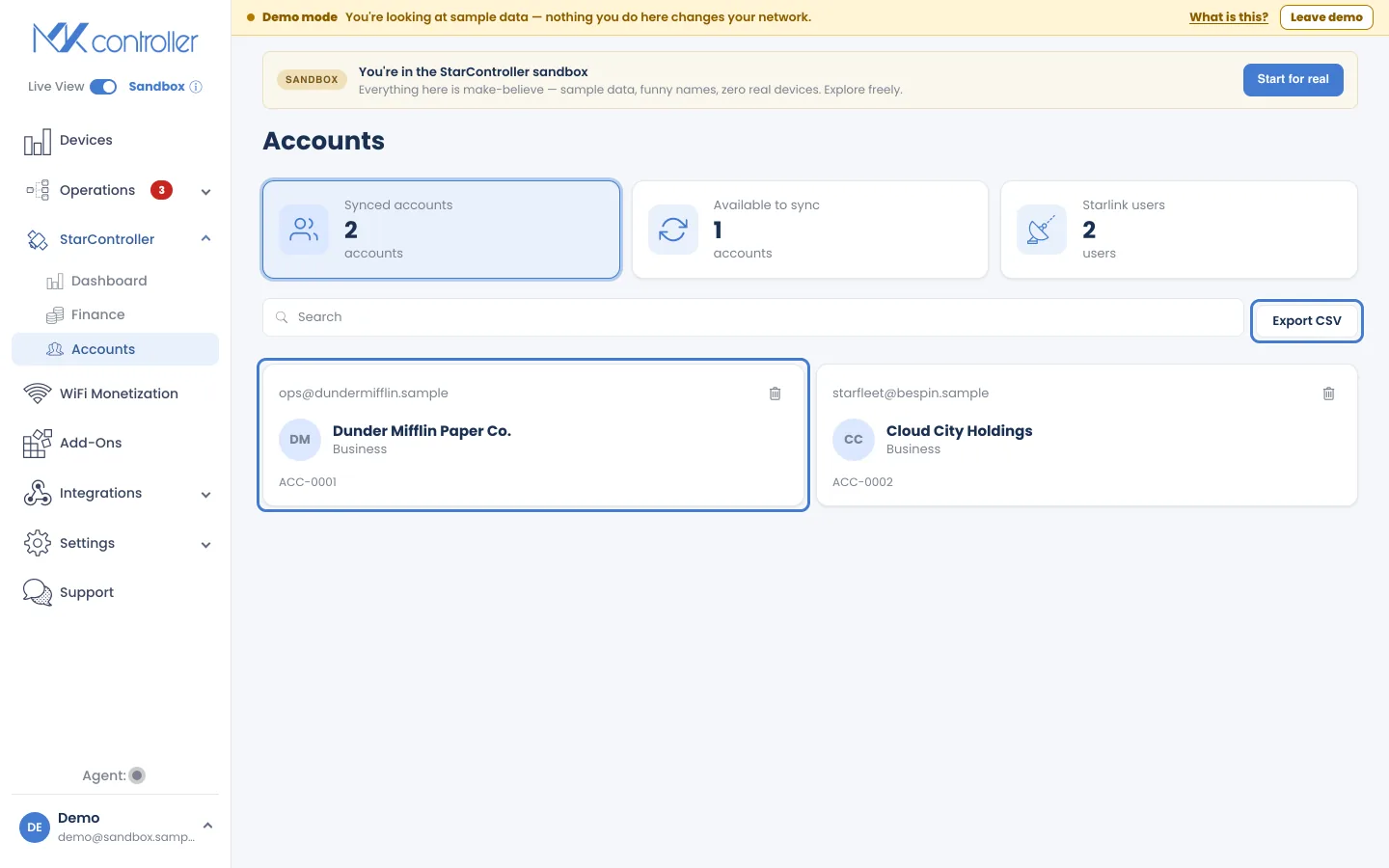
Otwórz ją z StarController → Accounts w menu po lewej stronie. Trzy liczniki na górze pełnią także funkcję widoków — kliknij jeden, aby przełączyć.
Synced accounts
Section titled “Synced accounts”Konta Starlink już połączone ze StarController. Każda karta konta pokazuje jego e-mail, nazwę, typ planu (Residential lub Business) oraz kod konta (np. ACC-0001). To są konta zasilające Twój Dashboard, Finance i dane terminali.
Użyj Search, aby znaleźć konto, oraz Export CSV, aby pobrać listę.
Available to sync
Section titled “Available to sync”Konta, które StarController widzi, ale jeszcze ich nie połączył. Stąd wprowadzasz konto do floty:
- Sync selected — wybierz jedno lub więcej kont, a następnie zsynchronizuj tylko te (przycisk pozostaje wyłączony, dopóki nie wybierzesz co najmniej jednego).
- Sync all — wprowadź każde dostępne konto za jednym razem.
Jeśli podłączasz całkowicie nowe konto, którego StarController nie widział, użyj przepływu zaproszenia w Zsynchronizuj swoje urządzenia Starlink.
Starlink users
Section titled “Starlink users”Osoby, które mają dostęp do Twoich zsynchronizowanych kont. Ten widok odpowiada na pytanie, które w przeciwnym razie jest rozproszone po różnych loginach: kto może działać we wszystkich Twoich kontach Starlink? Regularne przeglądanie go to sposób, aby stały dostęp był celowy, a nie przypadkowy.
Usuwanie konta
Section titled “Usuwanie konta”Użyj akcji usuwania na karcie konta, aby odłączyć je od StarController. Ponieważ pozostajesz właścicielem w Starlink, usunięcie konta tutaj po prostu zatrzymuje StarController przed zarządzaniem nim — samo Twoje konto Starlink pozostaje nietknięte.
Następne kroki
Section titled “Następne kroki”- Zsynchronizuj swoje urządzenia Starlink — podłącz nowe konto.
- Finanse i faktury — rozliczenia we wszystkich kontach.
- Dostęp zdalny i tymczasowy — daj technikowi zawężony dostęp, ograniczony w czasie.
Nie znalazłeś tego, czego potrzebujesz? Masz pytania lub uwagi? Skontaktuj się z MKController Support.
👉 Kliknij tutaj, aby z nami porozmawiać.