
Szczegóły terminala Starlink: zużycie, czas pracy i plan
Podsumowanie Otwórz dowolny terminal z pulpitu (View more), aby uzyskać jego pełny obraz w jednym miejscu: zużycie na żywo i specyfikacje, atrybuty niestandardowe, obserwacje zespołu, subskrypcję i historię faktur oraz wykres miesięcznego zużycia danych. Nagłówek zawiera podstawowe akcje urządzenia — Remote access i Actions (Update, Reboot, Forget Device).
Dotrzesz tutaj, klikając View more w dowolnym wierszu urządzenia w Pulpicie floty. Terminal otwiera się ze swoją nazwą, statusem online i przyciskami akcji w nagłówku.
Informacje ogólne
Section titled “Informacje ogólne”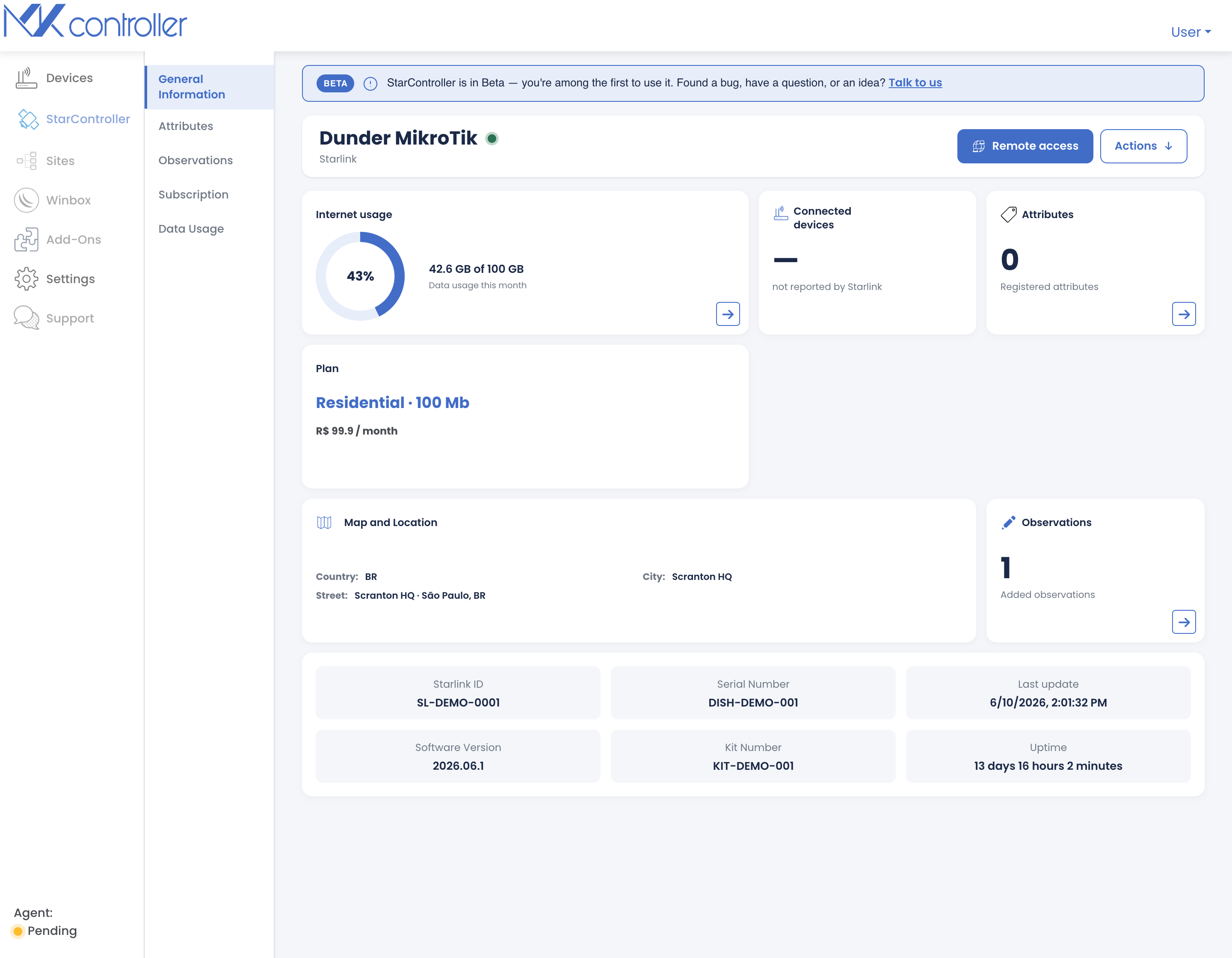
Domyślna karta to kokpit jednej anteny:
- Zużycie internetu — dane zużyte w tym miesiącu w stosunku do limitu planu, w procentach.
- Podłączone urządzenia — gdy Starlink to raportuje.
- Atrybuty — ile niestandardowych atrybutów jest zarejestrowanych (zobacz poniżej).
- Plan — plan Starlink i jego miesięczny koszt.
- Mapa i lokalizacja — kraj, miasto i ulica dla lokalizacji.
- Obserwacje — ile notatek dodał zespół.
- Sprzęt — Starlink ID, numer seryjny, wersja oprogramowania, numer zestawu, ostatnia aktualizacja i czas pracy.
Atrybuty
Section titled “Atrybuty”Karta Attributes pozwala dołączyć do terminala niestandardowe pola klucz–wartość — ID zasobu, numer umowy, datę instalacji, wszystko, co w przeciwnym razie trzymałbyś w arkuszu kalkulacyjnym. Stają się częścią rekordu terminala, a ich liczba pojawia się w Informacjach ogólnych.
Obserwacje
Section titled “Obserwacje”Karta Observations to bieżący dziennik notatek o terminalu — każda pokazuje, kto i kiedy ją napisał. Używaj jej do historii terenowej: „przepozycjonowano antenę”, „wymieniono router”, „klient zgłosił zanik sygnału przy deszczu”.
Subskrypcja
Section titled “Subskrypcja”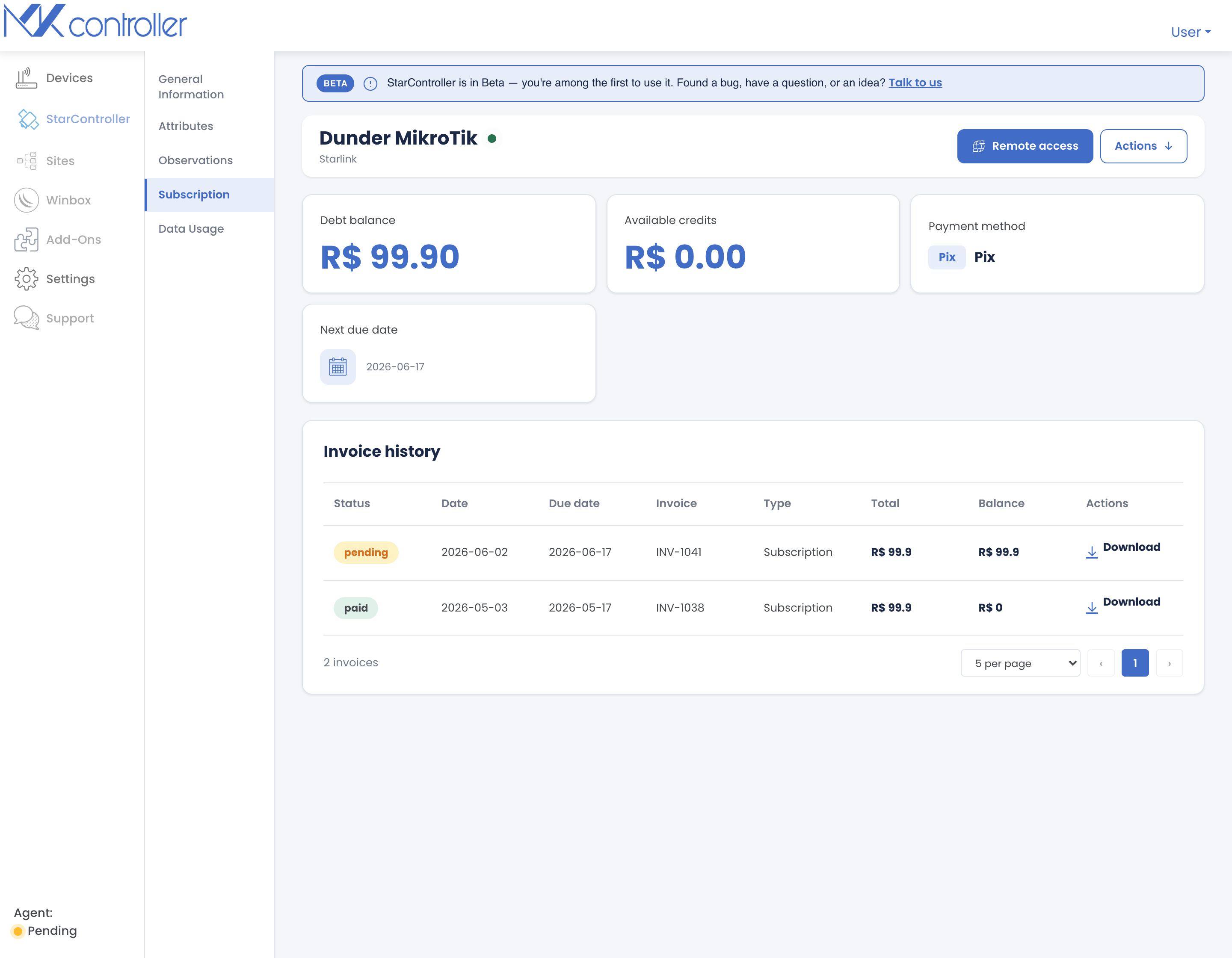
Wszystko dotyczące rozliczeń dla tego jednego terminala:
- Saldo zadłużenia, Dostępne kredyty, Metoda płatności i Następny termin płatności.
- Historia faktur — każda faktura z jej statusem (paid / pending), datami, kwotą, saldem i akcją Download.
Aby zobaczyć te same dane w całej flocie, zobacz Finanse i faktury.
Zużycie danych
Section titled “Zużycie danych”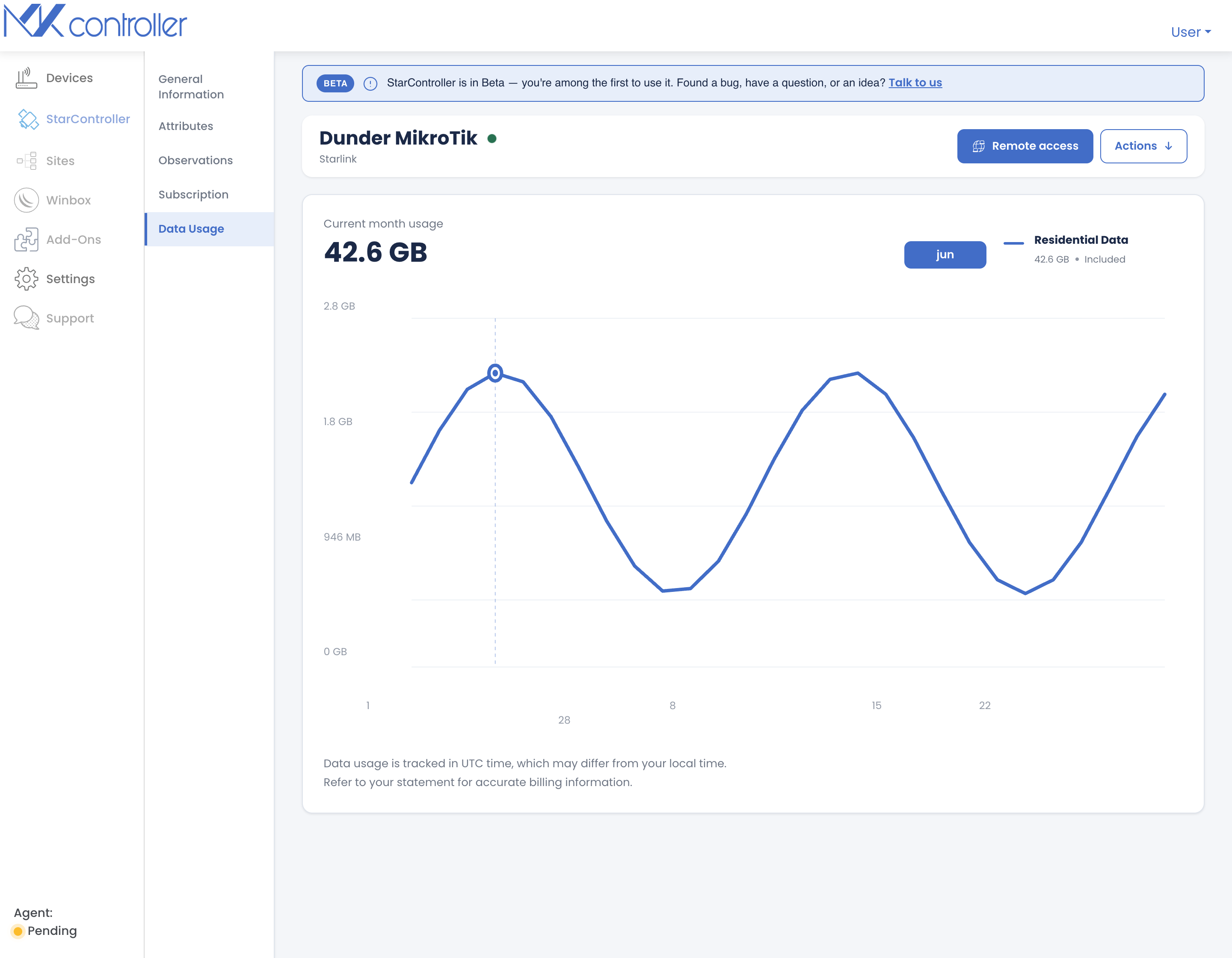
Karta Data Usage pokazuje sumę za bieżący miesiąc terminala oraz wykres dziennego zużycia w okresie rozliczeniowym.
Akcje nagłówka
Section titled “Akcje nagłówka”- Remote access — otwórz tymczasową sesję Starlink, aby dotrzeć do tego terminala w terenie. Zobacz Dostęp zdalny i tymczasowy.
- Actions — Update, Reboot i Forget Device.
Następne kroki
Section titled “Następne kroki”- Dostęp zdalny i tymczasowy — bezpieczny dostęp w terenie do tego terminala.
- Pulpit floty — powrót do widoku floty.
Nie znalazłeś tego, czego potrzebujesz? Masz pytania lub uwagi? Skontaktuj się z MKController Support.
👉 Kliknij tutaj, aby z nami porozmawiać.