
Pulpit floty StarController dla Starlink
Podsumowanie Dashboard to ekran główny Twojej floty. Pięć KPI podsumowuje całą flotę — urządzenia, miesięczny koszt, zużycie danych, alerty i finanse — nad listą każdego terminala wraz z jego statusem, lokalizacją, kontem Starlink, planem, zużyciem i telemetrią. Filtruj według statusu, konta lub lokalizacji, eksportuj listę do CSV albo przełącz na Map, aby zobaczyć tę samą flotę według lokalizacji.
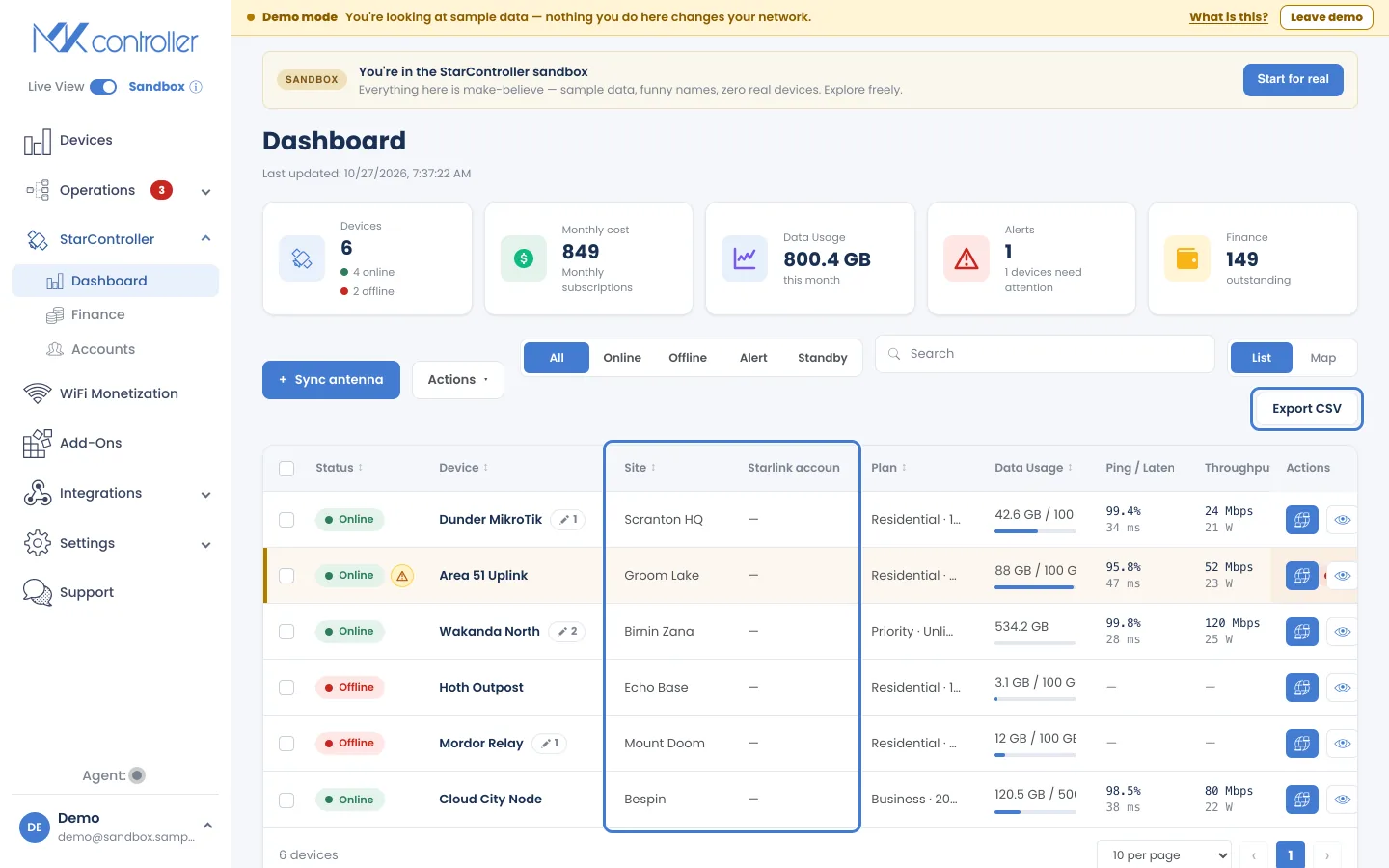
Otwórz go z StarController → Dashboard w menu po lewej stronie. Wszystko tutaj obejmuje wszystkie konta: jeden ekran dla każdego zsynchronizowanego terminala, niezależnie od tego, do którego konta Starlink należy.
▶ Find any Starlink antenna in seconds — wideo po angielsku, z napisami.
Wiersz KPI
Section titled “Wiersz KPI”Pięć kart podsumowuje flotę na górze:
| KPI | Co Ci mówi |
|---|---|
| Devices (urządzenia) | Łączna liczba terminali, z podziałem na online i offline. |
| Monthly cost (miesięczny koszt) | Łączny miesięczny koszt subskrypcji w całej flocie. |
| Data Usage (zużycie danych) | Łączne dane zużyte w tym miesiącu. |
| Alerts (alerty) | Ile urządzeń obecnie wymaga uwagi. |
| Finance (finanse) | Kwota wydana w ciągu miesiąca. |
Lista urządzeń
Section titled “Lista urządzeń”Pod KPI każdy terminal jest wierszem:
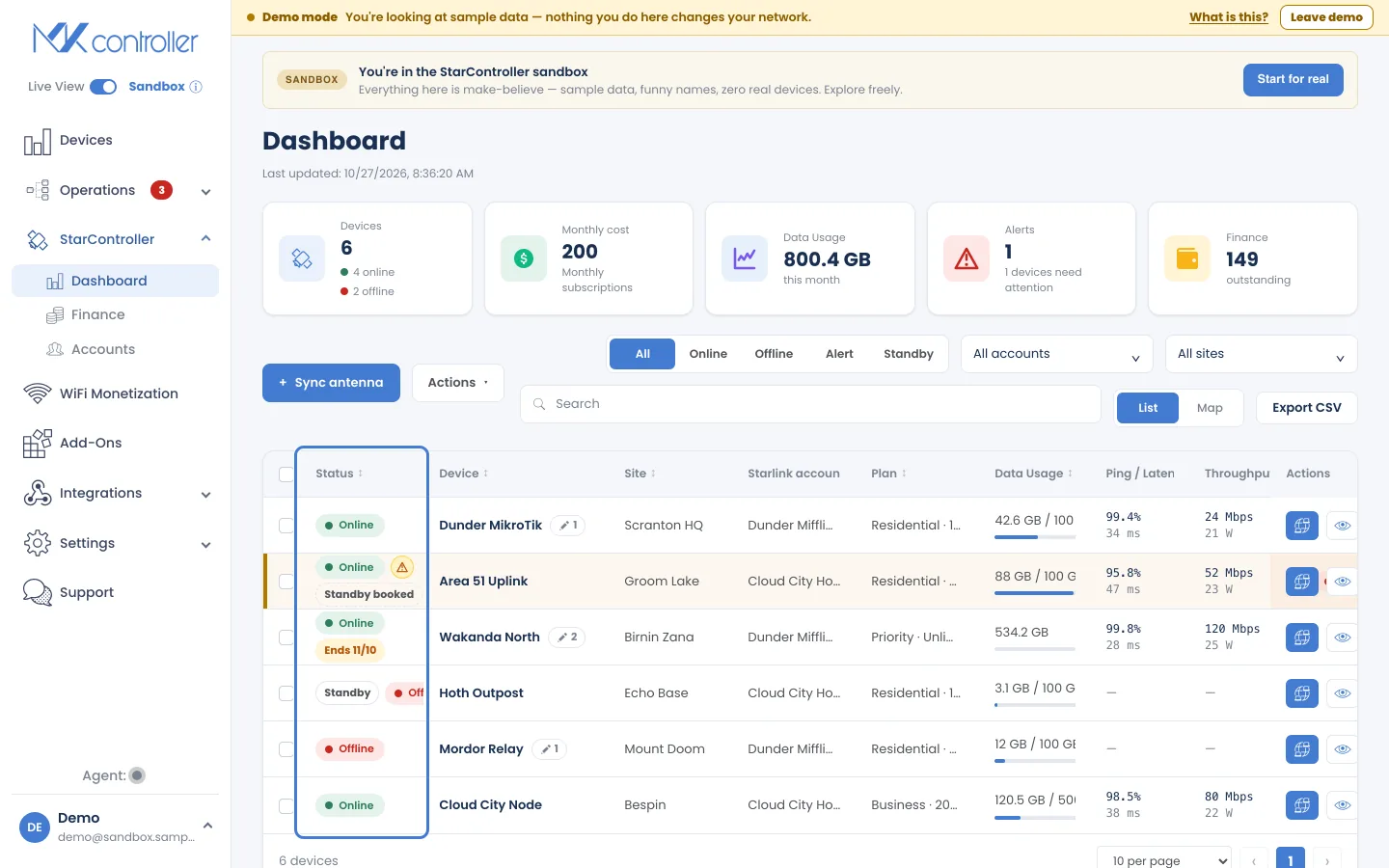
- Status — Online, Offline lub odznaka Alert, gdy urządzenie jest online, ale wymaga uwagi. Linia wstrzymana lub w trakcie anulowania pokazuje też Standby, Standby booked lub Ends z datą — zobacz Wstrzymanie lub anulowanie usługi.
- Device (urządzenie) — nazwa terminala, z małym żetonem pokazującym, ile ma obserwacji.
- Site (lokalizacja) — gdzie obsługuje.
- Starlink account (konto Starlink) — konto Starlink, do którego należy linia.
- Plan — plan Starlink (np. Residential · 100 Mb, Business · 200 Mb).
- Data Usage (zużycie danych) — zużycie w tym cyklu w stosunku do limitu planu.
- Ping / Latency i Throughput (ping / opóźnienie i przepustowość) — najnowsza telemetria z anteny. Na węższych ekranach tabela przewija się w bok, odsłaniając kolejne kolumny, np. przeszkody.
- Actions — szybki Remote access i View more (otwiera szczegóły terminala).
Szybko znajdź to, co ważne
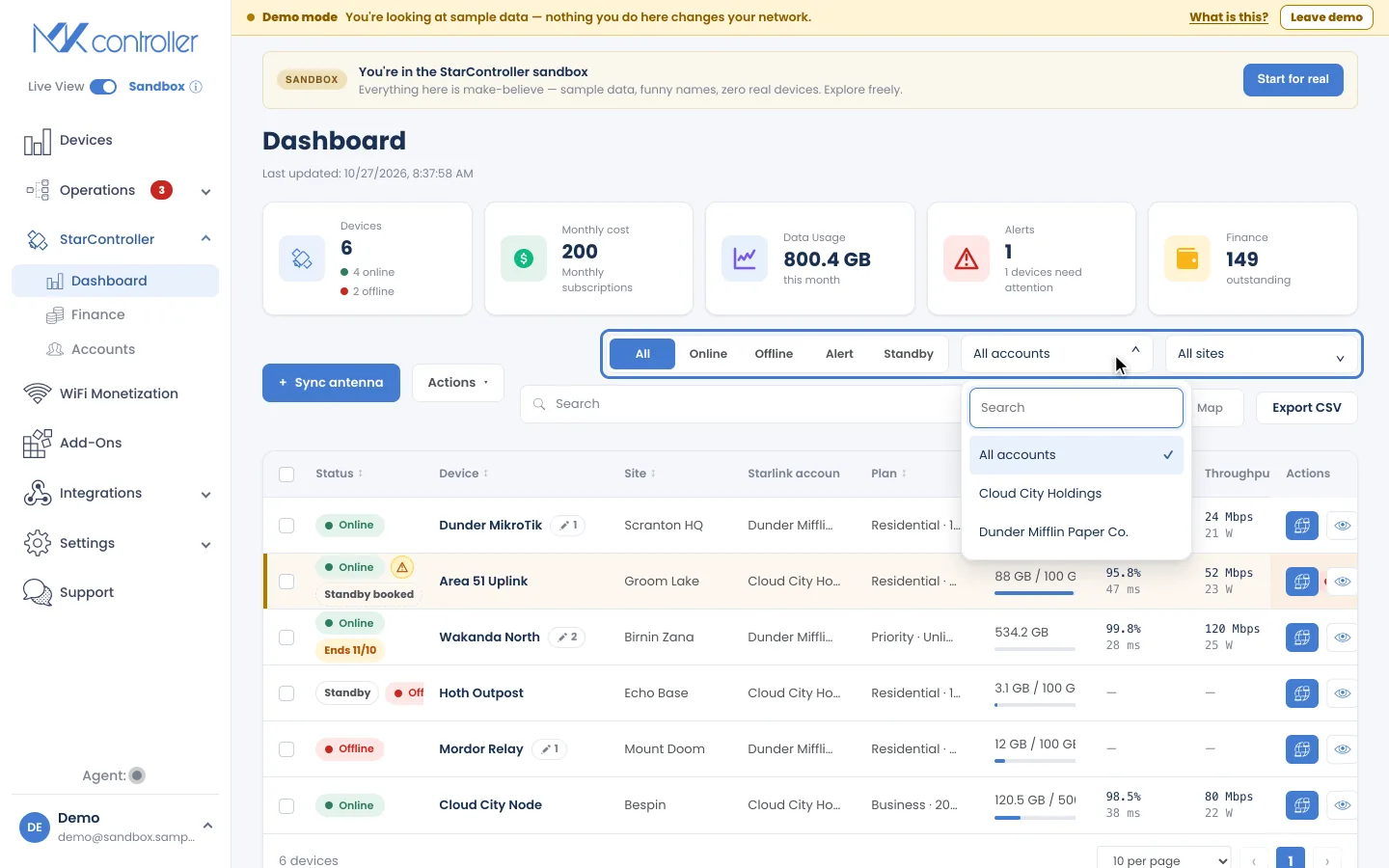
Section titled “Szybko znajdź to, co ważne”- Filtry statusu — All / Online / Offline / Alert / Standby zawężają listę do urządzeń, na których Ci teraz zależy.
- Filtry konta i lokalizacji — zawężają listę do jednego konta Starlink lub jednej lokalizacji. Filtr konta pojawia się, gdy masz więcej niż jedno konto Starlink.
- Search (wyszukiwanie) — filtruj według nazwy urządzenia lub lokalizacji.
- Export CSV — pobiera listę dokładnie tak, jak jest przefiltrowana na ekranie.
- Alerty wskazują, dlaczego urządzenie wymaga uwagi — na przykład wymaga przepozycjonowania, pogorszenie łączności, problem z rozliczeniem lub subskrypcją albo zaległa faktura — tak aby pozornie zielona antena nigdy nie ukryła prawdziwego problemu.
▶ Starlink alerts: know a dish is down before the customer calls — wideo po angielsku, z napisami.
Przenieś antenę do innej lokalizacji
Section titled “Przenieś antenę do innej lokalizacji”Każda antena należy do lokalizacji wybranej podczas synchronizacji. Aby ją zmienić, otwórz antenę i użyj Actions → Move to site. To porządkuje Twoją flotę; nie zmienia tego, kto widzi antenę.
Widok mapy
Section titled “Widok mapy”Przełącz przełącznik List / Map na Map, aby zobaczyć każdy terminal naniesiony według lokalizacji, oznaczony kolorem według statusu — online, offline lub wymaga uwagi. To najszybszy sposób, aby dostrzec, czy problem dotyczy jednej lokalizacji, czy całego regionu.
Po oddaleniu widoku pobliskie anteny łączą się w ponumerowany klaster. Przybliż lub kliknij go, aby go rozdzielić; anteny pod tym samym adresem rozkładają się wachlarzem, więc możesz wybrać każdą z nich.
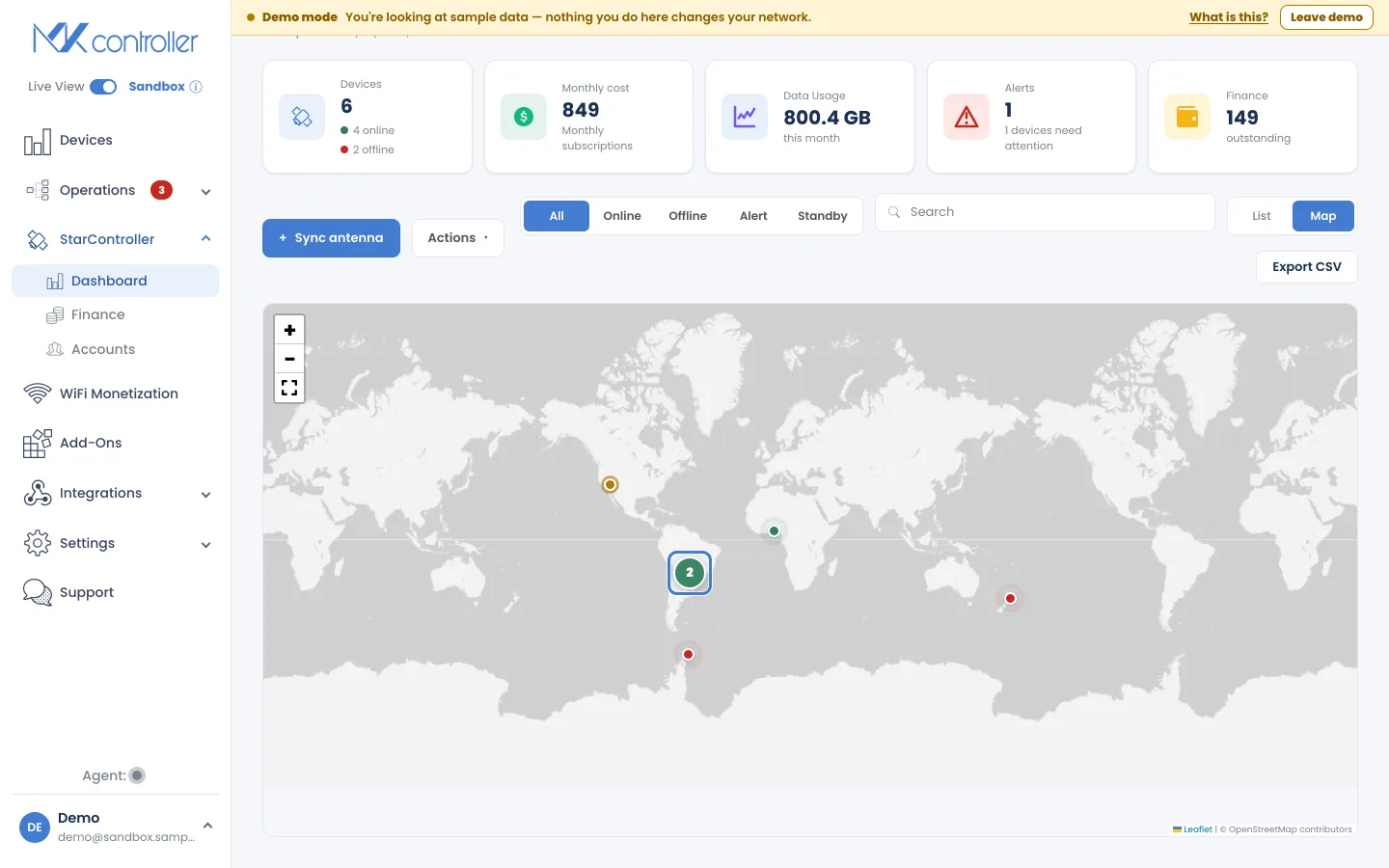
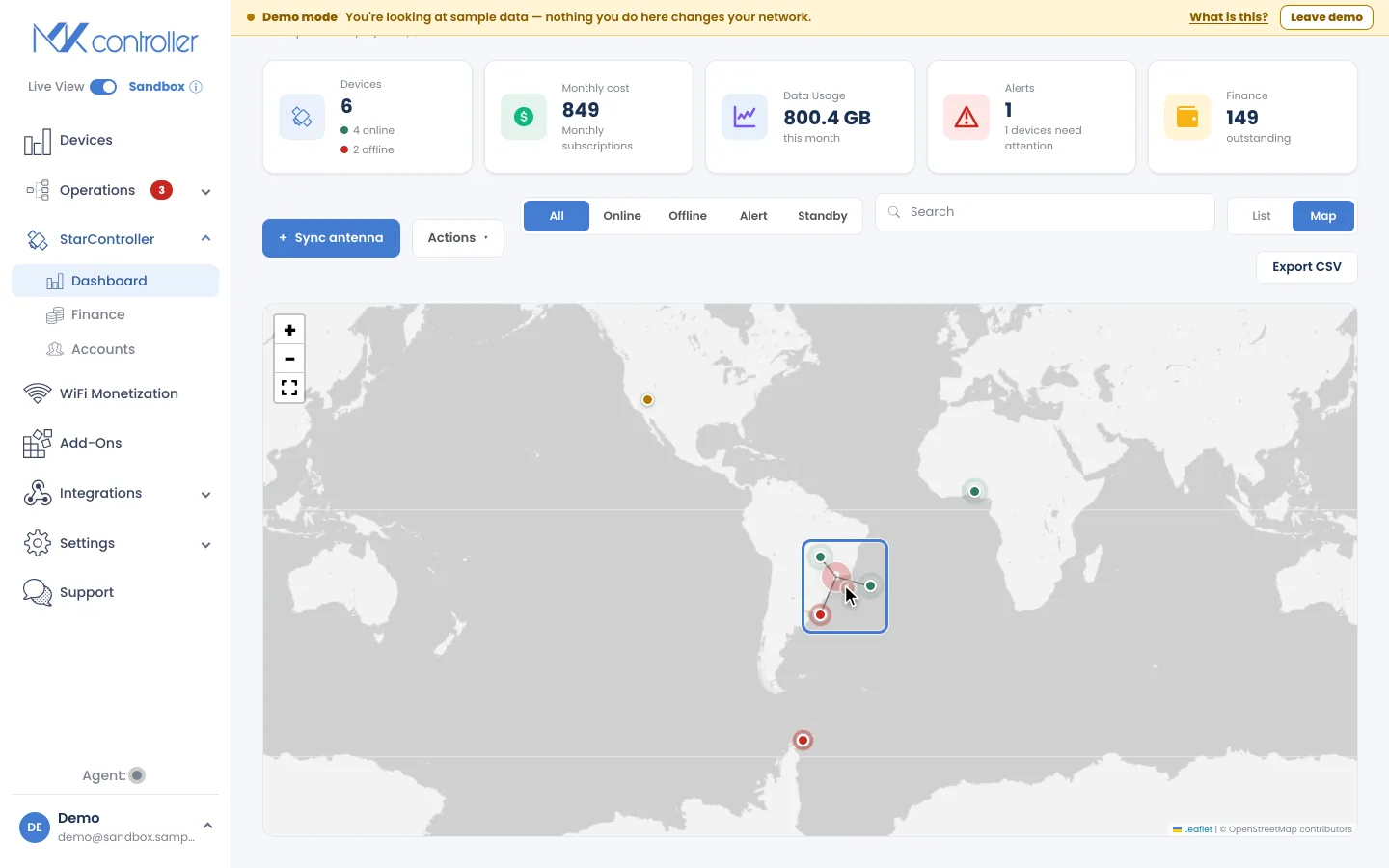
Kliknij znacznik, aby otworzyć jego kartę szczegółów i przejść do pełnego widoku terminala.
Następne kroki
Section titled “Następne kroki”- Wewnątrz terminala — otwórz pełny kokpit jednego urządzenia.
- Finanse i faktury — zagłęb się w rozliczenia floty.
- Dostęp zdalny i tymczasowy — połącz się z terminalem w terenie.
Nie znalazłeś tego, czego potrzebujesz? Masz pytania lub uwagi? Skontaktuj się z MKController Support.
👉 Kliknij tutaj, aby z nami porozmawiać.