
Skonfiguruj vouchery hotspotu MikroTik
Podsumowanie Konfiguracja Wi-Fi opartego na voucherach MikroTik w MKController wymaga dwóch kroków: skonfiguruj hotspot powiązany z urządzeniem MikroTik, a następnie wygeneruj partię voucherów z wybranymi przez Ciebie regułami. Ten przewodnik obejmuje cały proces — od utworzenia hotspotu i konfiguracji puli IP po generowanie i drukowanie partii voucherów. Zawiera kluczową uwagę dla środowisk z wieloma punktami dostępowymi (multi-AP) korzystających z trybu mostu (bridge).
Czym jest Wi-Fi oparte na voucherach MikroTik w MKController?
Section titled “Czym jest Wi-Fi oparte na voucherach MikroTik w MKController?”Wi-Fi oparte na voucherach MikroTik w MKController to zarządzany w chmurze system hotspotów, który pozwala operatorom tworzyć, dystrybuować i śledzić przedpłacone kody dostępu do Wi-Fi dla hotspotów MikroTik RouterOS. Zamiast ręcznej konfiguracji hotspotu w RouterOS, MKController obsługuje konfigurację przez interfejs prowadzony i przechowuje wszystkie dane voucherów centralnie — dając operatorom wgląd w czasie rzeczywistym w wykorzystanie i przychody.
Vouchery MKController obsługują jednoczesne użycie na jednym i wielu urządzeniach, niestandardowe czasy trwania sesji, konfigurowalne limity danych oraz drukowanie PDF do dystrybucji fizycznej. Strona logowania portalu przechwytującego jest w pełni konfigurowalna z Twoim logo, wiadomością powitalną i warunkami użytkowania.
Dla ISP i WISP system voucherów zamienia standardowe CPE MikroTik w generujący przychód hotspot bez dodatkowego sprzętu. Dla operatorów obiektów (hotele, kawiarnie, przestrzenie coworkingowe, parki publiczne, szkoły) zastępuje ręczne udostępnianie haseł skalowalnymi, śledzonymi przedpłaconymi kodami dostępu.
Krok 1: Skonfiguruj hotspot w MKController
Section titled “Krok 1: Skonfiguruj hotspot w MKController”Krok 1.1: Utwórz hotspot
Section titled “Krok 1.1: Utwórz hotspot”-
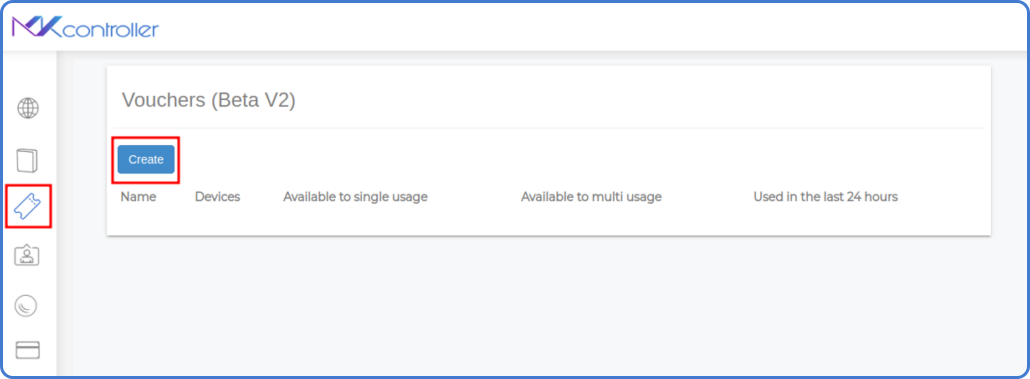
Zaloguj się do app.mkcontroller.com i otwórz sekcję Voucher WiFi w głównym menu.
-
Kliknij Create, aby rozpocząć konfigurację nowego hotspotu.
-
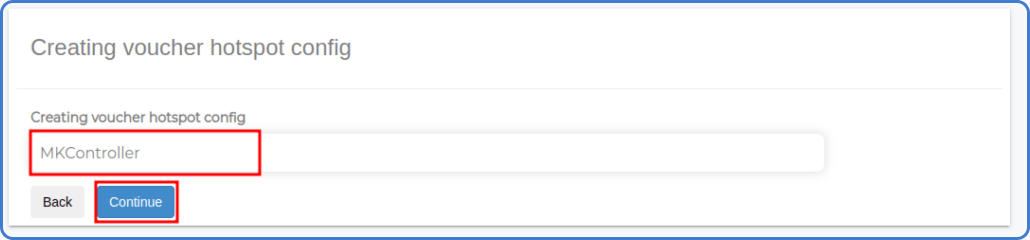
Nadaj nazwę swojemu hotspotowi (na przykład: „Hotspot Sklepu”, „Wi-Fi dla Gości” lub nazwa Twojej marki). Kliknij Continue.
-
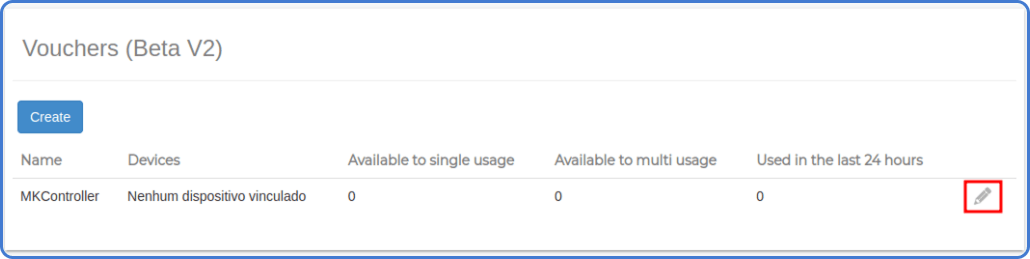
Kliknij ikonę ołówka (ustawienia) obok nazwy hotspotu, aby otworzyć panel konfiguracji.
Krok 1.2: Powiąż hotspot z urządzeniem MikroTik
Section titled “Krok 1.2: Powiąż hotspot z urządzeniem MikroTik”-
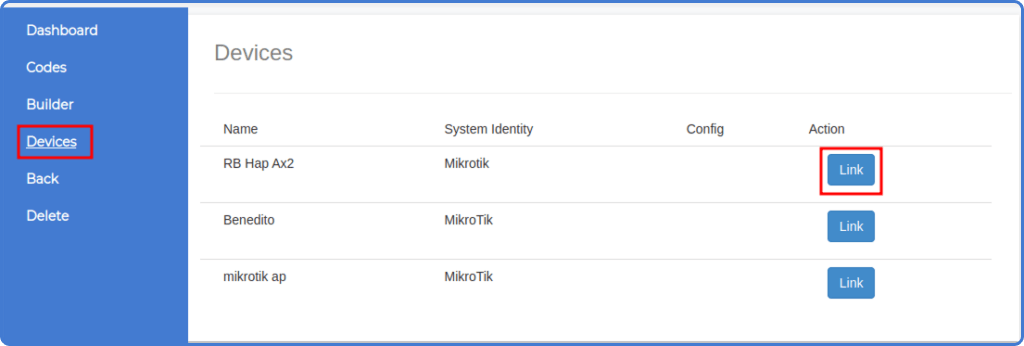
Wybierz opcję Devices w ustawieniach hotspotu.
-
Kliknij Link, aby połączyć ten hotspot z konkretnym urządzeniem MikroTik.
-
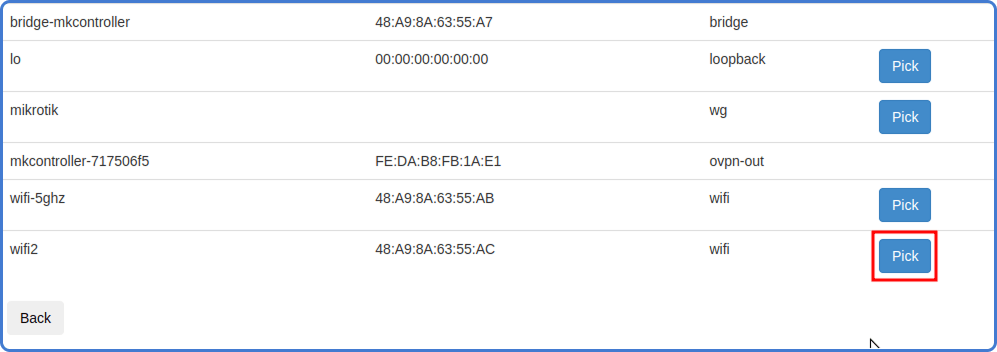
Wybierz interfejs na urządzeniu MikroTik, którego będą używać klienci hotspotu.
Krok 1.3: Skonfiguruj pulę IP
Section titled “Krok 1.3: Skonfiguruj pulę IP”-
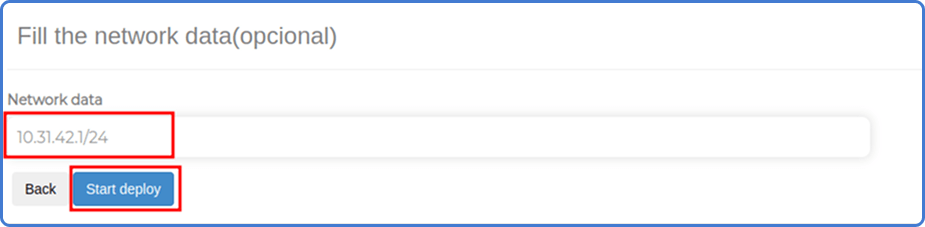
Wprowadź adres IP i maskę podsieci, aby utworzyć niestandardową pulę, lub zachowaj wartości domyślne, aby użyć puli sugerowanej przez system.
-
Kliknij Start Settings, aby automatycznie przesłać konfigurację hotspotu do urządzenia MikroTik.
Krok 1.4: Potwierdź zakończenie konfiguracji
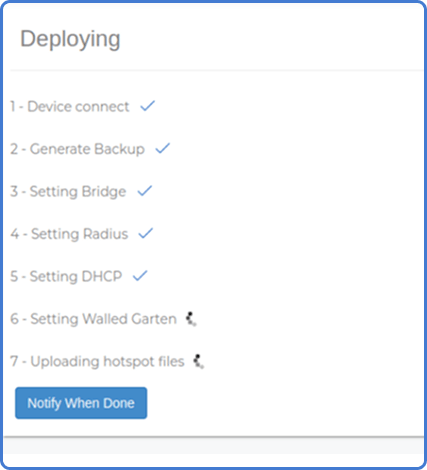
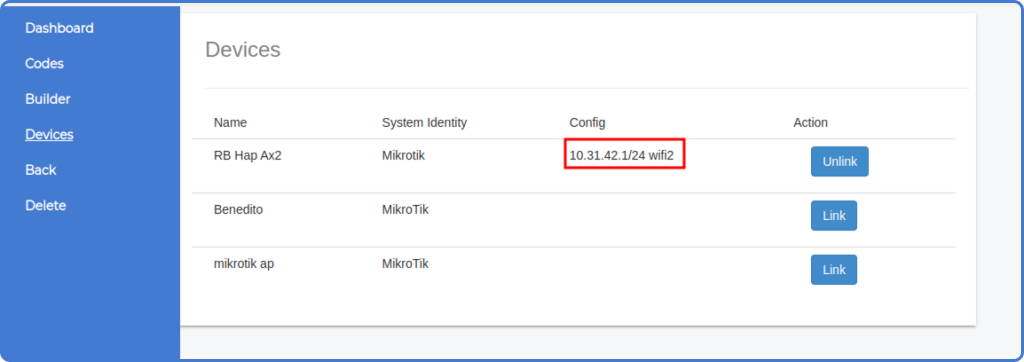
Section titled “Krok 1.4: Potwierdź zakończenie konfiguracji”Poczekaj, aż MKController zakończy konfigurowanie urządzenia. Ekran potwierdzi pulę IP oraz interfejs powiązany z hotspotem.
Krok 2: Generuj partie voucherów MikroTik
Section titled “Krok 2: Generuj partie voucherów MikroTik”Po skonfigurowaniu hotspotu możesz tworzyć partie voucherów. Każda partia to zbiór kodów dostępu, które dzielą te same reguły.
Krok 2.1: Otwórz generator voucherów
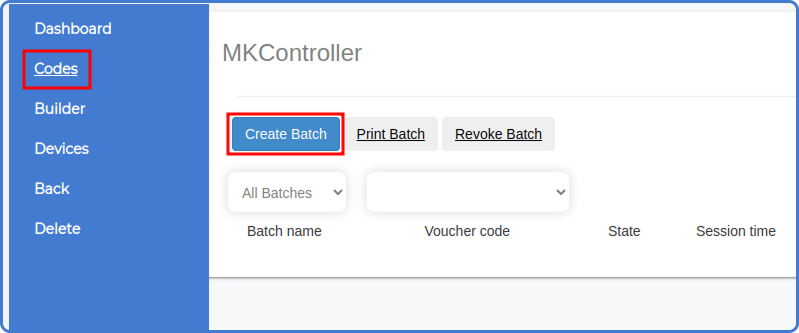
Section titled “Krok 2.1: Otwórz generator voucherów”W sekcji Voucher WiFi przejdź do obszaru tworzenia voucherów i kliknij Create Batch.
Krok 2.2: Zdefiniuj parametry voucherów
Section titled “Krok 2.2: Zdefiniuj parametry voucherów”Wypełnij następujące pola:
- Nazwa partii: Identyfikator tego zestawu voucherów (na przykład: „Tydzień 23 – Kawiarnia” lub „Wejściówka na wydarzenie – Czerwiec”).
- Liczba kodów: Ile kodów voucherów wygenerować.
- Tryb użycia kodu: Wybierz między „Jedno połączenie na voucher” (jednorazowe użycie) a „Jednoczesne użycie na wielu urządzeniach” (dostęp współdzielony).
- Czas trwania sesji: Ilość czasu dostępu do internetu na voucher, określona w minutach, godzinach lub dniach.
- Cena: Ustaw cenę za voucher, aby włączyć śledzenie przychodów na pulpicie.
- Notatki: Opcjonalne odniesienie wewnętrzne.
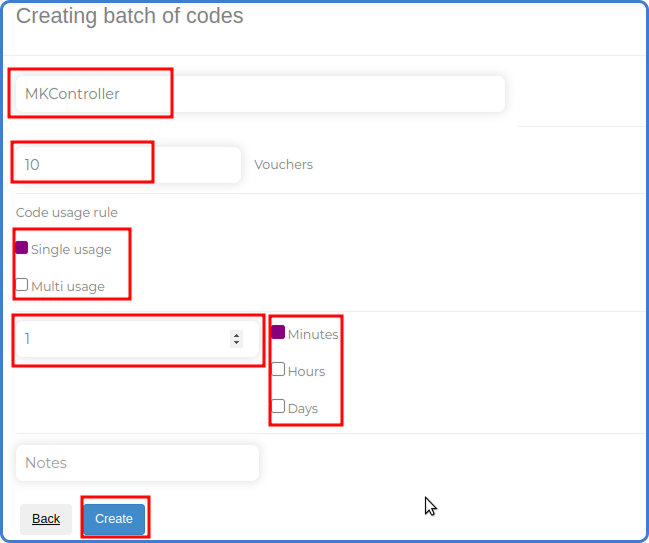
Kliknij Create, aby wygenerować partię.
Środowiska multi-AP: użyj trybu mostu (bridge)
Section titled “Środowiska multi-AP: użyj trybu mostu (bridge)”Drukuj lub eksportuj vouchery
Section titled “Drukuj lub eksportuj vouchery”Aby dystrybuować vouchery fizycznie:
- Wybierz Print Batch na partii, którą chcesz wydrukować.
- Kliknij Print.
- Wybierz Print Directly, aby drukować natychmiast, lub Save as PDF do późniejszej dystrybucji.
Gotowy, by zacząć sprzedawać przedpłacone Wi-Fi? Skonfiguruj swoje konto MKController lub porozmawiaj z naszym zespołem na WhatsApp, aby uzyskać pomoc przy konfiguracji hotspotu.
Masz pytania? 📧 contato@mkcontroller.com
Najczęściej zadawane pytania
Section titled “Najczęściej zadawane pytania”Czym jest system voucherów MKController?
System voucherów MKController to moduł zarządzania dostępem hotspotu zbudowany na bazie usługi HotSpot MikroTik. Pozwala tworzyć przedpłacone kody dostępu z określonymi prędkościami, limitami czasu i cenami oraz zarządzać nimi centralnie z pulpitu chmurowego MKController.
Czy mogę dostosować stronę logowania Wi-Fi dla voucherów?
Tak. MKController zawiera kreator portalu, w którym możesz ustawić własne logo, kolory i układ strony logowania hotspotu. Klienci widzą Twoją markę zamiast ogólnej strony.
Jak śledzić przychody z voucherów w MKController?
Otwórz pulpit voucherów wewnątrz konfiguracji vouchera. Pokazuje on przychody według urządzenia, partii i zakresu czasu. Możesz filtrować według konkretnych partnerów lub lokalizacji, używając filtrów Partia i Urządzenie.
Czy mogę sprzedawać vouchery przez partnerów?
Tak. Utwórz partię voucherów, przypisz ją do partnera, a on może dystrybuować kody niezależnie. Pulpit voucherów pozwala śledzić wydajność na partię, dzięki czemu widzisz dokładnie, jak konwertuje każdy partner lub lokalizacja.
Czy vouchery działają z wieloma punktami dostępowymi?
Tak, o ile dodatkowe punkty dostępowe są skonfigurowane jako mosty (bridges), a nie jako niezależne routery, w tej samej sieci MikroTik. Pojedynczy voucher działa wtedy na wszystkich antenach podłączonych do tego MikroTik.