
Zaprojektuj swój captive portal MikroTik (Builder)
Podsumowanie Builder to wizualny kreator Twojego captive portalu — strony logowania, którą goście widzą po dołączeniu do Twojej sieci Wi-Fi. Dodaj logo, tekst powitalny, regulamin i grafikę marketingową oraz wybierz, jakie dane chcesz zbierać, a wszystko to z podglądem telefonu na żywo obok. Gdy skończysz, symulator testowania jako gość pozwala przejść cały przepływ, zanim zobaczy go prawdziwy gość. Bez kodowania. Wszystko to jest częścią WiFi Monetization (Monetyzacja Wi-Fi).
Czym jest Captive Portal Builder?
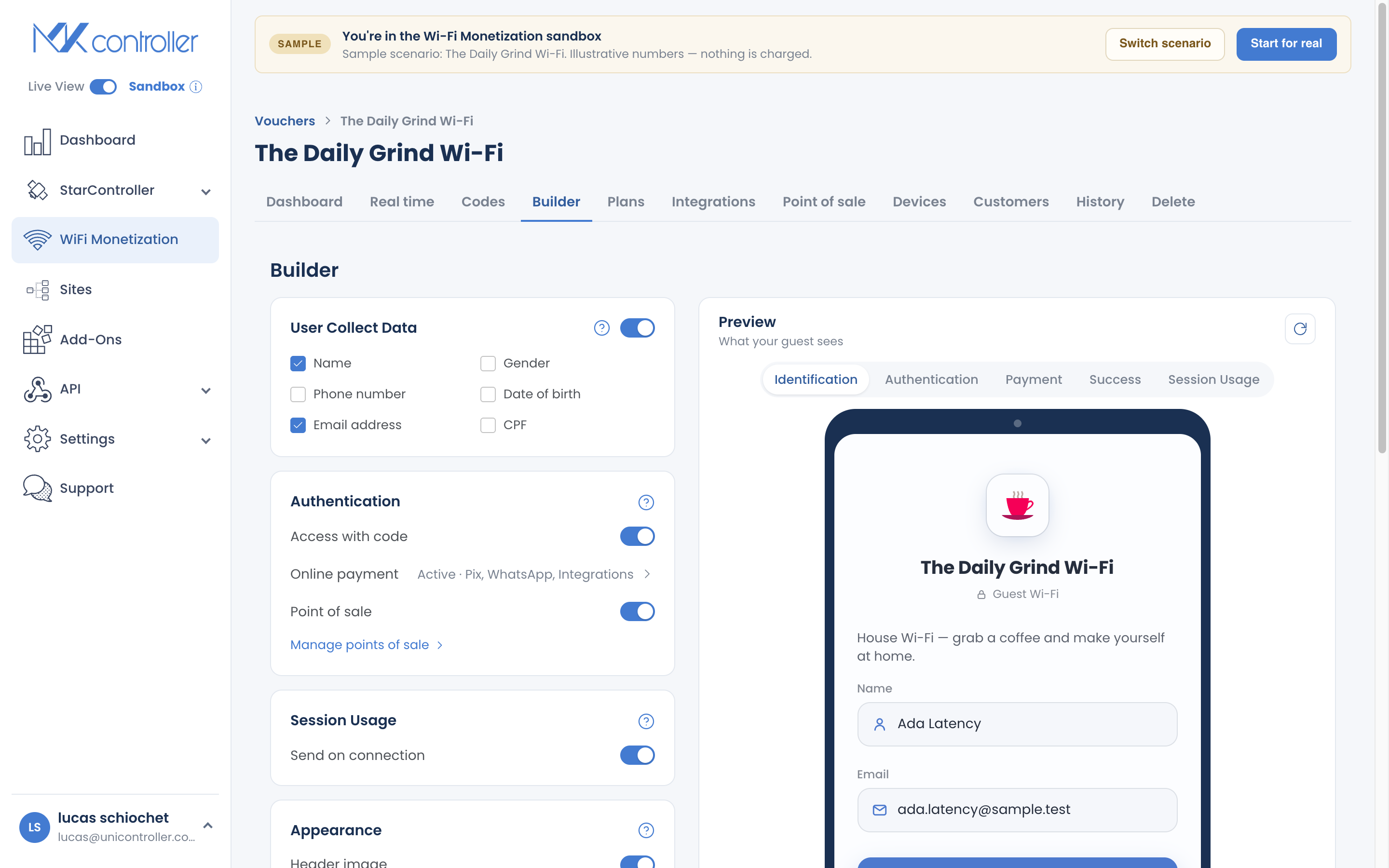
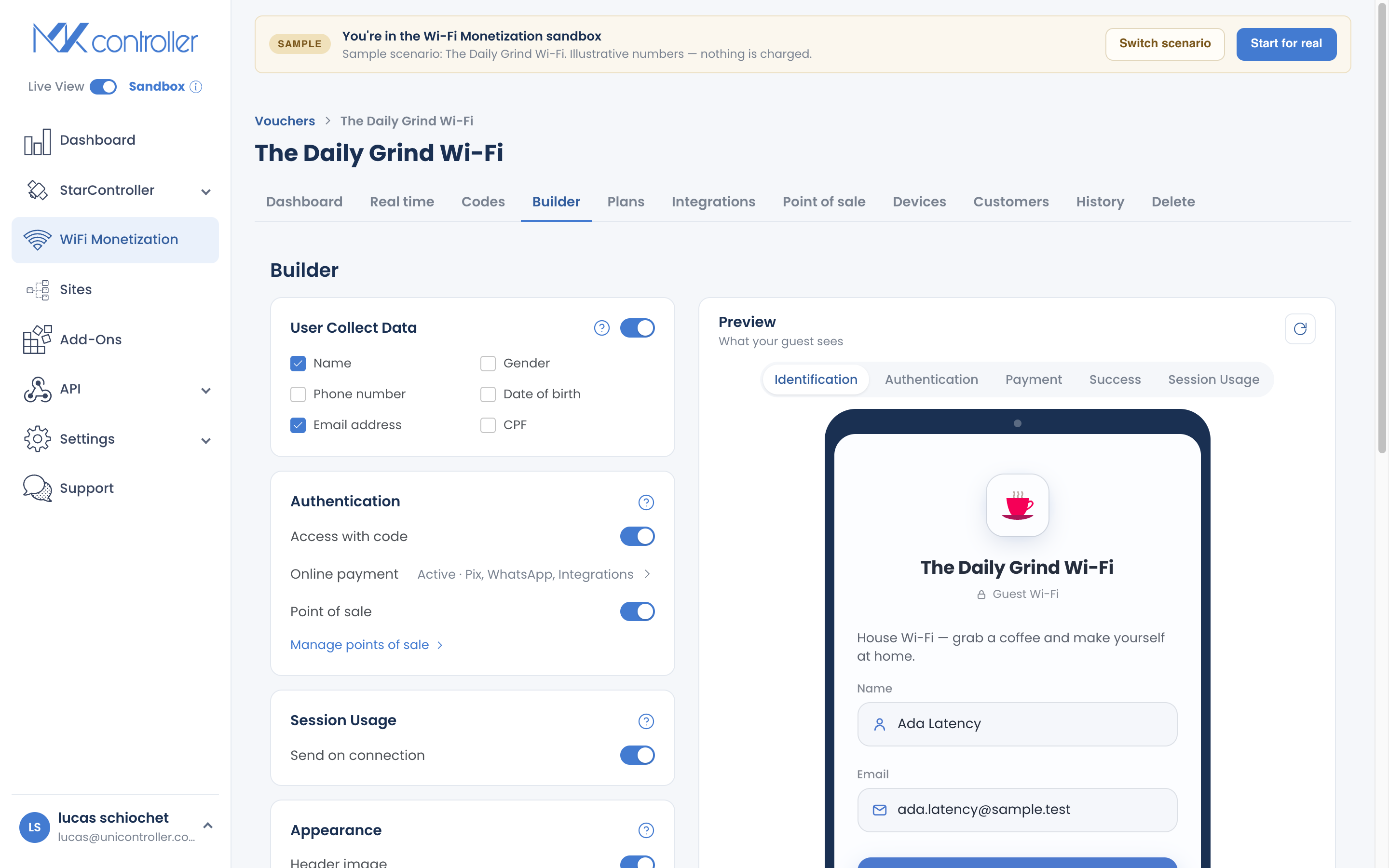
Section titled “Czym jest Captive Portal Builder?”Builder to miejsce, w którym projektujesz brandowaną stronę, na której lądują goście, zanim uzyskają dostęp do internetu. Ma dwie połowy: po lewej wiersze konfiguracji, w których włączasz funkcje i je ustawiasz; po prawej podgląd telefonu na żywo, który aktualizuje się podczas edycji, dzięki czemu zawsze widzisz to, co zobaczy gość.
Podgląd ma zakładki etapów, które odzwierciedlają rzeczywistą ścieżkę gościa — dane osobowe, wprowadzanie kodu, płatność, sukces i strona statusu — dzięki czemu możesz sprawdzić każdy ekran, a nie tylko pierwszy.
Co możesz dostosować?
Section titled “Co możesz dostosować?”- Logo — pokazywane na każdym ekranie gościa.
- Powitanie — krótka linijka pod logo (Twoja nazwa, oferta lub powitanie).
- Regulamin — pole wyboru oraz link, który goście mogą otworzyć przed połączeniem.
- Grafika marketingowa — większy baner na ekranach dostępu i sukcesu.
- Zbieranie danych osobowych — włącz je i wybierz, o które pola pytać: imię, telefon, e-mail, CPF, płeć i data urodzenia.
Każdy wiersz konfiguracji rozwija się w linii tylko wtedy, gdy jest włączony, dzięki czemu panel pozostaje przejrzysty.
Jak zaprojektować swój captive portal
Section titled “Jak zaprojektować swój captive portal”Krok 1: Otwórz Builder
Section titled “Krok 1: Otwórz Builder”Otwórz swój voucher i wybierz sekcję Builder. Jeśli właśnie utworzyłeś voucher, jesteś już tutaj.
Krok 2: Dodaj swoje logo
Section titled “Krok 2: Dodaj swoje logo”Prześlij swoje logo. Pojawia się natychmiast w podglądzie na górze każdego ekranu gościa. Użyj wyraźnego obrazu z pewną przezroczystością, aby uzyskać najlepszy efekt na brandowanym tle.
Krok 3: Dodaj powitanie i regulamin
Section titled “Krok 3: Dodaj powitanie i regulamin”Napisz krótkie powitanie — jedna linijka wystarczy. Następnie dodaj swój regulamin: goście muszą zaznaczyć pole wyboru, aby kontynuować, i mogą otworzyć pełny tekst z linku.
Krok 4: Dodaj grafikę marketingową (opcjonalnie)
Section titled “Krok 4: Dodaj grafikę marketingową (opcjonalnie)”Dodaj grafikę marketingową, jeśli chcesz większy baner — promocję, sponsora lub zdjęcie swojego lokalu — na ekranach dostępu i sukcesu.
Krok 5: Wybierz, jakie dane gościa chcesz zbierać
Section titled “Krok 5: Wybierz, jakie dane gościa chcesz zbierać”Włącz zbieranie danych osobowych i wybierz tylko te pola, których naprawdę potrzebujesz.
Krok 6: Podłącz płatności online (opcjonalnie)
Section titled “Krok 6: Podłącz płatności online (opcjonalnie)”Aby sprzedawać dostęp bezpośrednio na portalu, włącz Płatności online. Przenosi Cię to na ekran Metody płatności, gdzie włączasz Pix, bramkę kartową lub mobile-money albo WhatsApp. Zobacz Odbieraj płatności Pix oraz Konfiguruj bramki płatności.
Podgląd i testowanie jako gość
Section titled “Podgląd i testowanie jako gość”Podgląd na żywo po prawej aktualizuje się podczas edycji. Użyj zakładek etapów, aby sprawdzić każdy ekran, przez który przejdzie gość — dane osobowe, kod, płatność, sukces i status.
Gdy projekt wygląda dobrze, użyj „Simular acesso” (test jako gość), aby otworzyć rzeczywisty captive portal w ramce telefonu i przejść cały przepływ — wpisz kod, wybierz plan i zobacz stronę statusu — z bezpiecznymi danymi testowymi i bez rzeczywistych opłat. To najszybszy sposób na wychwycenie mylącej etykiety lub brakującego pola, zanim wejdziesz na produkcję.
Wybory projektowe, które konwertują
Section titled “Wybory projektowe, które konwertują”Builder jest łatwy w uzupełnieniu; trudniejsze pytanie brzmi co umieścić na stronie. Skorzystaj z poniższych wskazówek, a następnie potwierdź je symulatorem „test jako gość”.
Jakie dane gościa powinienem zbierać?
Section titled “Jakie dane gościa powinienem zbierać?”Pytaj o pole tylko wtedy, gdy je wykorzystasz. Każde dodatkowe pole to jeden krok więcej, zanim gość uzyska dostęp do internetu — oraz więcej danych osobowych do ochrony.
| Twój cel | Zbieraj | Pomiń |
|---|---|---|
| Najszybsze połączenie (darmowe / społecznościowe Wi-Fi) | Nic lub tylko imię | Wszystko inne |
| Kontakt po sprzedaży lub wysyłka paragonu | Imię + telefon (lub e-mail) | Płeć, data urodzenia |
| Lista marketingowa za zgodą | Imię + e-mail + wyraźna zgoda w regulaminie | CPF, data urodzenia |
| Formalne paragony w Brazylii | Dodaj CPF | Pola, których nie wykorzystasz |
W razie wątpliwości zbieraj mniej. Zawsze możesz dodać pole później, jeśli pojawi się rzeczywista potrzeba.
Napisz powitanie, które nadaje ton
Section titled “Napisz powitanie, które nadaje ton”Jedna wyraźna linijka robi więcej niż akapit. Kilka sprawdzających się schematów:
- Kawiarnia / bar: „Witamy w [Nazwa] — weź przepustkę i ciesz się szybkim Wi-Fi.”
- Osiedle / budynek: „Wi-Fi dla mieszkańców i gości [Budynek]. Wybierz plan, aby się połączyć.”
- Wydarzenie: „Wi-Fi [Wydarzenie] — wybierz przepustkę dzienną i jesteś online w kilka sekund.”
Spraw, by strona pracowała ciężej
Section titled “Spraw, by strona pracowała ciężej”Drobne dodatki, które się opłacają:
- Dodaj grafikę marketingową, aby promować plan, sponsora lub swoją ofertę lojalnościową na ekranie sukcesu — goście widzą ją tuż po połączeniu.
- Wykorzystaj swój regulamin, aby jasno przedstawić najważniejsze kwestie (uczciwe użytkowanie, przetwarzanie danych). Buduje to zaufanie i chroni Cię.
- Zachowaj uczciwość. Prawdziwe oferty, prawdziwe informacje — bez fałszywych odliczań czy wymuszonej presji czasu. Zaufanie zamienia pierwszą sprzedaż w kolejną.
Zanim opublikujesz
Section titled “Zanim opublikujesz”Uruchom „test jako gość” i przejdź cały przepływ na ekranie wielkości telefonu. Jeśli cokolwiek każe Tobie się zatrzymać, gość również się zatrzyma — napraw to teraz, gdy nic nie kosztuje.
Najczęściej zadawane pytania
Section titled “Najczęściej zadawane pytania”Czy muszę znać CSS lub HTML? Nie. Builder jest w pełni wizualny, a podgląd na żywo pokazuje Twoje zmiany natychmiast.
Jakie języki obsługuje captive portal? Portal gościa jest zlokalizowany w języku portugalskim, hiszpańskim i angielskim oraz automatycznie wykrywa język urządzenia gościa.
Czy mogę podejrzeć, co widzą goście, przed wejściem na produkcję? Tak. Podgląd na żywo pokazuje każdy etap, a symulator „test jako gość” przechodzi cały przepływ z danymi testowymi i bez opłat.
Gdzie goście faktycznie płacą? Płatność konfiguruje się na ekranie Metody płatności, do którego dociera się z wiersza Płatności online w Builderze. Zobacz Odbieraj płatności Pix.
Zobacz dalej: Twórz i sprzedawaj plany online · Odbieraj płatności Pix · Jak goście się łączą i płacą · Wdrożenie WiFi Monetization
Gotowy zaprojektować swój portal? Załóż darmowe konto MKController lub porozmawiaj z naszym zespołem na WhatsApp.