
Połącz urządzenie MikroTik z hotspotem
Podsumowanie Połączenie urządzenia MikroTik przypisuje fizyczny router do Twojego vouchera WiFi Monetization (Monetyzacja Wi-Fi), aby mógł obsługiwać captive portal. Prowadzony kreator wdrożenia wybiera interfejs, ustawia podsieć IP oraz konfiguruje za Ciebie hotspot, RADIUS, DHCP i walled garden — bez skryptowania w RouterOS. Dodatkowe punkty dostępowe są obsługiwane, o ile działają w trybie mostu (bridge).
Co robi połączenie urządzenia?
Section titled “Co robi połączenie urządzenia?”Voucher to Twoja kampania Wi-Fi; połączone urządzenie to MikroTik, który ją faktycznie rozgłasza. Gdy łączysz MikroTik, MKController wdraża na routerze wszystko, czego potrzebuje hotspot, przez zaszyfrowany tunel: interfejs hotspotu, bramkę obecności RADIUS weryfikującą dostęp, DHCP dla adresów IP gości oraz walled garden, który pozwala załadować stronę logowania, zanim gość się uwierzytelni.
Do tego samego vouchera możesz połączyć więcej niż jeden MikroTik — przydatne, gdy jedna kampania obejmuje kilka routerów — a urządzenie możesz później odłączyć lub przenieść.
Zanim połączysz
Section titled “Zanim połączysz”- MikroTik musi być już zaadoptowany do MKController. Jeśli nie jest, najpierw go zaadoptuj: Dodaj swoje pierwsze urządzenie MikroTik.
- Zdecyduj, przez który interfejs będą łączyć się goście (na przykład interfejs bezprzewodowy lub most grupujący Twoje punkty dostępowe).
- Urządzenie powinno być online w MKController, aby kreator mógł wypchnąć konfigurację.
Jak połączyć urządzenie MikroTik
Section titled “Jak połączyć urządzenie MikroTik”Krok 1: Otwórz sekcję Urządzenia
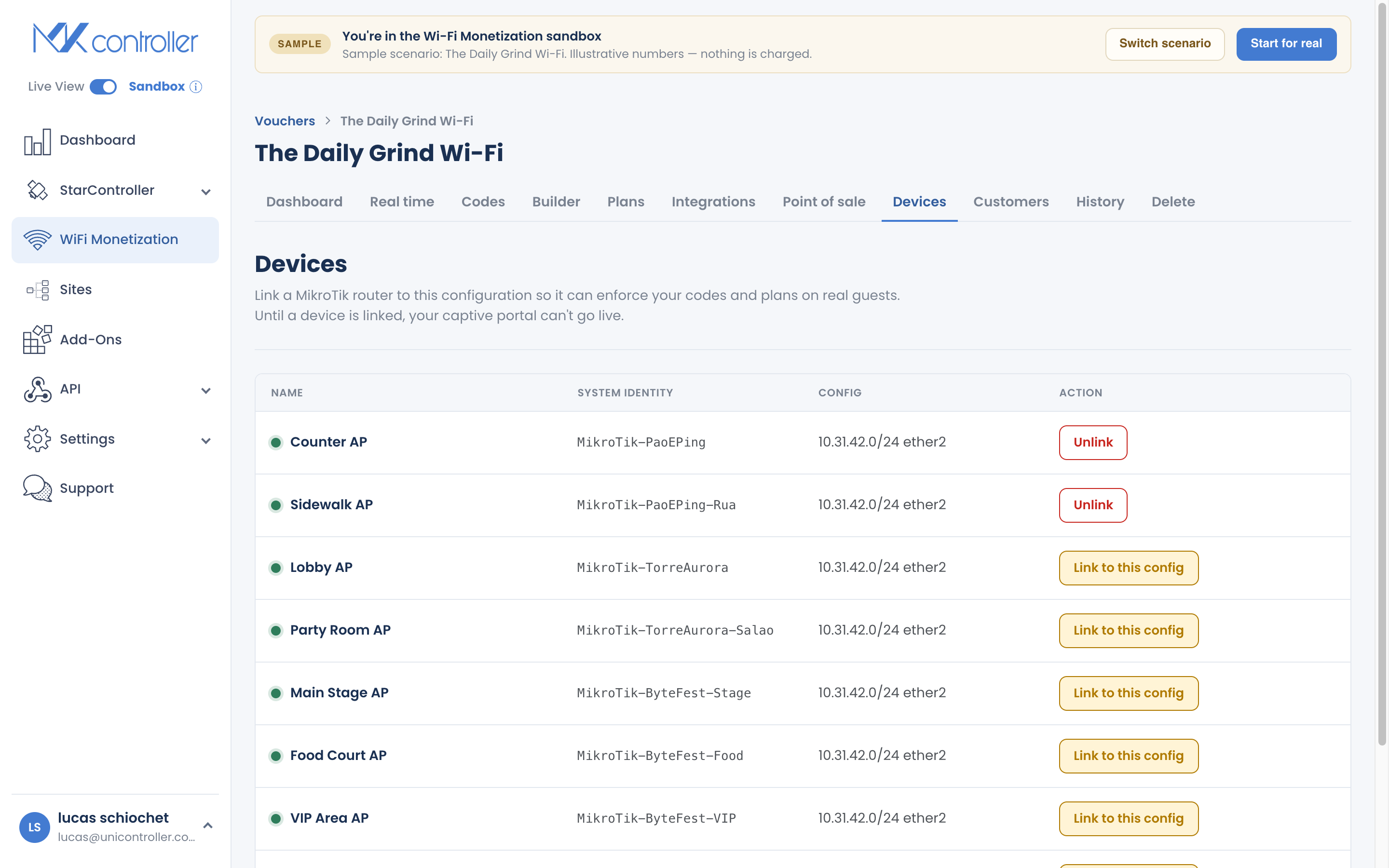
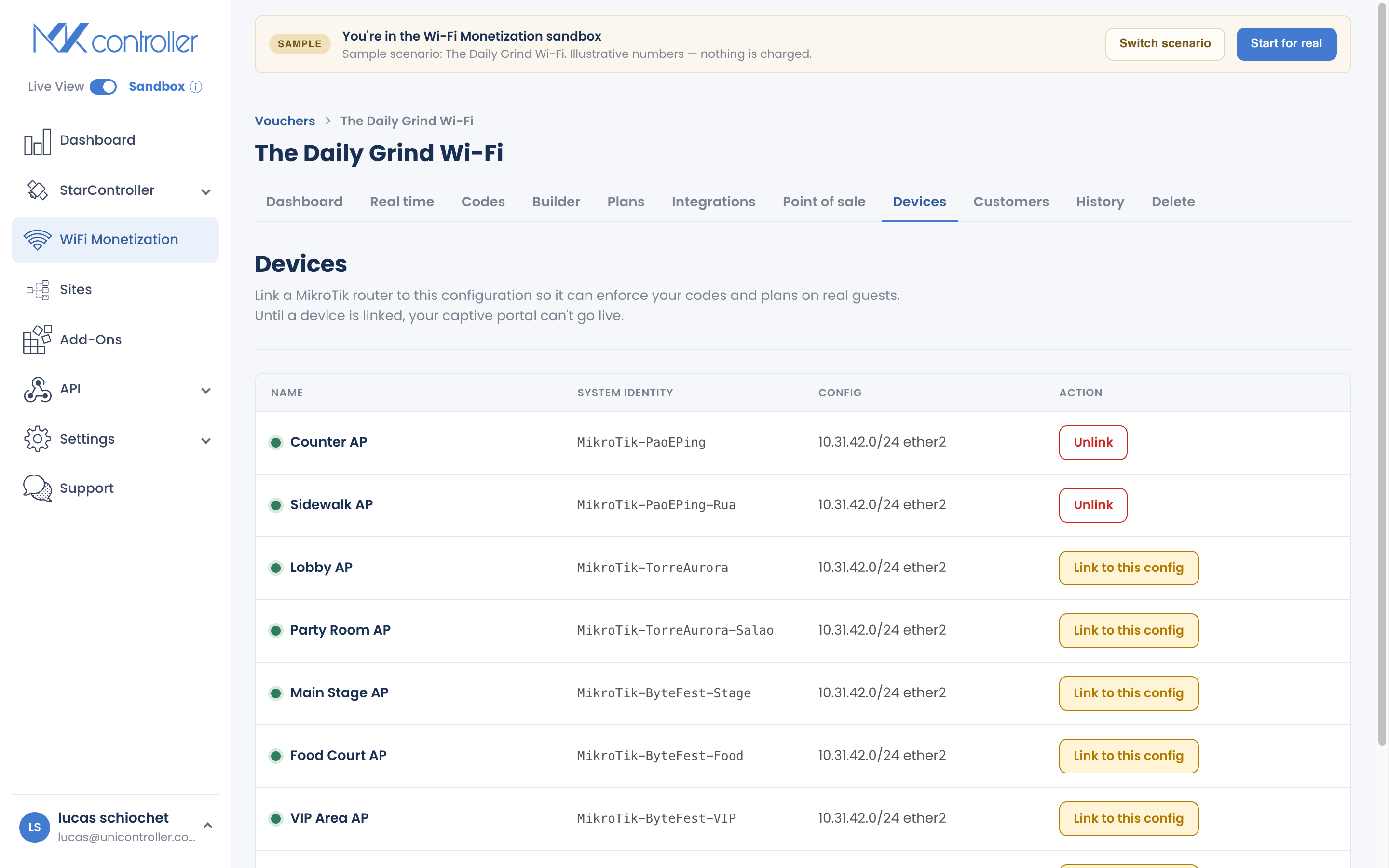
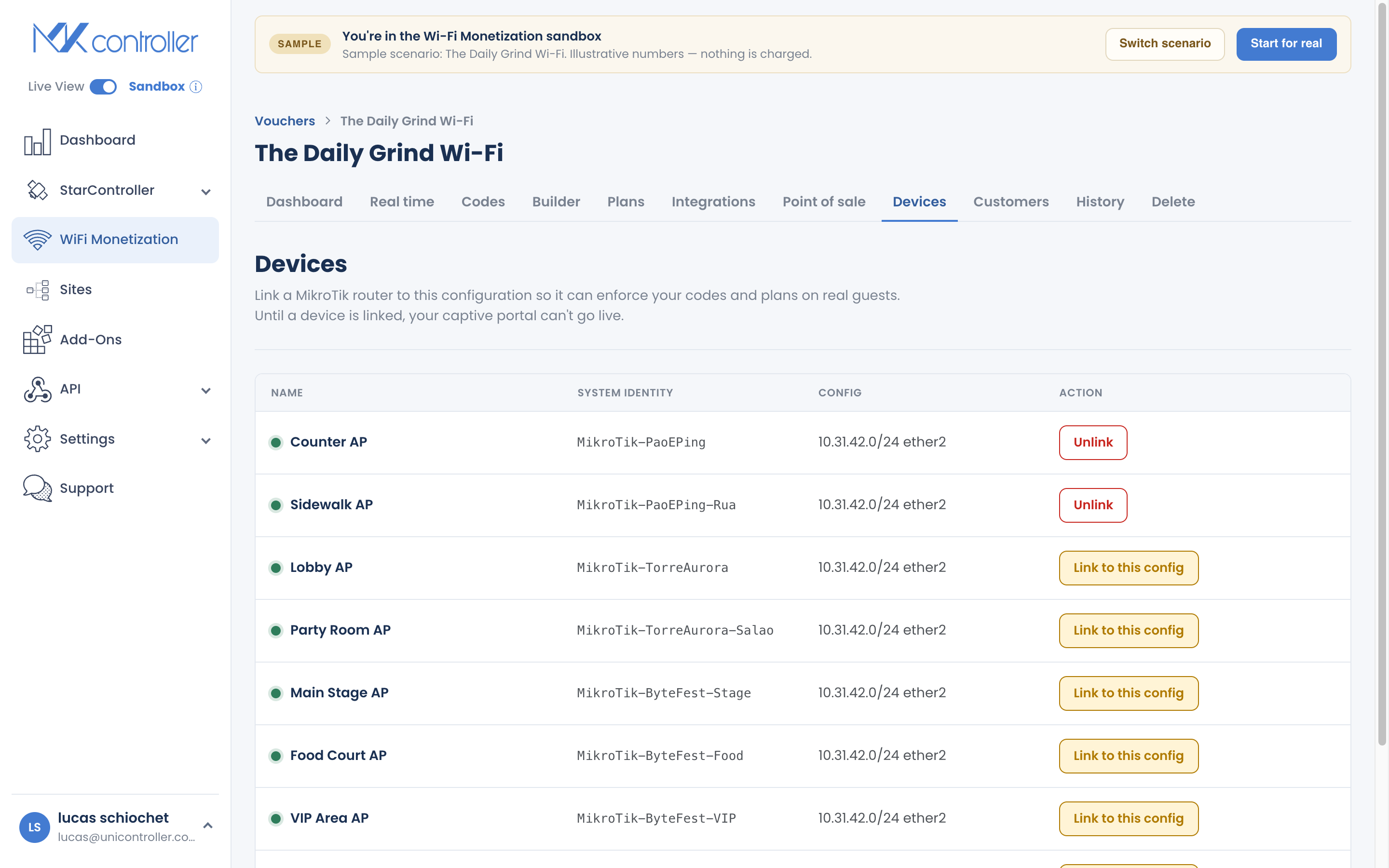
Section titled “Krok 1: Otwórz sekcję Urządzenia”W swoim voucherze otwórz sekcję Urządzenia. Wyświetla ona urządzenia MikroTik już połączone z tym voucherem wraz z ich statusem online lub offline. Wybierz urządzenie, które chcesz połączyć, i uruchom kreator wdrożenia.
Krok 2: Wybierz interfejs
Section titled “Krok 2: Wybierz interfejs”Kreator automatycznie wykrywa interfejsy na routerze i sugeruje ten, którego powinni używać goście. Jeśli Twoja konfiguracja jest nietypowa, przełącz się na wybór ręczny i sam wskaż interfejs.
Krok 3: Ustaw podsieć
Section titled “Krok 3: Ustaw podsieć”Zachowaj sugerowaną podsieć — domyślna 10.31.42.1/24 sprawdza się w większości wdrożeń i daje 254 adresy dla gości — lub wprowadź własną, jeśli koliduje z istniejącą siecią na routerze.
Krok 4: Uruchom wdrożenie
Section titled “Krok 4: Uruchom wdrożenie”Rozpocznij wdrożenie. Kreator przechodzi przez kolejne etapy i pokazuje postęp każdego z nich:
- Kopia zapasowa bieżącej konfiguracji routera (aby nic nie zostało utracone).
- Konfiguracja interfejsu.
- Konfiguracja RADIUS.
- Konfiguracja DHCP.
- Zastosowanie walled garden.
- Przesłanie wszystkiego na urządzenie.
Poczekaj, aż kreator dojdzie do etapu Done. Twój MikroTik obsługuje teraz captive portal.
Korzystanie z dodatkowych punktów dostępowych (tryb mostu)
Section titled “Korzystanie z dodatkowych punktów dostępowych (tryb mostu)”W praktyce: pogrupuj swoje punkty dostępowe w most (bridge) na MikroTik i połącz hotspot z tym interfejsem mostu w Kroku 2. Wówczas jeden voucher obejmuje cały obszar zasięgu.
Zarządzanie połączonymi urządzeniami
Section titled “Zarządzanie połączonymi urządzeniami”Z sekcji Urządzenia możesz:
- Połączyć kolejny MikroTik z tym samym voucherem.
- Przenieść urządzenie między voucherami.
- Odłączyć urządzenie, gdy nie chcesz już, aby obsługiwało ten hotspot.
Jeśli wdrożenie zgłasza błąd
Section titled “Jeśli wdrożenie zgłasza błąd”W przeciwieństwie do starszego interfejsu kreator ujawnia rzeczywiste awarie, zamiast pokazywać fałszywe „done”. Dwie najczęstsze:
- Błąd systemu plików — router nie mógł zapisać wymaganych plików (często z powodu małej ilości wolnej pamięci). Zwolnij miejsce na MikroTik i spróbuj ponownie.
- Błąd skryptu — jeden z kroków konfiguracji nie został zastosowany (na przykład konflikt interfejsu lub adresu). Sprawdź wybór interfejsu i podsieć, a następnie spróbuj ponownie.
Ponowna próba ponownie wypycha konfigurację; urządzenie kończy się jako połączone dopiero po potwierdzeniu sukcesu.
Najczęściej zadawane pytania
Section titled “Najczęściej zadawane pytania”Czy jeden voucher może używać kilku urządzeń MikroTik? Tak. Połącz z tym samym voucherem tyle, ile potrzebujesz. Każde pojawia się w sekcji Urządzenia z własnym statusem online.
Czy mogę używać dodatkowych punktów dostępowych? Tak — skonfiguruj je jako mosty (bridge), a nie routery, i połącz hotspot z interfejsem mostu. Wówczas jeden voucher działa na wszystkich.
Czy połączenie zmienia inne ustawienia mojego routera? Kreator dodaje konfigurację hotspotu, RADIUS, DHCP i walled garden oraz najpierw tworzy kopię zapasową routera. Twoja istniejąca konfiguracja pozostaje na miejscu.
Co się dzieje, gdy odłączam urządzenie? Konfiguracja hotspotu i RADIUS wdrożona przez MKController zostaje usunięta. Router nadal działa; po prostu przestaje obsługiwać ten captive portal.
Zobacz dalej: Zaprojektuj swój captive portal · Twórz i drukuj kody voucherów · Wdrożenie WiFi Monetization · FAQ WiFi Monetization
Potrzebujesz pomocy przy połączeniu urządzenia? Porozmawiaj z naszym zespołem na WhatsApp lub załóż darmowe konto MKController.