
Skonfiguruj vouchery hotspotu MikroTik — Onboarding
Podsumowanie Ten przewodnik doprowadza hotspot MikroTik od zera do pierwszego płatnego połączenia w sześciu krokach: włącz WiFi Monetization (Monetyzacja Wi-Fi), połącz urządzenie, zaprojektuj portal przechwytujący, utwórz plan lub kody, włącz metodę płatności i uruchom. Każdy krok prowadzi do głębszego przewodnika, a kroki są uporządkowane tak, aby najłatwiejsze i najbardziej przejrzyste działania były na początku.
Co skonfigurujesz
Section titled “Co skonfigurujesz”WiFi Monetization (dawniej Voucher) zamienia MikroTik w płatny hotspot Wi-Fi zarządzany całkowicie z chmury. Zamiast konfigurować RouterOS ręcznie, wykonujesz prowadzony proces: MKController przesyła za Ciebie do urządzenia konfigurację hotspotu, RADIUS i walled garden, a następnie projektujesz stronę logowania i zaczynasz sprzedawać dostęp według czasu, danych i prędkości.
Pod koniec tego przewodnika będziesz mieć działający portal przechwytujący, co najmniej jedną rzecz do sprzedania (plan lub partię kodów) oraz aktywną metodę płatności — tak, aby gość mógł się połączyć i zapłacić.
Zanim zaczniesz
Section titled “Zanim zaczniesz”Potrzebujesz trzech rzeczy:
- Routera MikroTik z systemem RouterOS, już przyłączonego do MKController przez szyfrowany tunel. Jeśli nie przyłączyłeś jeszcze urządzenia, najpierw wykonaj Dodaj swoje pierwsze urządzenie MikroTik.
- Planu w warstwie ADVANCED, który obejmuje funkcję WiFi Monetization. Konta bez niego otrzymują monit o aktualizację po otwarciu funkcji.
- Ogólnego pomysłu na to, co chcesz sprzedawać — na przykład 2-godzinny bilet, bilet dzienny lub miesięczny plan dla gości. Możesz to zmienić w dowolnym momencie.
Nie jest wymagany publiczny adres IP, przekierowanie portów ani dodatkowy sprzęt.
Krok 1: Włącz WiFi Monetization i utwórz voucher
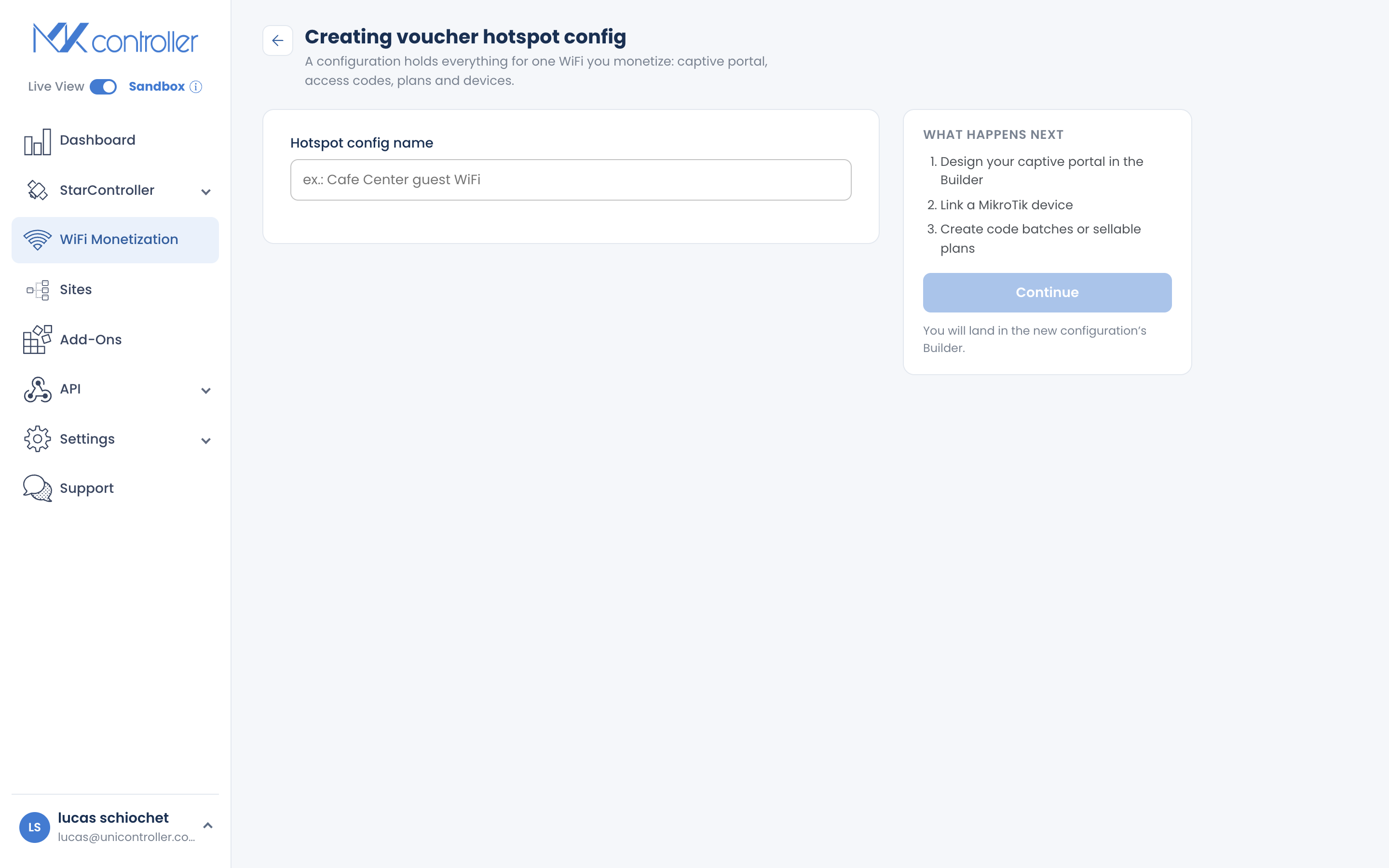
Section titled “Krok 1: Włącz WiFi Monetization i utwórz voucher”Otwórz WiFi Monetization z menu głównego i wybierz Utwórz. Nadaj voucherowi czytelną nazwę — to jest kampania Wi-Fi, taka jak „Wi-Fi lady kawiarni” lub „Goście Aurora Towers” — i kontynuuj. MKController przenosi Cię prosto do Buildera dla nowego vouchera.
Traktuj voucher jako jedną kampanię hotspotu: zawiera on urządzenia, projekt portalu przechwytującego, plany i raporty dla pojedynczej lokalizacji lub oferty.
Krok 2: Połącz urządzenie MikroTik
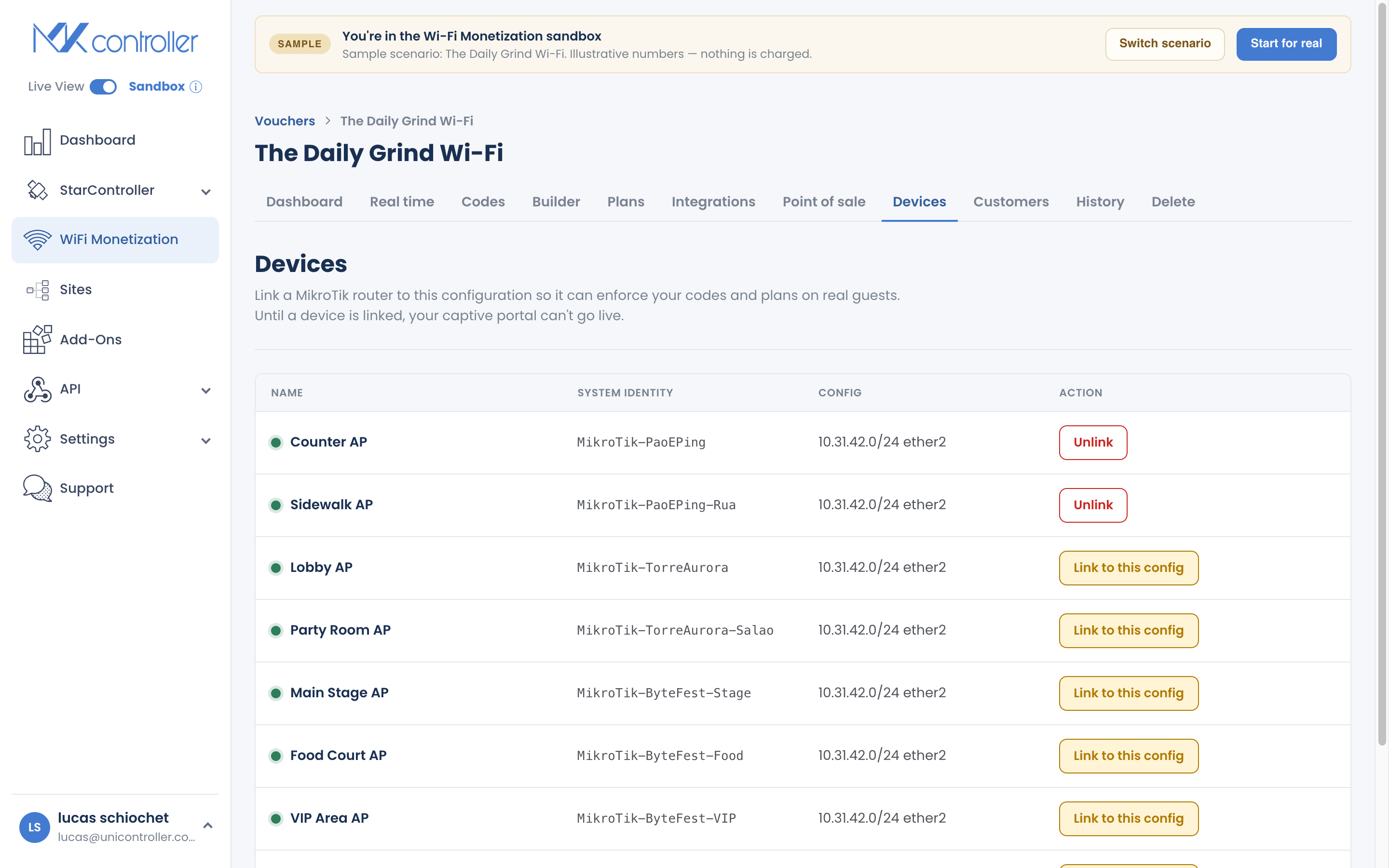
Section titled “Krok 2: Połącz urządzenie MikroTik”Otwórz sekcję Devices swojego vouchera i uruchom prowadzony kreator wdrożenia. On:
- Wykrywa interfejs, przez który będą się łączyć goście (z ręczną opcją awaryjną w razie potrzeby).
- Proponuje podsieć IP — domyślna
10.31.42.1/24sprawdza się w większości konfiguracji. - Tworzy kopię zapasową routera, konfiguruje interfejs, RADIUS, DHCP i walled garden oraz przesyła wszystko przez tunel.
Poczekaj, aż kreator osiągnie Done. Jeśli zgłosi błąd, kreator wskaże, który etap się nie powiódł, abyś mógł ponowić próbę — nie pokaże fałszywego sukcesu.
Pełny opis, w tym konfiguracje z wieloma punktami dostępowymi: Połącz urządzenie MikroTik.
Krok 3: Zaprojektuj portal przechwytujący
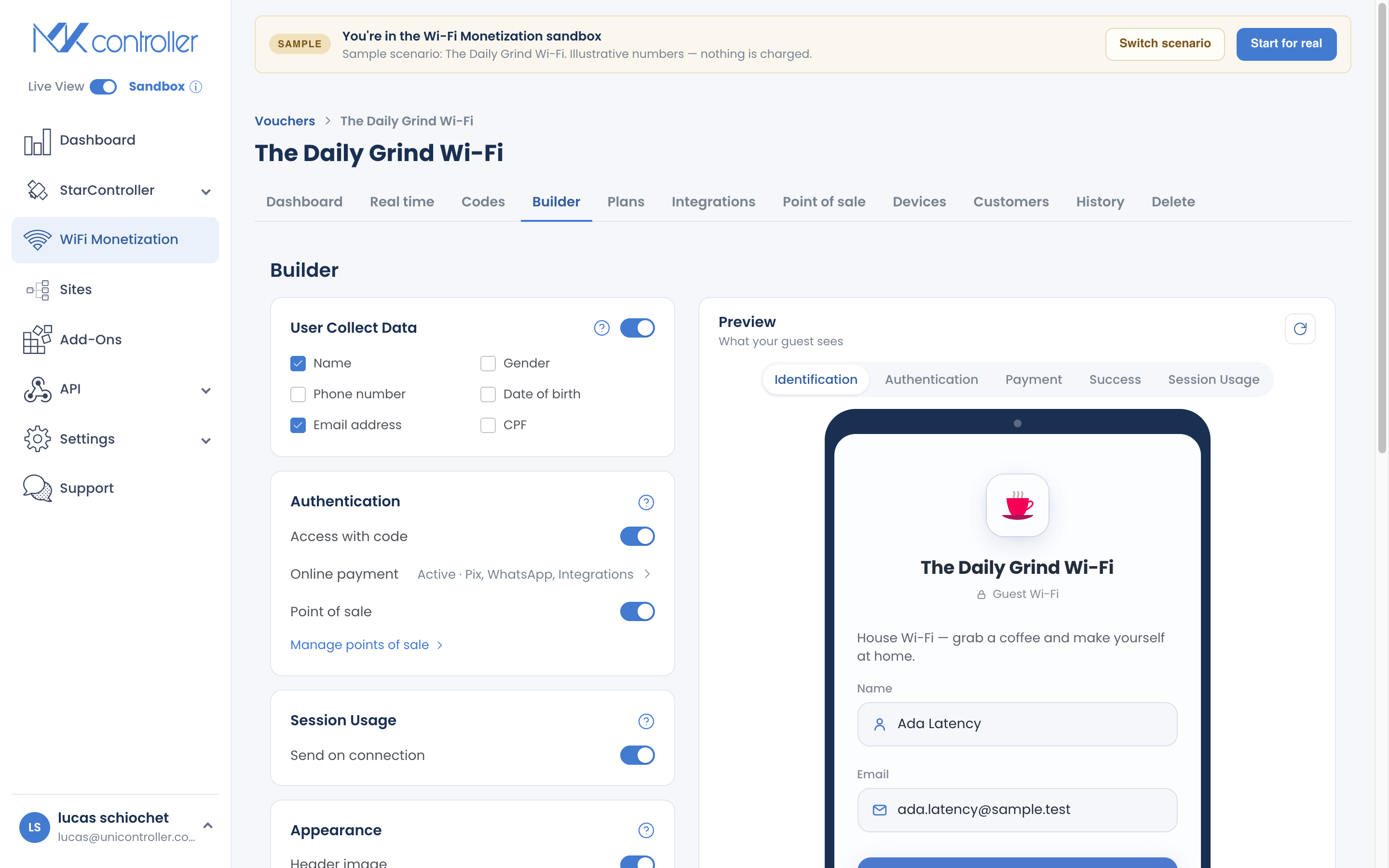
Section titled “Krok 3: Zaprojektuj portal przechwytujący”W Builderze dodaj logo, krótki komunikat powitalny, swoje warunki użytkowania i opcjonalny obraz marketingowy. Wybierz, które dane osobowe zbierać od gości (imię i nazwisko, telefon, e-mail itd.) — zbieraj tylko to, czego potrzebujesz.
Builder pokazuje podgląd na żywo strony logowania podczas edycji. Gdy jesteś gotowy, symulator „testuj jako gość” pozwala przejść cały proces — wprowadzenie kodu, płatność, sukces i strona statusu — zanim jakikolwiek prawdziwy gość go zobaczy.
Pełny przewodnik: Zaprojektuj portal przechwytujący.
Krok 4: Utwórz plan lub partię kodów
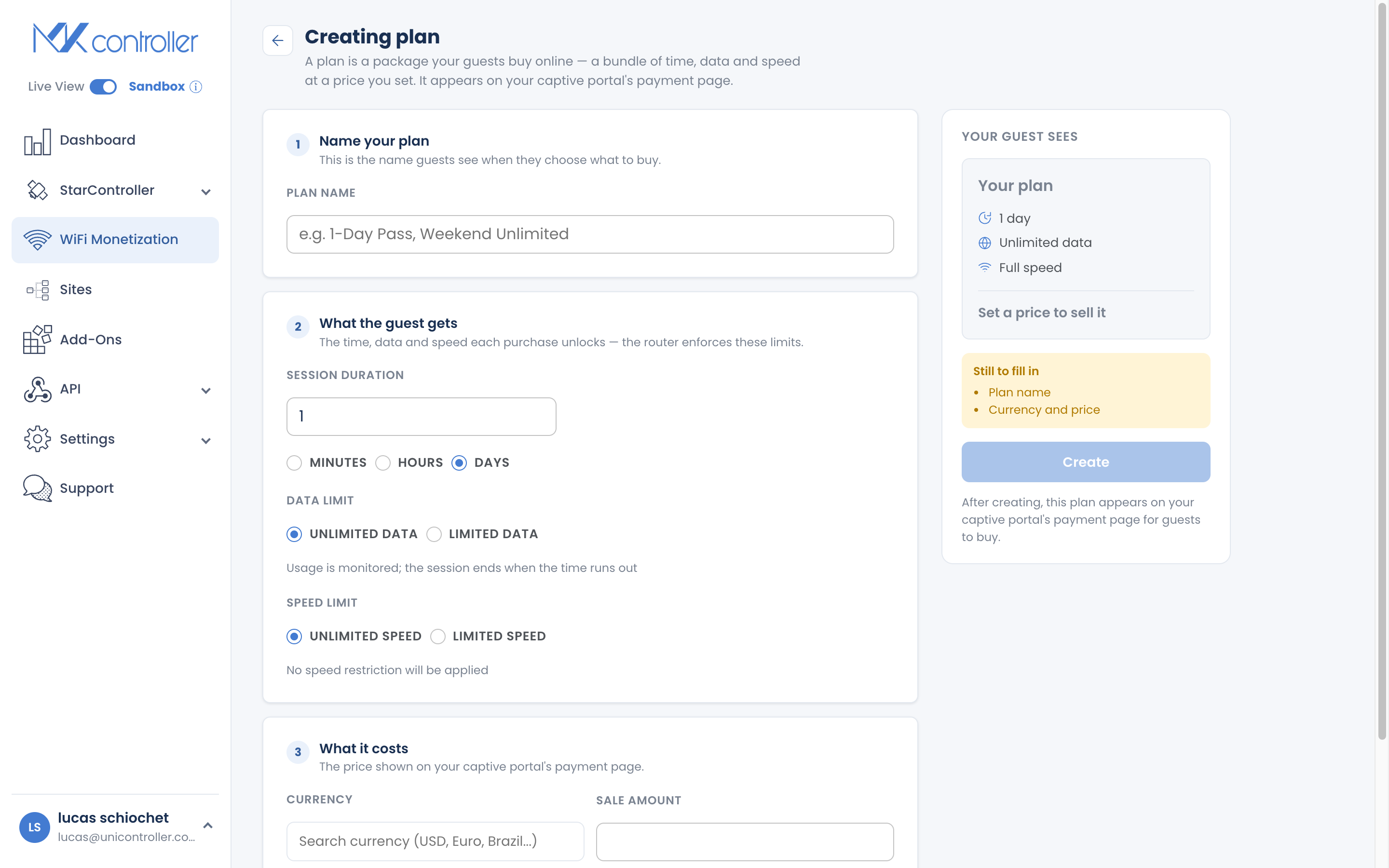
Section titled “Krok 4: Utwórz plan lub partię kodów”Teraz utwórz coś do sprzedania. Masz dwie opcje i możesz użyć obu:
- Plan online — pakiet czasu, danych i prędkości w danej cenie, który goście kupują na portalu przechwytującym (na przykład „R$5 kupuje 1 godzinę przy 5 Mbps”). Zobacz Twórz i sprzedawaj plany online.
- Partia kodów — drukowane karty, które rozdajesz lub sprzedajesz przy ladzie. Wybierz liczbę kodów, jedno- lub wielokrotne użycie, reguły sesji i cenę. Zobacz Twórz i drukuj kody voucherowe.
Zawsze ustalaj cenę, nawet symboliczną, aby przychód był śledzony na Dashboardzie.
Krok 5: Włącz metodę płatności
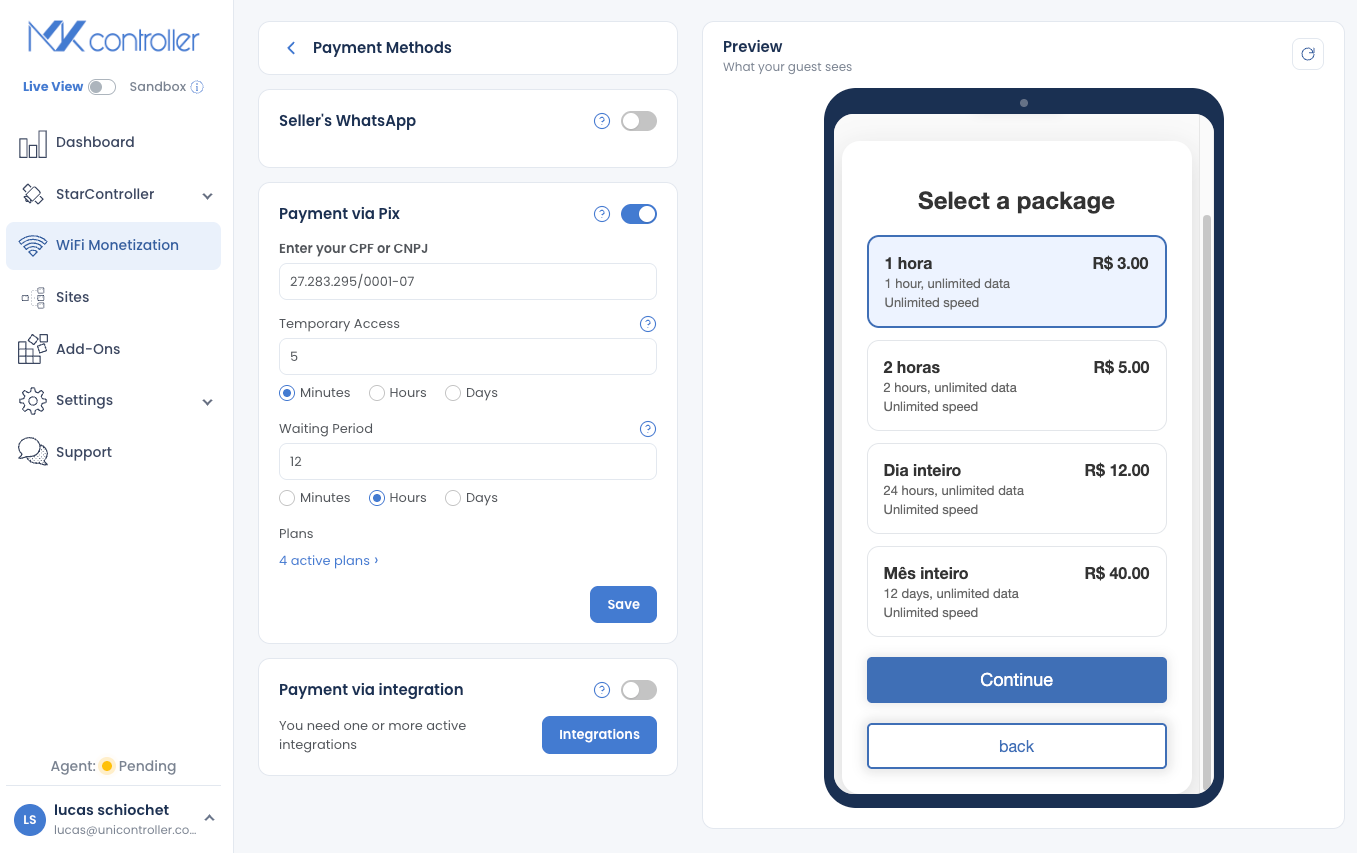
Section titled “Krok 5: Włącz metodę płatności”Otwórz Payment Methods i włącz sposób, w jaki będą płacić goście:
- Pix — natychmiastowe brazylijskie płatności za pośrednictwem platformy MKController (obowiązuje domyślna opłata 5%). Zobacz Odbieraj płatności Pix.
- Karta lub płatność mobilna — podłącz własne konto Stripe, Asaas lub M-Pesa. Zobacz Skonfiguruj bramki płatności.
- WhatsApp — dodaj numer sprzedawcy, aby goście mogli uzgodnić płatność bezpośrednio z Tobą.
Jeśli włączysz Pix, ale nie masz jeszcze żadnych planów, ekran Ci o tym przypomni — nie ma nic do sprzedania, dopóki nie istnieje plan.
Krok 6: Przetestuj jako gość i uruchom
Section titled “Krok 6: Przetestuj jako gość i uruchom”Wróć do Buildera i użyj „Simular acesso” (testuj jako gość), aby doświadczyć dokładnie tego, co widzi kupujący — wprowadź kod, wybierz plan i wyświetl stronę statusu — używając bezpiecznych danych testowych bez rzeczywistych obciążeń.
Gdy wszystko wygląda poprawnie, jesteś na żywo: podłącz telefon do swojego Wi-Fi, a portal przechwytujący otworzy się automatycznie. Obserwuj połączenia, przychody i aktywne sesje w czasie rzeczywistym na Dashboardzie.
Środowiska z wieloma AP: Użyj trybu mostu
Section titled “Środowiska z wieloma AP: Użyj trybu mostu”Drukuj lub eksportuj karty voucherowe
Section titled “Drukuj lub eksportuj karty voucherowe”Aby rozdać kody fizycznie:
- Otwórz partię, którą chcesz dystrybuować, i wybierz Print Batch.
- Wybierz Print Directly, aby wydrukować od razu, lub Save as PDF, aby dystrybuować później.
Najczęściej zadawane pytania
Section titled “Najczęściej zadawane pytania”Czego potrzebuję przed rozpoczęciem? Routera MikroTik z systemem RouterOS przyłączonego do MKController oraz planu w warstwie ADVANCED. Nie jest wymagany publiczny adres IP ani przekierowanie portów.
Czy mogę dostosować stronę logowania Wi-Fi? Tak. Builder pozwala ustawić logo, komunikat powitalny, warunki i obraz marketingowy oraz wybrać, które dane gościa zbierać.
Czy vouchery działają na wielu punktach dostępowych? Tak — dopóki dodatkowe punkty dostępowe są skonfigurowane jako mosty, a nie routery, jeden voucher działa na każdej antenie połączonej z tym MikroTik.
Jak śledzić przychody? Otwórz Dashboard wewnątrz swojego vouchera. Pokazuje przychody według planu, według partii i według zakresu czasowego, a także aktywne sesje w czasie rzeczywistym.
Czy resellerzy mogą sprzedawać moje kody? Tak. Skonfiguruj resellera Point of Sale, przypisz plany i prowizję oraz śledź jego sprzedaż. Zobacz Sprzedawaj gotówką z Point of Sale.
Poznaj dalej: Połącz urządzenie MikroTik · Zaprojektuj portal przechwytujący · Twórz i sprzedawaj plany online · Odbieraj płatności Pix · FAQ WiFi Monetization
Gotowy sprzedać swój pierwszy dostęp do Wi-Fi? Załóż darmowe konto MKController lub porozmawiaj z naszym zespołem na WhatsApp.