
App Mobile UniFi com MKController
Resumo Dispositivos UniFi adotados pelo MKController podem ser acessados pelo app oficial da Ubiquiti usando a opção Configuração Manual do Console. Este guia detalha o processo de 7 etapas para vincular seu controlador UniFi hospedado no MKController ao app UniFi no Android ou iOS, para que você gerencie seus dispositivos pelo celular junto com tudo que já está no MKController.
O Que é a Integração do App Mobile UniFi com o MKController?
Section titled “O Que é a Integração do App Mobile UniFi com o MKController?”A integração do app mobile UniFi no MKController permite acessar dispositivos UniFi — adotados e gerenciados pelo controlador cloud do MKController — diretamente pelo aplicativo oficial da Ubiquiti no Android ou iOS. Você tem a experiência nativa completa do app UniFi (monitoramento em tempo real, acesso VPN, roteamento de tráfego, reinicialização de dispositivos) enquanto seus equipamentos permanecem sob a camada de gerenciamento e governança do MKController.
Essa integração é complementar: não substitui o painel web do MKController. Ela acrescenta praticidade mobile ao gerenciamento cloud que você já tem.
O Que Você Pode Fazer com o App UniFi?
Section titled “O Que Você Pode Fazer com o App UniFi?”O app UniFi é a interface mobile da Ubiquiti para gerenciar redes UniFi. Suas principais funções incluem:
- Configuração de gateways, switches e pontos de acesso.
- Monitoramento de rede em tempo real e análise de tráfego.
- Acesso VPN com um toque.
- Reinicialização remota de dispositivos sem precisar de um computador.
- Adoção de dispositivos via Bluetooth (para configurações diretas com controlador UniFi).
Integrado ao MKController, o app funciona como um companheiro mobile — ideal para visitas técnicas em campo, verificações rápidas de status e demonstrações para clientes.
Como Configurar o App UniFi com o MKController?
Section titled “Como Configurar o App UniFi com o MKController?”Passo 1: Baixe o App UniFi
Section titled “Passo 1: Baixe o App UniFi”Instale o app oficial da Ubiquiti no seu celular:
- Android: UniFi no Google Play
- iOS: UniFi na App Store
Passo 2: Localize o Dispositivo no MKController
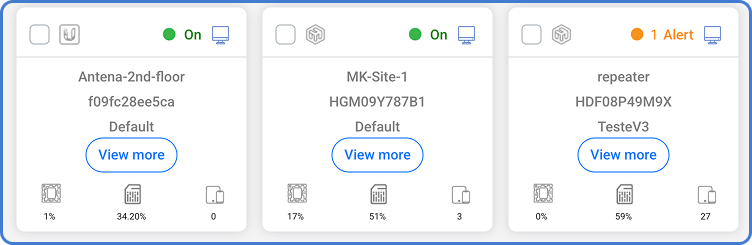
Section titled “Passo 2: Localize o Dispositivo no MKController”Acesse app.mkcontroller.com e abra o Painel Unificado. Localize o dispositivo UniFi que você quer adicionar ao app mobile.
Passo 3: Obtenha os Dados do Controlador
Section titled “Passo 3: Obtenha os Dados do Controlador”No menu lateral do dispositivo, selecione Dados do Controlador. Essa tela exibe as credenciais de conexão que você vai precisar no app.
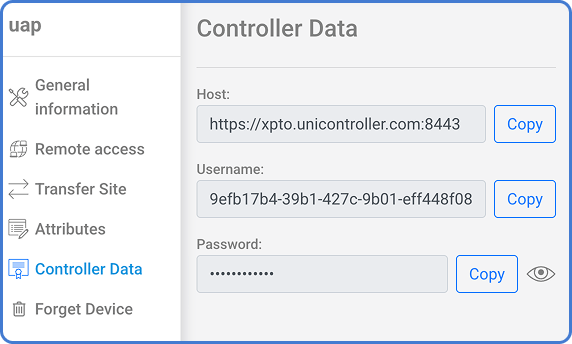
Deixe essa tela aberta — você vai precisar do hostname, porta, usuário e senha nos próximos passos.
Passo 4: Abra o App UniFi
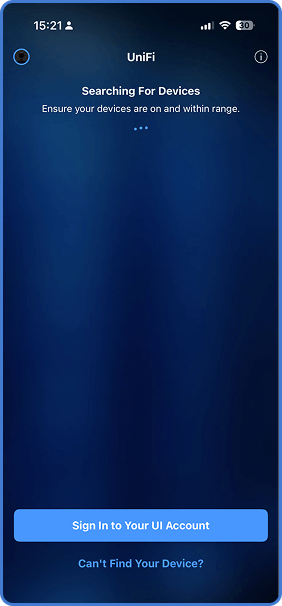
Section titled “Passo 4: Abra o App UniFi”Abra o app UniFi no celular. Na tela de boas-vindas, toque em Não encontra seu dispositivo? na parte inferior.
Passo 5: Escolha Configuração Manual do Console
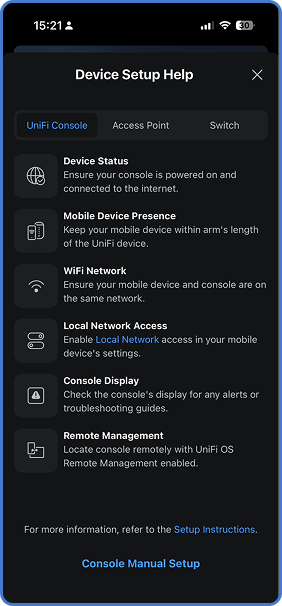
Section titled “Passo 5: Escolha Configuração Manual do Console”Na lista de opções, role até o final e selecione Configuração Manual do Console.
Passo 6: Insira os Dados do Controlador
Section titled “Passo 6: Insira os Dados do Controlador”Usando as credenciais do Passo 3, preencha o formulário de login no app UniFi.
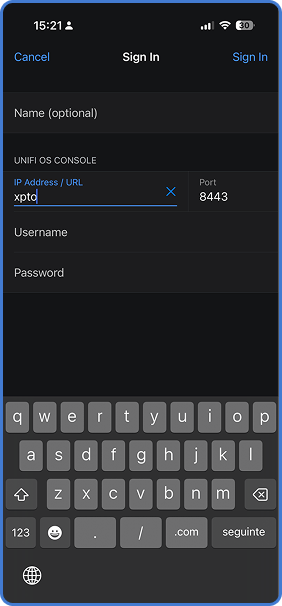
Passo 7: Acesse seu Dispositivo
Section titled “Passo 7: Acesse seu Dispositivo”Se as credenciais estiverem corretas, o app se conecta ao controlador UniFi hospedado no MKController e exibe seu dispositivo.
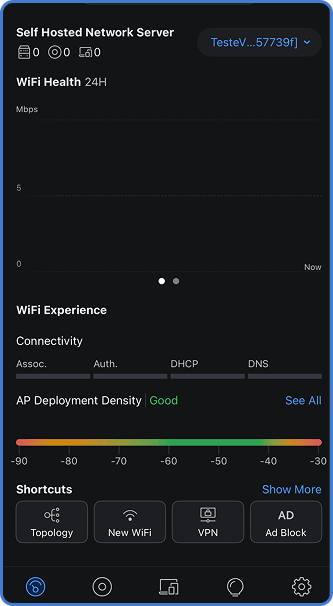
Agora você tem acesso mobile completo ao dispositivo pelo app nativo UniFi, com todos os dados de gerenciamento armazenados no MKController.
Comparando os Métodos de Acesso para Dispositivos UniFi no MKController
Section titled “Comparando os Métodos de Acesso para Dispositivos UniFi no MKController”| Método de acesso | Ideal para | Requer |
|---|---|---|
| Painel web do MKController | Gestão completa, backups, relatórios de disponibilidade, atributos | Navegador (desktop ou mobile) |
| App mobile UniFi via MKController | Monitoramento em campo, toggle de VPN, reinicializações rápidas | App UniFi + dados do controlador do MKController |
| SSH direto ao dispositivo | Configuração avançada, troubleshooting | Cliente SSH, credenciais do dispositivo |
Solução de Problemas de Conexão com o App UniFi
Section titled “Solução de Problemas de Conexão com o App UniFi”Os Dados do Controlador não aparecem no MKController. Certifique-se de que o dispositivo UniFi foi totalmente adotado no MKController e está aparecendo como online no Painel Unificado. Dispositivos adotados mas offline podem não exibir as credenciais do controlador até que se reconectem.
O app UniFi exibe “Não foi possível conectar” após inserir os dados do controlador. Verifique se você selecionou Configuração Manual do Console (não Bluetooth ou descoberta automática) e se o hostname e a porta do painel de Dados do Controlador foram inseridos sem espaços extras ou caracteres adicionais. Confirme também que você está usando as credenciais exibidas no MKController, não as credenciais da sua conta UniFi.
O app conectou uma vez mas desconectou e não reconecta mais. O MKController pode ter rotacionado as credenciais por motivos de segurança. Volte ao painel de Dados do Controlador no MKController, copie as credenciais atualizadas e insira-as novamente no fluxo de Configuração Manual do Console.
Vejo o dispositivo no app mas não consigo fazer alterações. Isso é um problema de permissão. As credenciais provisionadas para o seu usuário podem ter escopo somente leitura. Contate o administrador da conta MKController para verificar sua função de acesso UniFi em Gestão de Usuários do Site.
Perguntas Frequentes
Section titled “Perguntas Frequentes”O app UniFi funciona no Android e iOS com o MKController? Sim. O fluxo de Configuração Manual do Console está disponível nas versões Android e iOS do app oficial UniFi.
Usar o app UniFi em vez do painel web do MKController afeta meus limites de uso? Não. O acesso pelo app e pelo painel web passam pela mesma infraestrutura do MKController e contam de forma idêntica no seu plano.
Dúvidas sobre a configuração do app UniFi ou Dados do Controlador que não aparecem? Fale com o suporte do MKController pelo WhatsApp.
Perguntas? 📧 contato@mkcontroller.com