
Reset de Fábrica em Access Point UniFi
Resumo
Section titled “Resumo”O reset de fábrica de um dispositivo UniFi retorna o access point ou switch aos padrões de firmware, remove-o de qualquer controlador e o deixa pronto para nova adoção. Existem três métodos: reset pelo UniFi Controller (se o dispositivo estiver adotado), comando SSH ou botão físico de reset. Este guia cobre os três.
O reset de fábrica do UniFi apaga toda a configuração local do dispositivo e remove sua associação com qualquer UniFi Controller. Use quando precisar readotar um dispositivo em um novo controlador, resolver um firmware travado ou preparar o equipamento para revenda ou reimplantação.
Qual método de reset usar?
Section titled “Qual método de reset usar?”| Situação | Melhor método |
|---|---|
| Dispositivo adotado e acessível no controlador | Reset pelo UniFi Controller (mais fácil) |
| Dispositivo acessível na rede, mas não adotado | Comando SSH de reset |
| Dispositivo sem resposta, mal configurado ou inacessível | Botão físico de reset (último recurso) |
Método 1 — Reset pelo UniFi Controller
Section titled “Método 1 — Reset pelo UniFi Controller”Use este método quando o dispositivo estiver atualmente adotado no seu controlador e acessível.
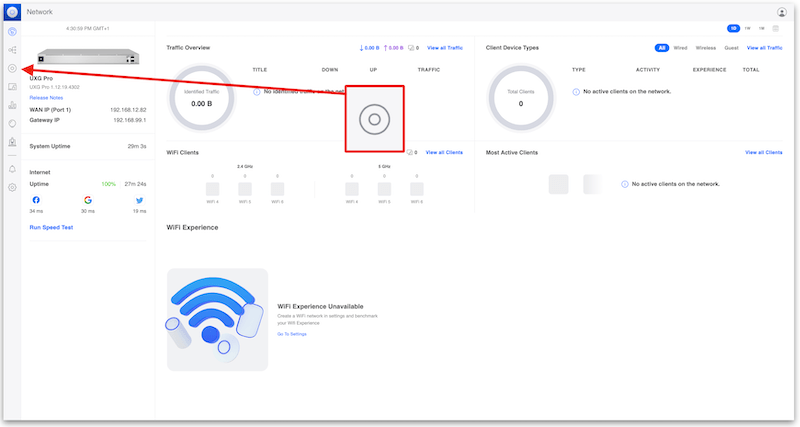
Passo 1 — Acesse Dispositivos
Section titled “Passo 1 — Acesse Dispositivos”Faça login no seu UniFi Controller e abra a seção Dispositivos.
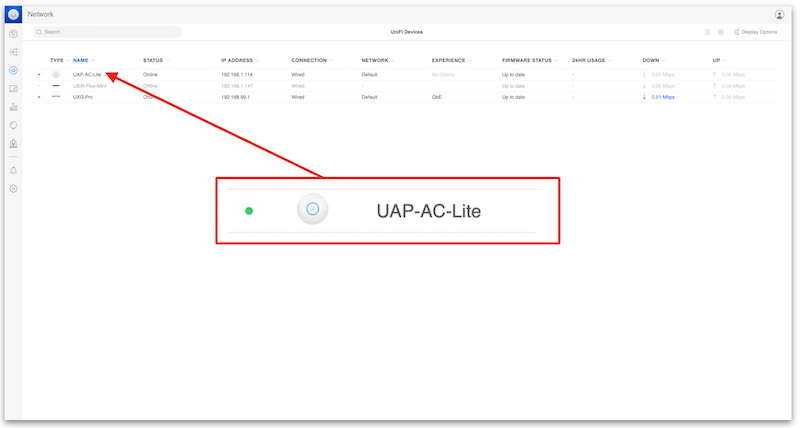
Passo 2 — Selecione o dispositivo
Section titled “Passo 2 — Selecione o dispositivo”Clique no access point ou switch que deseja resetar.
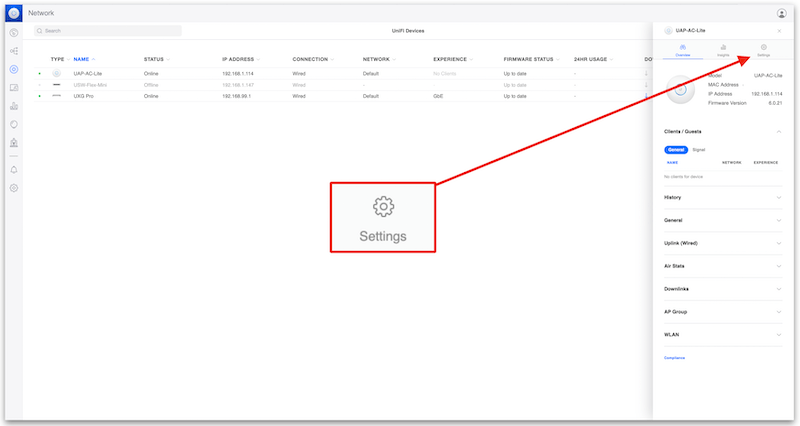
Passo 3 — Abra Configurações
Section titled “Passo 3 — Abra Configurações”No painel do dispositivo, clique em Configurações.
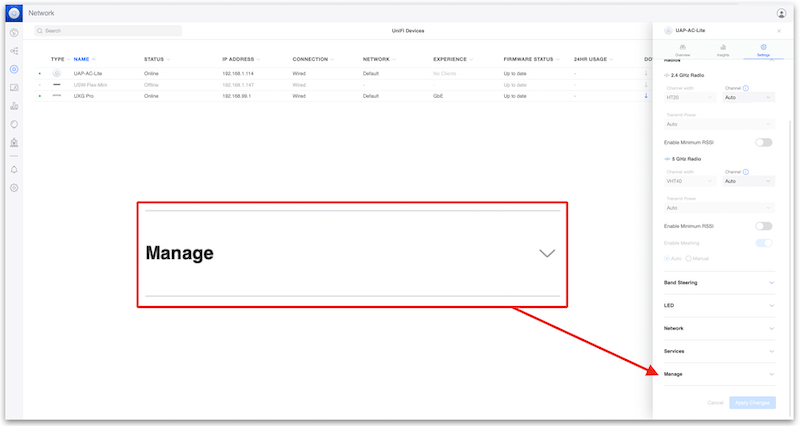
Passo 4 — Abra a seção Gerenciar
Section titled “Passo 4 — Abra a seção Gerenciar”Role para baixo e expanda o menu Gerenciar.
Passo 5 — Clique em Esquecer
Section titled “Passo 5 — Clique em Esquecer”Clique em Esquecer e confirme.
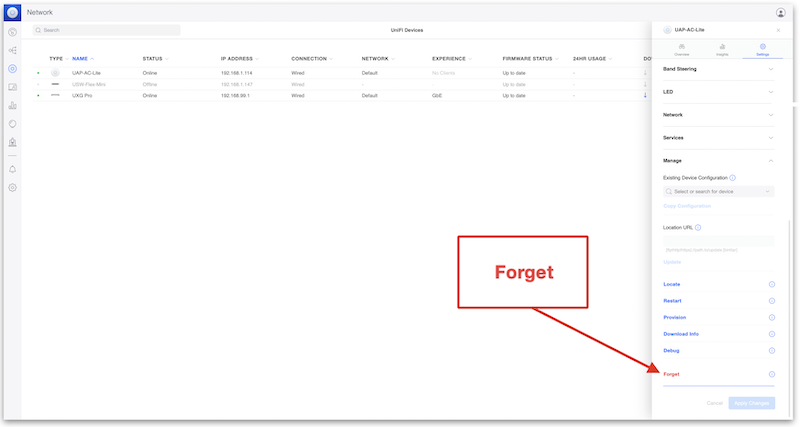
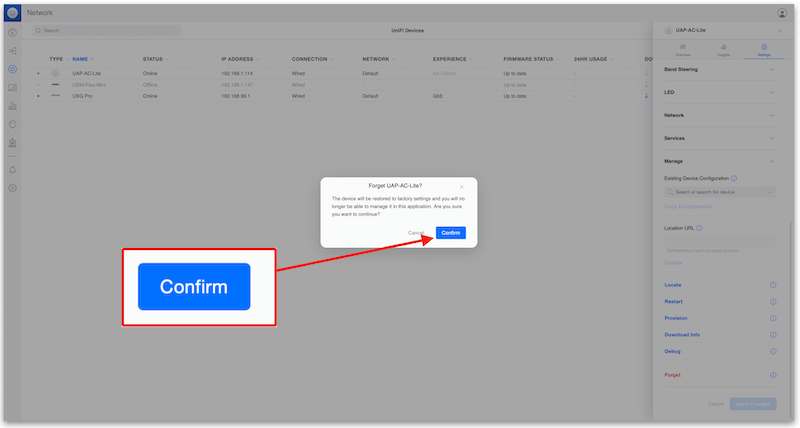
O dispositivo UniFi será resetado para os padrões de fábrica, removido do controlador e reiniciado — pronto para nova adoção.
Método 2 — Reset via SSH
Section titled “Método 2 — Reset via SSH”Use este método quando o dispositivo estiver acessível na rede, mas não estiver (ou não estiver mais) adotado.
Passo 1 — Acesse o dispositivo via SSH
Section titled “Passo 1 — Acesse o dispositivo via SSH”Conecte-se ao endereço IP do dispositivo por SSH (as credenciais padrão são ubnt / ubnt em dispositivos recém-saídos de fábrica).
Passo 2 — Execute o comando de restauração
Section titled “Passo 2 — Execute o comando de restauração”syswrapper.sh restore-default & set-default &O dispositivo será reiniciado e voltará aos padrões de fábrica.
Método 3 — Botão físico de reset (último recurso)
Section titled “Método 3 — Botão físico de reset (último recurso)”Use este método quando o dispositivo não responder ou não puder ser acessado pela rede ou pelo controlador.
Passo 1 — Localize o botão de reset
Section titled “Passo 1 — Localize o botão de reset”O botão de reset geralmente fica ao lado da porta Ethernet. Use um clipe de papel desenrolado ou uma ferramenta de ejeção de SIM para pressioná-lo.
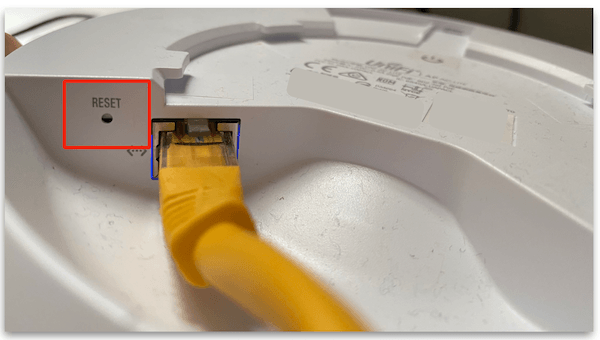
Passo 2 — Segure por 10 segundos
Section titled “Passo 2 — Segure por 10 segundos”Mantenha o botão de reset pressionado por 10 segundos até que o LED pisque. Solte o botão — o dispositivo será reiniciado e voltará aos padrões de fábrica.
Após o reset de fábrica — o que vem a seguir?
Section titled “Após o reset de fábrica — o que vem a seguir?”Assim que o dispositivo UniFi voltar aos padrões de fábrica, você pode adotá-lo no seu UniFi Controller. Se você gerencia sua rede UniFi pelo controlador cloud do MKController, siga o guia de adoção de dispositivos UniFi para adicioná-lo de volta em minutos.
Solução de Problemas Após o Reset de Fábrica
Section titled “Solução de Problemas Após o Reset de Fábrica”O dispositivo não aparece no controlador após o reset. Após um reset físico ou via SSH, o dispositivo transmite na rede local e pode ser descoberto por qualquer UniFi Controller na mesma sub-rede. Se não aparecer na lista de descoberta, verifique se o dispositivo recebeu um endereço DHCP e se a inform URL do controlador está acessível a partir do segmento de rede do AP.
O dispositivo continua tentando se adotar no controlador antigo. Algumas versões antigas de firmware UniFi retêm a inform URL mesmo após o reset de fábrica. Contorne isso adotando o dispositivo no novo controlador — uma vez adotado, a inform URL do novo controlador substitui a antiga. Como alternativa, acesse o dispositivo via SSH e defina a inform URL manualmente:
set-inform http://<novo-ip-controlador>:8080/informO LED não pisca após manter o botão de reset pressionado. Confirme que você está segurando o botão os 10 segundos completos — um toque rápido reinicia o dispositivo sem resetar. Se o comportamento do LED for inesperado, consulte a documentação de hardware da Ubiquiti para seu modelo específico, pois os indicadores LED variam entre gerações.
O comando SSH retorna “permissão negada”. Dispositivos recém-saídos de fábrica usam as credenciais ubnt / ubnt. Se o dispositivo foi configurado anteriormente, a senha SSH provavelmente foi alterada. Nesse caso, o botão físico de reset é a única opção.
Prevenindo a Necessidade de um Reset
Section titled “Prevenindo a Necessidade de um Reset”Uma manutenção preventiva regular reduz os cenários onde um reset de fábrica se torna necessário:
- Mantenha o firmware atualizado — A Ubiquiti lança patches que corrigem estados de firmware que podem deixar dispositivos sem resposta.
- Faça backup da configuração do seu UniFi Controller regularmente — O MKController faz isso automaticamente se você usar o controlador cloud gerenciado.
- Documente as credenciais dos dispositivos em um gerenciador de senhas seguro em vez de depender dos padrões de fábrica.
Gerencie Todos os seus Dispositivos UniFi pela Nuvem
Section titled “Gerencie Todos os seus Dispositivos UniFi pela Nuvem”O controlador cloud do MKController inclui backups automáticos, SSL, monitoramento 24/7 e acesso remoto — sem servidor dedicado. Comece seu teste gratuito de 3 dias.