
Dashboard MKController 3.0: Guia Completo
Resumo
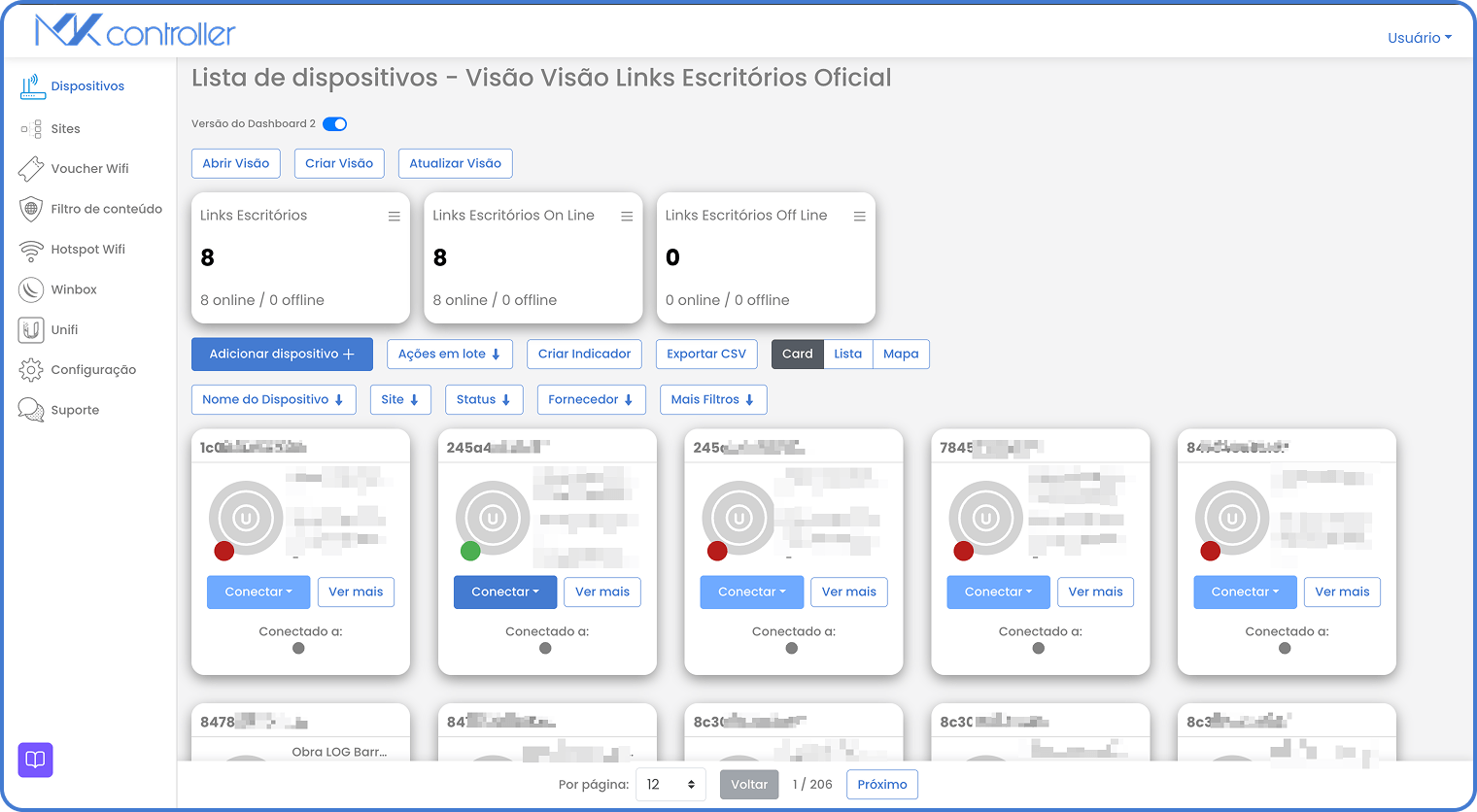
O Dashboard 3.0 transforma o MKController em um “centro de comando” operacional: visões flexíveis (Cartão/Lista/Mapa), filtros inteligentes, indicadores clicáveis, visões compartilhadas e relatórios automatizados por email. Este guia explica cada parte e como reverter ao dashboard antigo, se preferir.
O Dashboard 3.0 (chamado Painel na interface) é uma camada de inteligência operacional. Na prática, ele ajuda você a ver, segmentar e agir sobre sua frota mais rápido—sem precisar de cinco planilhas e sexto sentido.
Image 1
Resumo rápido: Pense no Dashboard 3.0 como o “chat em grupo” da sua rede. Em vez de perguntar “quem está online?”, ele mostra instantaneamente quem está online, quieto ou ignorando você.
O que o Dashboard 3.0 possibilita
Section titled “O que o Dashboard 3.0 possibilita”O Dashboard 3.0 foi criado para operações reais, não só “monitoramento bonito.” Ele ajuda a:
- Construir visões personalizadas alinhadas às suas regras de negócio (projetos, clientes, locais, tipos de dispositivo).
- Monitorar não só roteadores, mas todo o ecossistema conectado ao redor.
- Detectar problemas mais cedo e reduzir o “tempo para o alerta.”
- Melhorar o tempo de resposta e criar rotinas consistentes para equipes.
- Usar perspectivas visuais, analíticas e geográficas a partir dos mesmos dados.
Como pensar nele
Section titled “Como pensar nele”O Dashboard 3.0 gira em torno de um ciclo simples:
- Escolha uma visão (Cartão, Lista ou Mapa).
- Segmente com filtros (campos padrão + atributos customizados).
- Meça com indicadores (Grandes Números).
- Aja (clique para filtrar, abra dispositivos, atribua tarefas, reporte resultados).
- Empacote como uma Visão (dashboards compartilhados) e automatize via Relatórios.
Se lembrar deste ciclo, tudo faz sentido.
1) Modo Cartão (rápido, visual, operacional)
Section titled “1) Modo Cartão (rápido, visual, operacional)”Resumo rápido: O Modo Cartão é a sua “tela de navegação da Netflix” para dispositivos—só que, em vez de ver séries, você está atrás de problemas.
O Modo Cartão é ideal para uma varredura operacional rápida:
- “O que está fora do ar?”
- “Quais locais parecem suspeitos?”
- “Os roteadores principais estão estáveis?”
- “Tem algum CPU gritando 100%?”
Use este modo para triagem, checagens diárias e análise inicial.
Como cada cartão é estruturado
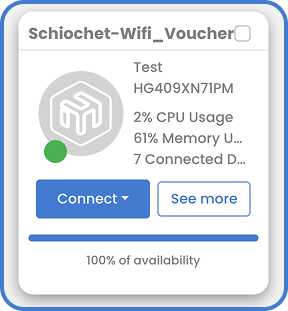
Section titled “Como cada cartão é estruturado”Cada dispositivo aparece como um cartão. O foco é velocidade:
Cada dispositivo aparece em forma de cartão. O foco é agilidade:
- O status é visualmente óbvio. Verde é bom, vermelho é offline (problema energético ou de internet), amarelo representa alerta. Clique para detalhes.
- Métricas chave aparecem sem abrir a página do dispositivo.
- Você pode personalizar o que é mostrado para refletir o que seu time precisa (veja 5 - Atributos Customizados).
Melhores práticas no Modo Cartão
Section titled “Melhores práticas no Modo Cartão”- Use o Modo Cartão como um “semáforo” para operações.
- Foque as linhas do cartão em informações acionáveis (evite campos supérfluos).
- Use filtros + indicadores juntos para mostrar só o que importa no momento.
Personalização do Modo Cartão: dados do dispositivo + periféricos conectados
Section titled “Personalização do Modo Cartão: dados do dispositivo + periféricos conectados”Resumo rápido: Aqui o roteador deixa de ser “apenas um roteador” e vira “pai” de uma família de dispositivos. Sim, muita responsabilidade.
Um conceito chave no Dashboard 3.0 é que um dispositivo “principal” (como um MikroTik) geralmente suporta outros ativos críticos:
- Cancelas
- Câmeras
- Equipamentos de controle de acesso
- Qualquer dispositivo conectado que possa ser monitorado
Em vez de checar cada um em locais separados, você pode exibir o essencial no mesmo cartão.
Configure o que aparece no cartão
Section titled “Configure o que aparece no cartão”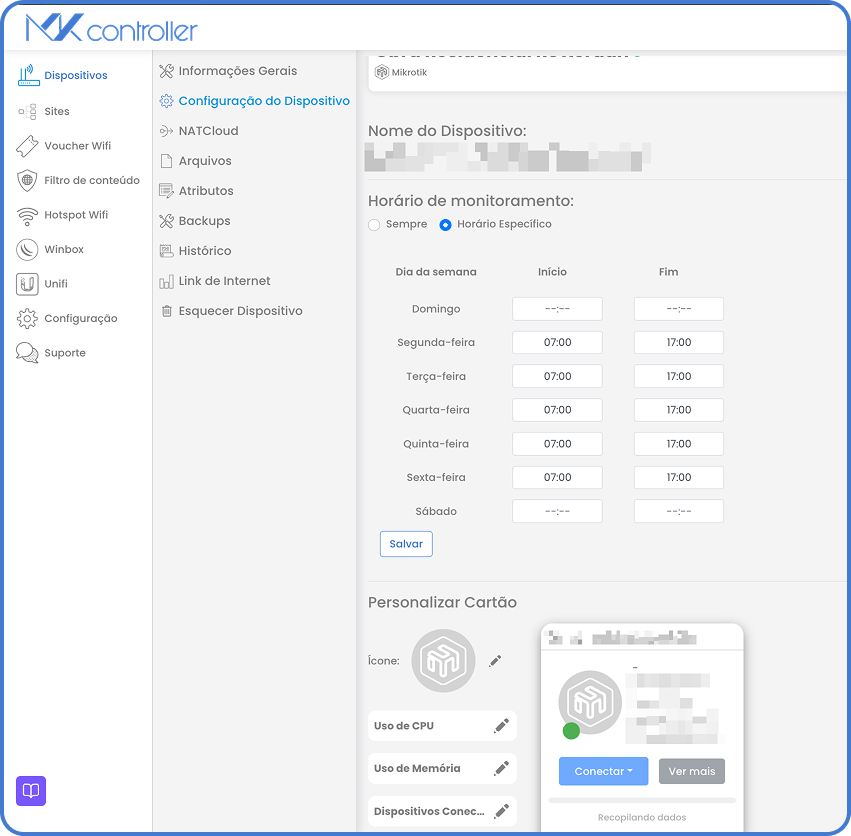
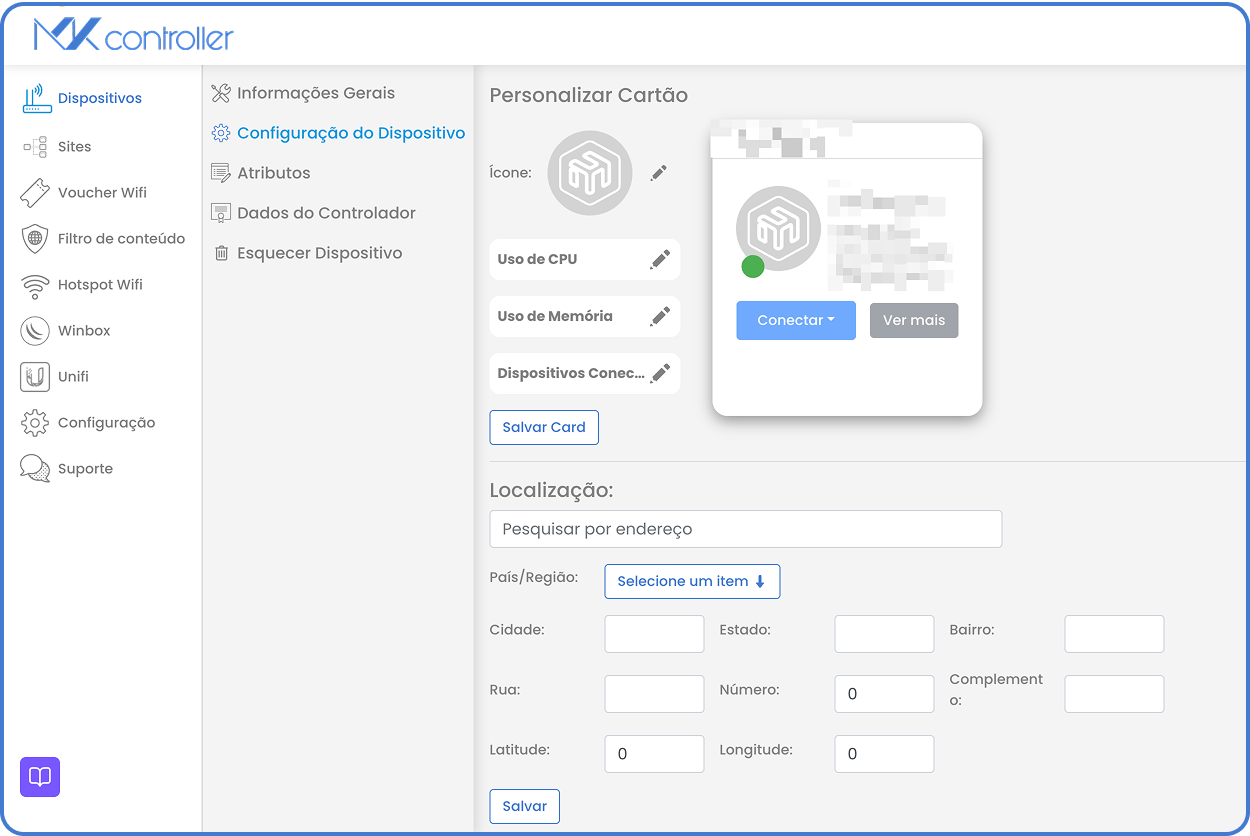
Em Configuração do Dispositivo (às vezes chamado de atributos padrão) você escolhe o que o cartão destaca. Exemplos comuns:
- Versão do firmware
- Alertas ativos
- Uso de CPU
- Uso de memória
- Contagem de dispositivos conectados
Como escolher os campos certos
- Se seu time é técnico, mostre desempenho e versões (CPU, memória, firmware).
- Se operacional, foque em disponibilidade e alertas (status, alertas ativos).
- Se gerencia ambientes de clientes, mostre identificadores (local, projeto, ID do ativo).
Dica: Se um campo não ajuda a decidir o próximo passo, provavelmente não merece espaço no cartão.
Dica 2:
Nem todos os dispositivos têm a mesma profundidade para personalizar. Por exemplo, um dispositivo UniFi tem campos diferentes.
Adicione monitoramento periférico no mesmo cartão
Section titled “Adicione monitoramento periférico no mesmo cartão”O objetivo é “disponibilidade à primeira vista” de tudo que depende do roteador principal.
Exemplo prático Em um condomínio, um roteador pode ser o hub para:
- Status do roteador
- Status da cancela
- Status do sistema de câmeras
Quando um morador reclama “a cancela não funciona,” você:
- Abre o dashboard.
- Verifica o cartão do dispositivo.
- Vê imediatamente qual componente está indisponível.
Menos ligações, menos suposições e menos “funciona no meu notebook.”
2) Modo Lista (análise detalhada, relatórios, exportações)
Section titled “2) Modo Lista (análise detalhada, relatórios, exportações)”Resumo rápido: Modo Lista é a planilha que você realmente gosta. Continua sendo uma tabela, mas não te julga por filtrar 27 vezes.
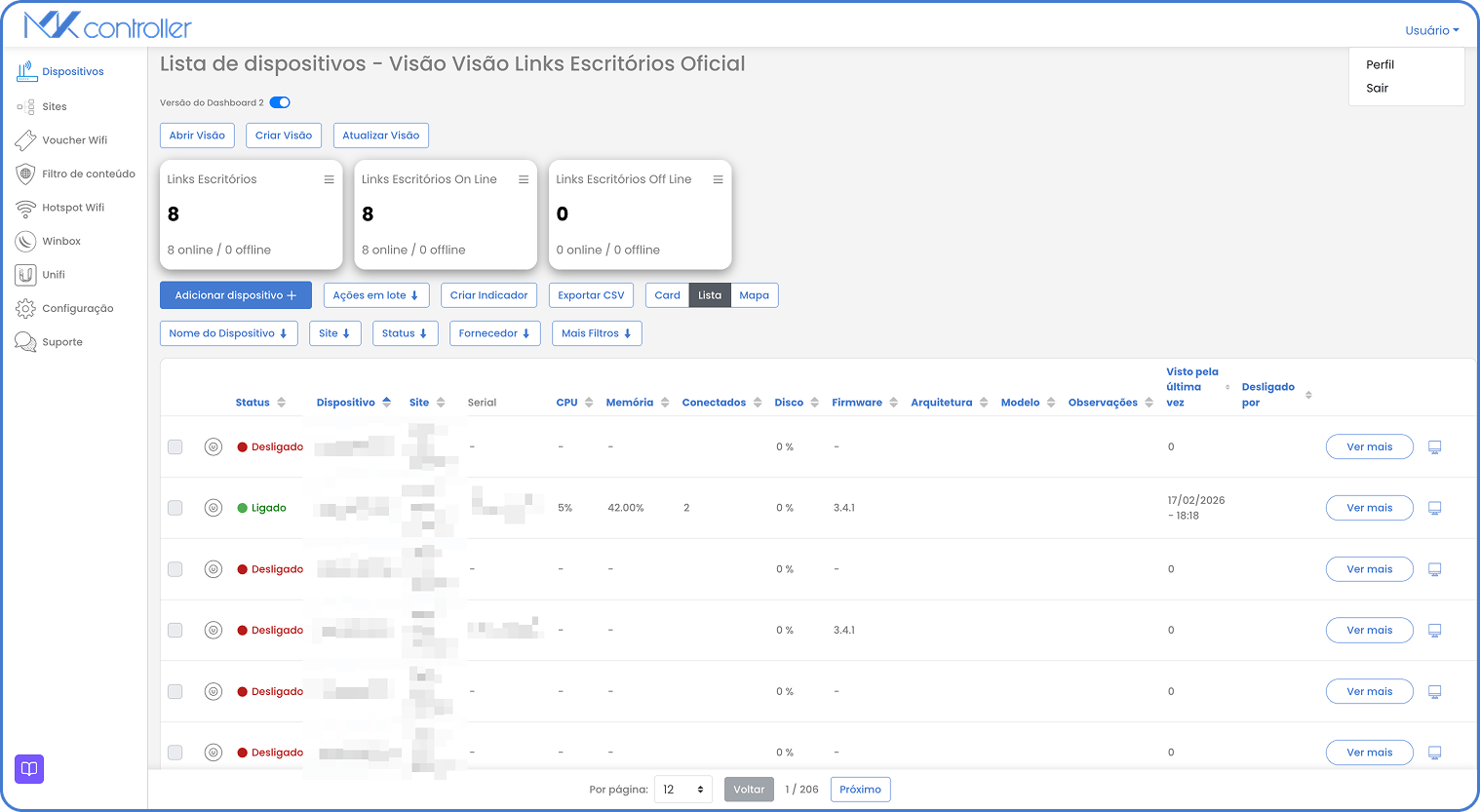
Modo Lista é feito para análise operacional minuciosa:
- Frotas grandes
- Cruzamento de campos
- Exportação para relatórios
- Criação de visões específicas para equipes
O que dá para fazer no Modo Lista
Section titled “O que dá para fazer no Modo Lista”- Mostrar dispositivos numa tabela (colunas que você escolher).
- Reordenar e priorizar dados conforme sua operação.
- Exportar a tabela (útil para auditorias, evidências SLA e compartilhamento interequipes).
Conjuntos práticos de colunas (idéias para copiar)
Section titled “Conjuntos práticos de colunas (idéias para copiar)”Equipe técnica (diagnóstico)
- Status
- CPU
- Memória
- Firmware
- Clientes/sessões conectadas
- Último acesso
Equipe operacional (disponibilidade)
- Status
- Disponibilidade
- Alertas ativos
- Local / região / projeto
- “Desconectado por” (quando aplicável)
Visão executiva (panorama geral)
- Status
- Disponibilidade (últimos 7 dias)
- Número de sites afetados
- Dispositivos offline
Nota: O Modo Lista é geralmente onde se valida “isso é uma tendência mesmo?” após sinalização no Modo Cartão.
3) Modo Mapa (operações geográficas e identificação de padrões)
Section titled “3) Modo Mapa (operações geográficas e identificação de padrões)”Resumo rápido: Modo Mapa é onde descobrir que “tudo está bem” na verdade significa “tudo está pegando fogo… mas só naquele bairro.”
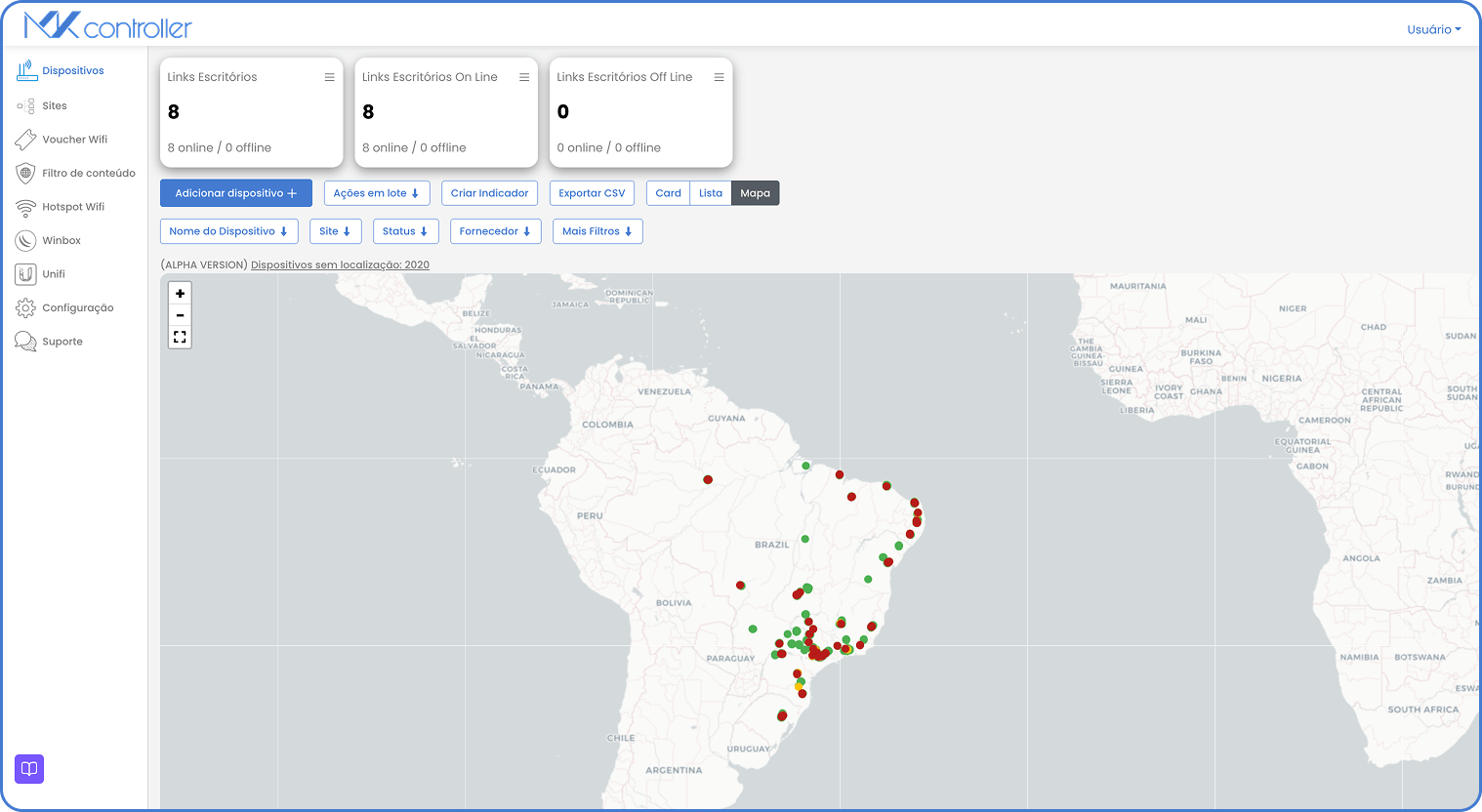
Modo Mapa oferece visão geográfica da operação:
- Onde os dispositivos estão distribuídos
- Quais regiões estão instáveis
- Agrupamentos de dispositivos offline que indicam problemas upstream
Como o status é representado
Section titled “Como o status é representado”Dashboard 3.0 usa cores intuitivas:
- Verde: online
- Amarelo: alerta
- Vermelho: offline
Quando usar o Modo Mapa
Section titled “Quando usar o Modo Mapa”- Operações multi-site (construção, franquias, filiais).
- Implantações residenciais/condomínios com unidades dispersas.
- Rollouts por projeto onde a localização é importante.
Fluxo prático para “diagnóstico no mapa”
Section titled “Fluxo prático para “diagnóstico no mapa””- Mude para o Modo Mapa.
- Aplique um filtro (exemplo: “Projeto = X” ou “Tipo ambiente = Construção”).
- Procure grupos de marcadores amarelos/vermelhos.
- Se encontrar, suspeite de dependências compartilhadas (segmento ISP, energia, roteador upstream).
- Clique nos dispositivos da região afetada e confirme o que mudou.
4) Filtros (de lista de dispositivos a ferramenta operacional)
Section titled “4) Filtros (de lista de dispositivos a ferramenta operacional)”Resumo rápido: Filtros transformam “tenho 2.000 dispositivos” em “tenho exatamente os 17 dispositivos que interessam agora.” É tipo mágica, só que sem brilhos.
Filtros são a base do Dashboard 3.0. Eles permitem segmentar dispositivos usando:
- Atributos padrão MKController (vendor, site, nome, status, disponibilidade)
- Seus atributos customizados (ID do ativo, região, tipo de ambiente, etc.)

Por que os filtros importam
Section titled “Por que os filtros importam”Com filtros você pode:
- Criar dashboards por cliente, projeto ou região
- Monitorar só dispositivos críticos
- Medir SLA por grupo
- Reduzir tempo para diagnosticar incidentes
- Criar telas específicas por função
Receita simples para filtrar
Section titled “Receita simples para filtrar”- Comece com segmento amplo (exemplo: Site, Vendor, Tipo de dispositivo).
- Adicione condição operacional (exemplo: Status = Offline, Disponibilidade < 95%).
- Salve como Visão se pretende usar de novo.
Dica: Se for muito amplo, você se perde. Se for muito estreito, perde padrão. Busque escopo “acionável.”
5) Atributos Customizados (seu DNA operacional)
Section titled “5) Atributos Customizados (seu DNA operacional)”Resumo rápido: Atributos Customizados são onde você ensina o MKController os “nomes estranhos que sua empresa usa.” Toda empresa tem. Sim, a sua também.
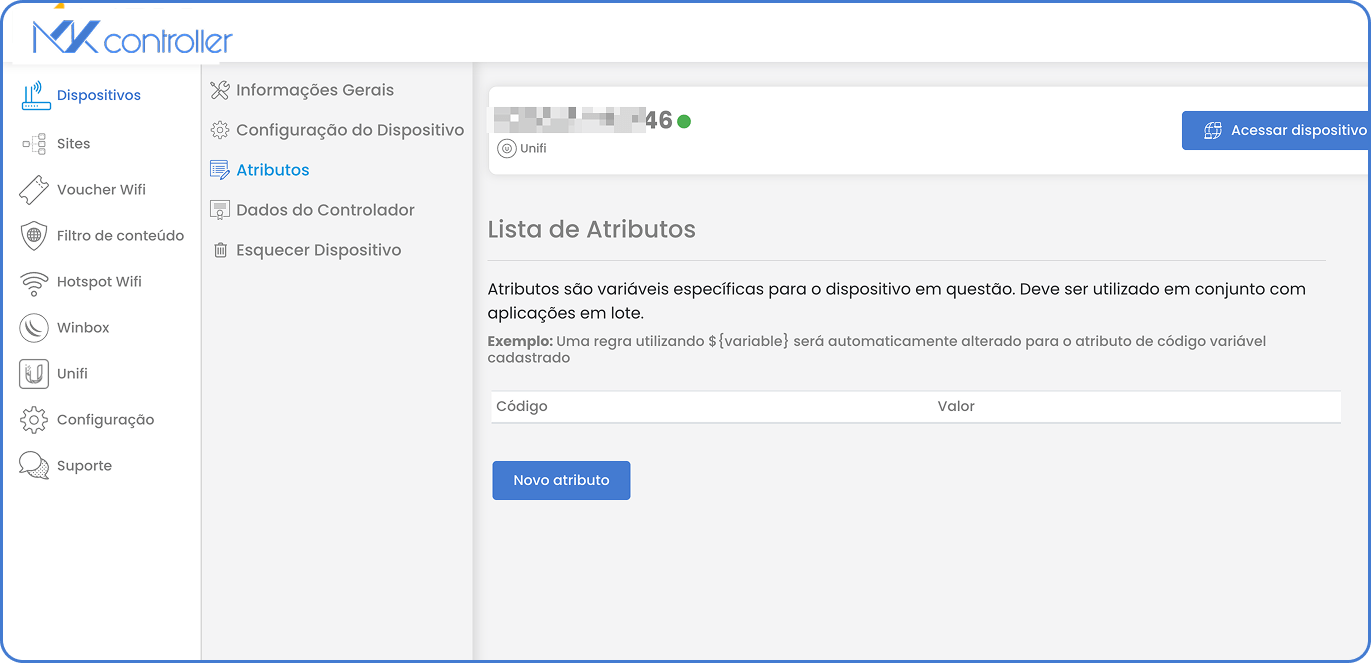
Atributos Customizados permitem modelar a realidade da organização:
- Projetos
- Tags de ativo
- Regiões
- Funções de dispositivo
- Tipos de ambiente (construção, condomínio, residência, evento)
São criados em:
Configurações → Painel → Atributos
Tipos de atributo
Section titled “Tipos de atributo”1) Texto livre
Para dados únicos e não-padronizados:
- ID do ativo / código de inventário
- Referências internas de tickets
- Identificadores customizados
2) Lista suspensa (valores pré-definidos)
Para padronização:
- Tipo de dispositivo (câmera, cancela, impressora, roteador)
- Grupo
- Vinculação
- Categoria de disponibilidade
- Tipo de ambiente (construção, condomínio, residência)
Atributos obrigatórios vs opcionais
Section titled “Atributos obrigatórios vs opcionais”Você pode definir um atributo como:
- Obrigatório: deve ser preenchido ao adotar/adicionar dispositivo.
- Opcional: pode ser preenchido depois.
Isso é governança. Em bom português: você escolhe o nível de rigor dos seus dados.
Dica: Faça obrigatórios só os “essenciais para operação.” Muitos campos obrigatórios atrasam a adoção.
6) Indicadores (Grandes Números) + ações de clique para filtro
Section titled “6) Indicadores (Grandes Números) + ações de clique para filtro”Resumo rápido: Indicadores são aqueles números grandes que deixam gestores felizes. A diferença: no Dashboard 3.0 eles também agradam técnicos, pois ao clicar você realmente faz algo.
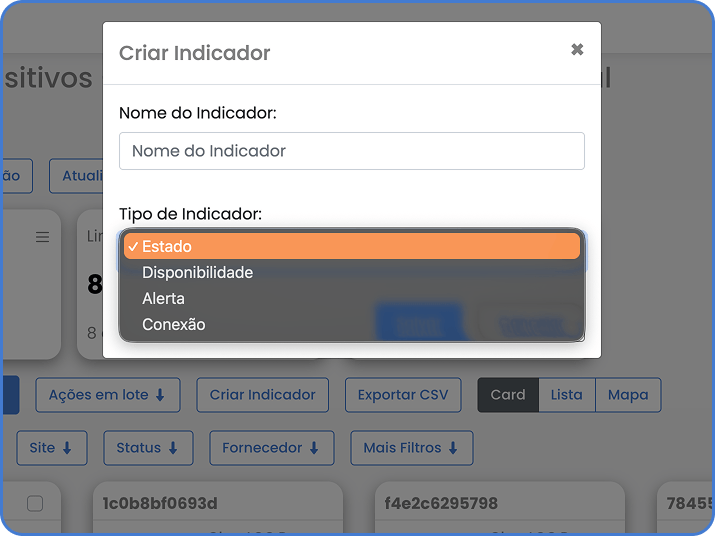
Indicadores transformam dados filtrados em KPIs acionáveis. Existem quatro tipos principais:
A - Indicadores de status
Section titled “A - Indicadores de status”Mostram quantos dispositivos estão online vs offline dentro de um filtro.
Use para:
- “Quantos estão fora nesta região?”
- “O incidente afetou muitos dispositivos ou só um?”
B - Indicadores de disponibilidade
Section titled “B - Indicadores de disponibilidade”Mostram disponibilidade média de um grupo em um período (ex: últimos 7 dias).
Use para:
- Medir SLA por cliente
- Tendências de qualidade por região ou projeto
- Comprovação para análises de incidente
C - Indicadores de alertas
Section titled “C - Indicadores de alertas”Mostram quantos alertas estão ativos e quantos dispositivos precisam de atenção.
Use para:
- Pontos críticos de desempenho (CPU alta, memória alta)
- Perda de comunicação
- Instabilidade recorrente
D - Indicadores de conexões
Section titled “D - Indicadores de conexões”Mostram KPIs relacionados a conexões (exemplos: conexões ARP, sessões PPPoE).
Use para:
- “Este local está ativo, mas vazio?”
- “Sessões estão caindo?”
- “Volume de usuários está normal?”
Clique para filtrar (a “camada de ação”)
Section titled “Clique para filtrar (a “camada de ação”)”Aqui está o diferencial: os indicadores são interativos.
Quando clica em um Grande Número:
- MKController aplica o filtro automaticamente.
- Você é levado para uma lista filtrada de dispositivos.
- O sistema mantém sua visão selecionada (Cartão/Lista/Mapa).
Exemplo
Clique em “4 Offline” → vê imediatamente só esses 4 dispositivos.
Isso faz o dashboard agir como painel de controle, não como cartaz.
7) Visões (dashboards salvos para equipes)
Section titled “7) Visões (dashboards salvos para equipes)”Resumo rápido: Visões são seu “jogo salvo.” Você não precisa montar o dashboard toda vez—a não ser que goste de sofrimento. Tem gente que gosta. Nós perdoamos (mais ou menos).
Visões reúnem:
- Filtros
- Indicadores
- Regras e seleções
num “pacote” reutilizável de dashboard.
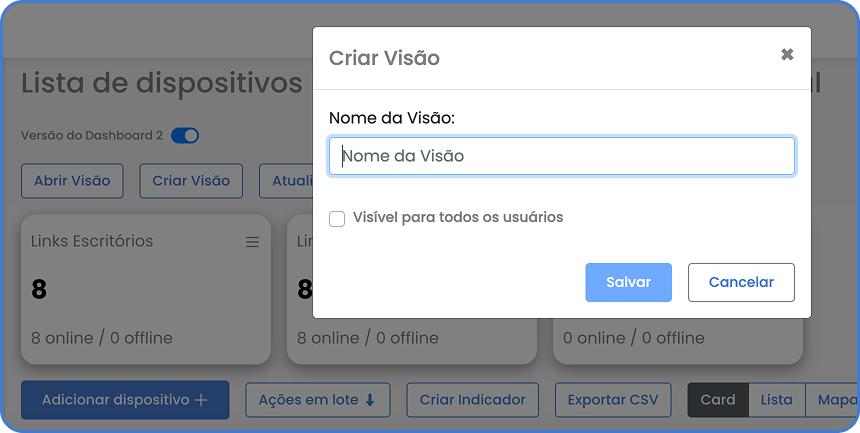
Como criar uma Visão
Section titled “Como criar uma Visão”- Crie os indicadores que precisa.
- Configure seus filtros.
- Clique Criar Visão.
- Dê um nome.
- Escolha a visibilidade.
Visões públicas vs privadas
Section titled “Visões públicas vs privadas”- Visíveis para todos: ótimo para dashboards operacionais e executivos.
- Privadas: ideais para investigações pessoais ou análises temporárias.
Regras de edição (importante para sanidade do time)
Section titled “Regras de edição (importante para sanidade do time)”- Só o dono da visão pode editá-la.
- Atualizações valem para todos com acesso.
Dica: Nomeie visões como pastas: específicas, sem glamour e previsíveis. “Câmeras — Região Sul” é melhor que “Meu Dashboard Legal.”
8) Rotinas (Relatórios Automáticos por email)
Section titled “8) Rotinas (Relatórios Automáticos por email)”Resumo rápido: Rotinas são o jeito do dashboard dizer: “Relax. Eu envio o email da atualização. Vá beber água.”
Rotinas transformam uma Visão em um relatório por email periódico. Pode agendar atualizações diárias/semanais/mensais para seu time.
Ficam aqui:
Configurações → Painel → Relatórios
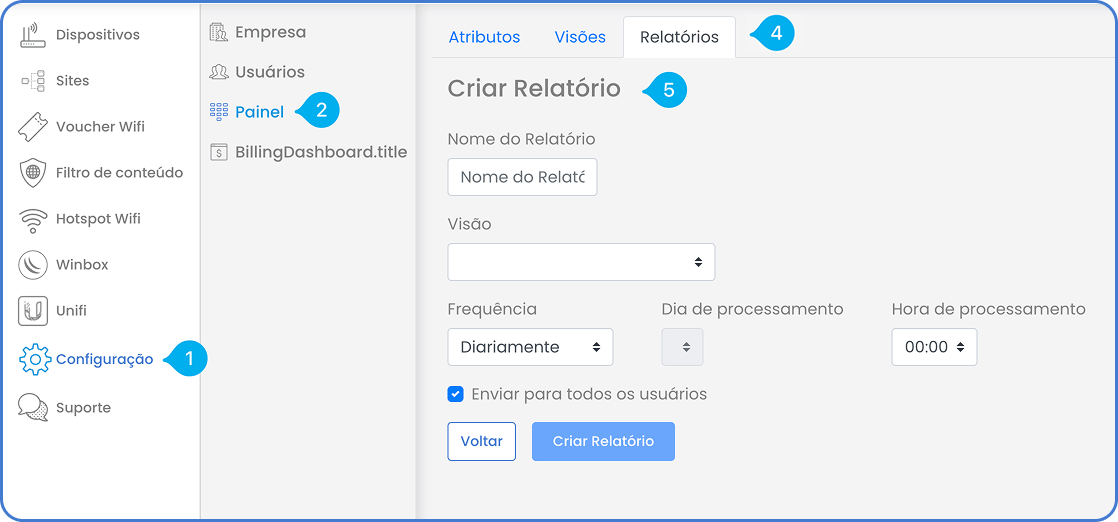
Como criar uma rotina/relatório
Section titled “Como criar uma rotina/relatório”- Vá em Configurações → Painel → Relatórios.
- Clique Painel.
- Clique Criar Relatório.
- Selecione a aba Relatório.
- Defina:
- Nome do relatório
- Visão vinculada
- Frequência (diária/semanal/mensal)
- Horário de processamento (respeita o fuso horário em Configurações → Empresa)
- Escolha destinatários: Todos usuários, ou Usuários específicos.
Após salvar, o relatório aparece numa tabela de gerenciamento.
Use o botão de teste antes de ativar
Section titled “Use o botão de teste antes de ativar”Envie um email de teste para:
- Validar layout e conteúdo
- Conferir destinatários
- Ajustar a visão, se preciso
O que o email contém (e por que é útil)
Section titled “O que o email contém (e por que é útil)”Um email de rotina inclui:
- Resumo de todos os indicadores na visão escolhida
- Comparação automática com o período anterior equivalente
(hoje vs ontem, esta semana vs semana passada etc.) - Botão direto para abrir rápido a visão para o destinatário
Essa comparação é ouro para:
- Visibilidade de tendências
- Prova de SLA
- “Estamos melhorando ou só ocupados?”
Como voltar ao dashboard anterior (e pedir ajuda)
Section titled “Como voltar ao dashboard anterior (e pedir ajuda)”Se não gostar de algo no Dashboard 3.0, tem duas opções seguras:
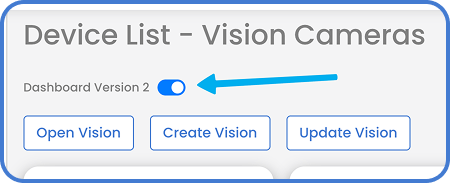
Opção A: Voltar para a versão antiga
Section titled “Opção A: Voltar para a versão antiga”Na tela de Dispositivos (onde aparecem Cartão/Lista/Mapa), procure o botão “Versão Dashboard 2” (um interruptor no topo da página). Ligue para retornar ao layout antigo.
Opção B: Fale com o suporte (recomendado)
Section titled “Opção B: Fale com o suporte (recomendado)”Às vezes o “problema” é só uma visão, filtro ou atributo mal configurado. Podemos ajudar a modelar direito.