
Acesso Remoto ao Winbox via MKController
Resumo
Section titled “Resumo”O acesso remoto ao Winbox via MKController é um túnel criptografado de um clique que conecta sua aplicação Winbox no desktop — ou MikroTik Pro no Android — a qualquer MikroTik adotado, independentemente de NAT, CGNAT ou ausência de IP público. Sem redirecionamento de portas, sem VPN manual, sem alterações no firewall.
O acesso remoto ao Winbox via MKController funciona estabelecendo um túnel VPN seguro do aplicativo desktop do MKController ao seu dispositivo MikroTik e, em seguida, iniciando o Winbox já conectado por esse túnel — como se você estivesse na rede local. Todo o processo acontece com um único clique após a adoção do dispositivo.
Isso elimina os dois problemas mais comuns no gerenciamento remoto do MikroTik: o requisito de endereço IP público e a complexidade de configurar regras de firewall ou conexões VPN manuais.
Como o acesso Winbox via MKController se compara a outros métodos?
Section titled “Como o acesso Winbox via MKController se compara a outros métodos?”| Método | IP público necessário | Config. firewall | Funciona atrás do CGNAT | Tempo de configuração |
|---|---|---|---|---|
| Túnel MKController | ❌ Nenhum | ❌ Nenhuma | ✅ Sim | ~2 min |
| IP público direto (porta 8291) | ✅ Sim | ✅ Abrir porta | ❌ Não | 10–30 min |
| VPN manual (WireGuard / OpenVPN) | ✅ Sim (servidor) | ✅ Regras complexas | ❌ Geralmente não | 1–3 horas |
| Tailscale | ❌ Opcional | ⚠️ Parcial | ✅ Sim | 20–40 min + instalação do agente |
O MKController é o caminho mais rápido para uma sessão Winbox segura — especialmente para dispositivos gerenciados por ISPs sob CGNAT.
Como acessar o MikroTik via Winbox remotamente — desktop (Windows / macOS / Linux)
Section titled “Como acessar o MikroTik via Winbox remotamente — desktop (Windows / macOS / Linux)”Passo 1 — Baixe o aplicativo desktop do MKController
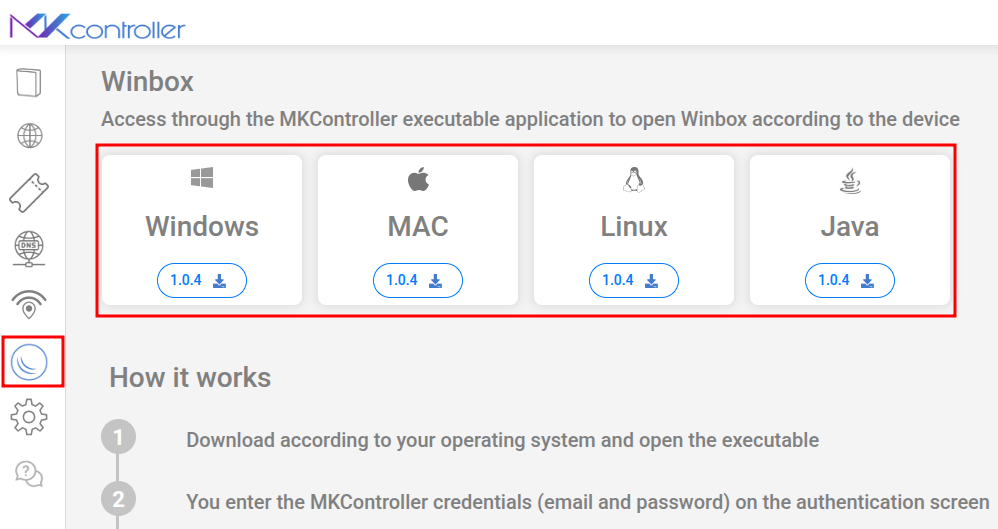
Section titled “Passo 1 — Baixe o aplicativo desktop do MKController”Faça login em app.mkcontroller.com, navegue até o menu Winbox e baixe o aplicativo desktop do MKController para o seu sistema operacional.
Passo 2 — Faça login no aplicativo desktop
Section titled “Passo 2 — Faça login no aplicativo desktop”Abra o MKController e faça login com as mesmas credenciais que você usa na plataforma web.
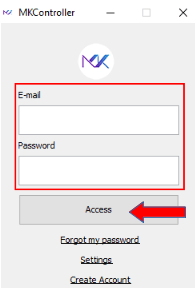
Selecione Access.

Passo 3 — Selecione seu dispositivo e clique em Conectar
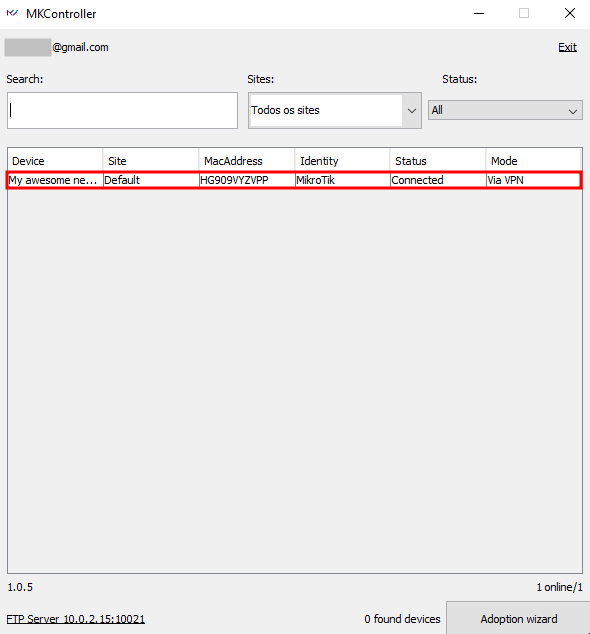
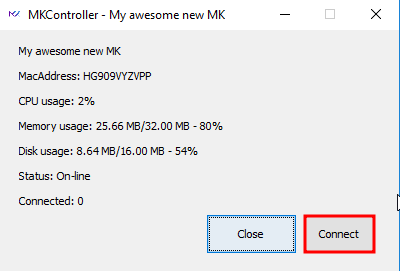
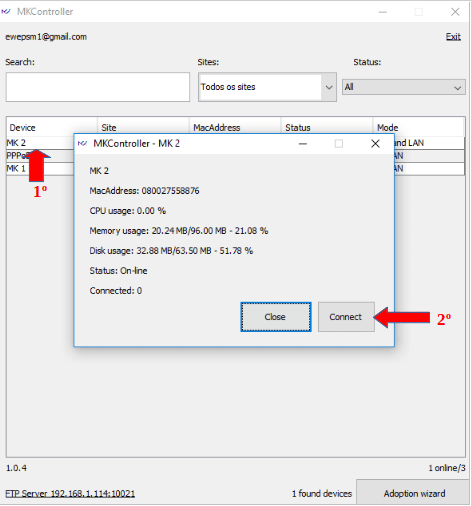
Section titled “Passo 3 — Selecione seu dispositivo e clique em Conectar”Escolha o MikroTik ao qual deseja se conectar e clique em Connect.
Passo 4 — O Winbox abre, já conectado
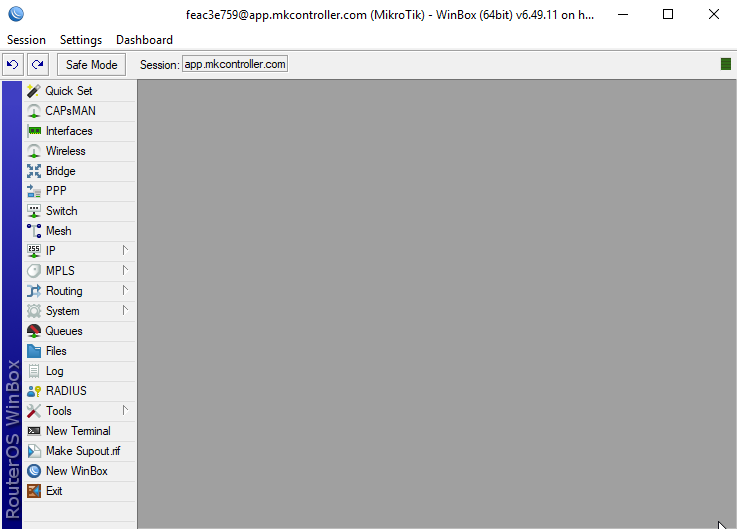
Section titled “Passo 4 — O Winbox abre, já conectado”O MKController estabelece o túnel VPN criptografado automaticamente. Em segundos, o Winbox é iniciado conectado ao seu MikroTik pelo túnel — sem necessidade de endereço IP, acesso completo ao RouterOS.
Como acessar o MikroTik via Winbox no Android
Section titled “Como acessar o MikroTik via Winbox no Android”O MKController se integra com o aplicativo oficial MikroTik Pro para Android, dando acesso completo no estilo Winbox pelo seu celular.
Passo 1 — Instale os dois aplicativos
Section titled “Passo 1 — Instale os dois aplicativos”Instale o MikroTik Pro e o MKController na Google Play Store.
Passo 2 — Abra Dispositivos no MKController
Section titled “Passo 2 — Abra Dispositivos no MKController”Faça login no aplicativo MKController e vá para Devices.
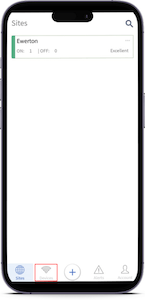
Selecione o dispositivo MikroTik ao qual deseja acessar.
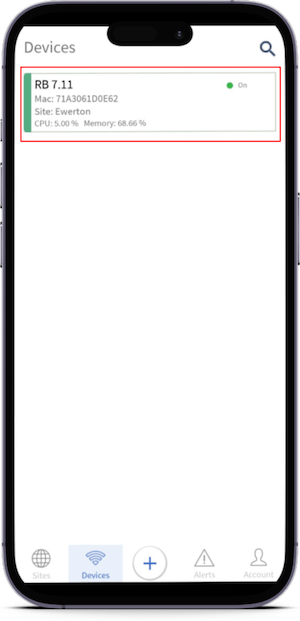
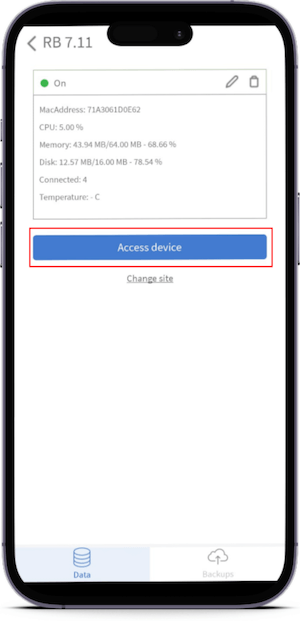
Passo 3 — Toque em Acesso ao Dispositivo → Winbox
Section titled “Passo 3 — Toque em Acesso ao Dispositivo → Winbox”Toque em Device Access e escolha Winbox. (O aplicativo também oferece WebFig se preferir uma interface baseada em navegador.)
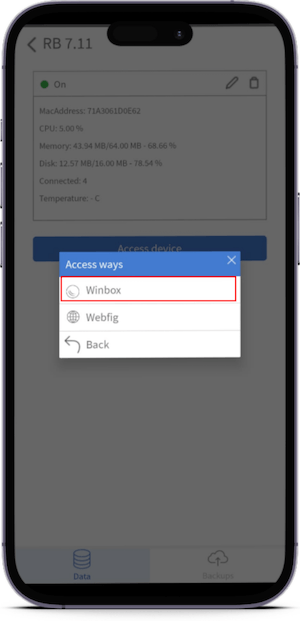
Passo 4 — O MikroTik Pro abre com a conexão ativa
Section titled “Passo 4 — O MikroTik Pro abre com a conexão ativa”O MKController repassa automaticamente a sessão criptografada para o MikroTik Pro. Toque no menu hambúrguer (canto superior esquerdo) para navegar pelas configurações do RouterOS.
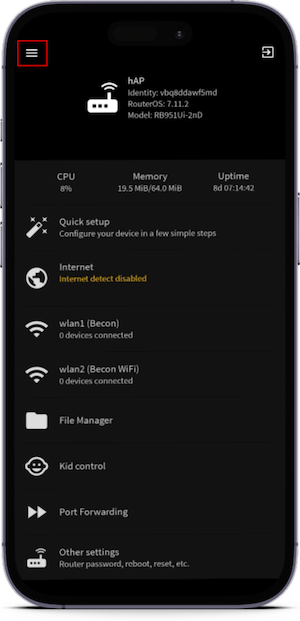
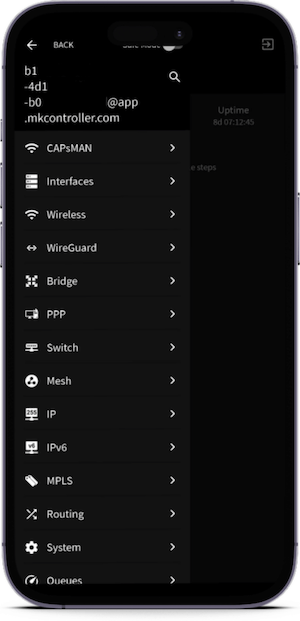
Quem usa o MKController para acesso remoto via Winbox?
Section titled “Quem usa o MKController para acesso remoto via Winbox?”ISPs e WISPs — Técnicos resolvem problemas de CPE do escritório sem precisar enviar um veículo. Funciona em toda a frota, mesmo para MikroTiks atrás de NAT duplo ou triplo.
Aplicativo MKController no Windows
Section titled “Aplicativo MKController no Windows”O primeiro ponto a considerar é que para executar o aplicativo MKController, seu computador ou notebook precisa ter o programa Java JRE instalado. Se você ainda não tem esta ferramenta, baixe-a em https://www.java.com/en/ e execute a instalação.
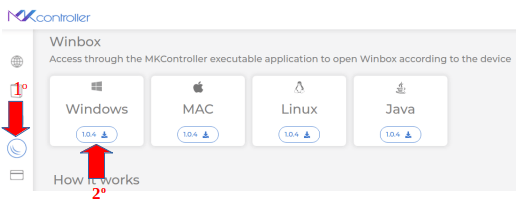
Em seguida, você precisará fazer login em https://app.mkcontroller.com.
Clique no botão Winbox (1ª indicação) e depois clique na opção para Windows (2ª indicação).
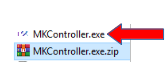
Descompacte o arquivo “MKController.exe.zip” e clique no arquivo “MkController.exe”.
No campo destacado, insira seu e-mail e senha cadastrados na plataforma MKController e clique em “Access” para fazer login na sua conta.
Selecione o dispositivo em “Device” (1ª indicação) e clique no botão “Connect” (2ª indicação).
O sistema abrirá o Winbox e estabelecerá uma conexão VPN segura com o equipamento MikroTik.
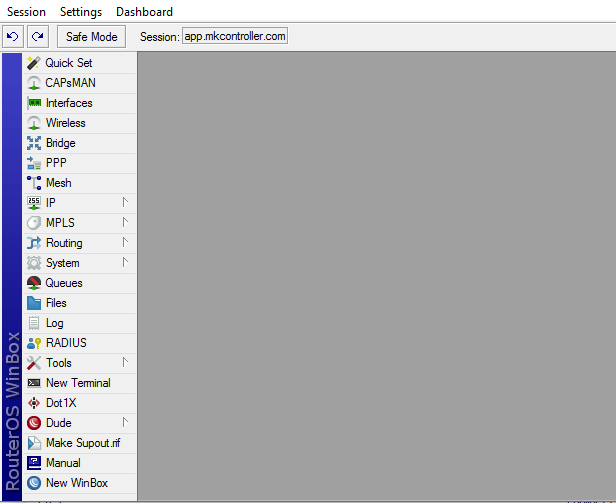
Com isso, o processo de conexão via VPN a um dispositivo MKController pela integração disponível para Windows está concluído.