
Acesso Remoto WebFig para MikroTik
Resumo
Section titled “Resumo”O acesso remoto WebFig pelo MKController abre a interface de navegador do RouterOS de qualquer MikroTik adotado a partir de qualquer lugar — sem IP público, sem redirecionamento de porta, sem cliente VPN. Basta um clique no painel do MKController.
O acesso remoto WebFig pelo MKController é uma conexão baseada em navegador à interface de configuração RouterOS do seu MikroTik, encapsulada com segurança pela infraestrutura do MKController, sem portas expostas. O WebFig é a interface web nativa do RouterOS — os mesmos painéis que você usa em uma rede local, agora acessíveis a partir de qualquer navegador no mundo.
Como o WebFig do MKController se compara ao acesso direto e ao redirecionamento de porta?
Section titled “Como o WebFig do MKController se compara ao acesso direto e ao redirecionamento de porta?”| Método | IP público necessário | Portas expostas | Funciona atrás de CGNAT | Complexidade de configuração |
|---|---|---|---|---|
| Acesso remoto MKController | ❌ Nenhum | ❌ Nenhuma | ✅ Sim | Baixa — um clique |
| Acesso local direto | — | — | — | Zero (mesma rede) |
| Redirecionamento de porta (80/443/8728) | ✅ Sim | ✅ Expostas | ❌ Não | Média |
| VPN manual e depois WebFig | ✅ Sim (servidor VPN) | ❌ Nenhuma | ❌ Geralmente não | Alta |
O MKController elimina os requisitos de IP público e de portas abertas, mantendo a familiar interface WebFig.
Como acessar o WebFig do MikroTik remotamente
Section titled “Como acessar o WebFig do MikroTik remotamente”Passo 1 — Encontre seu dispositivo e clique em Ver Mais
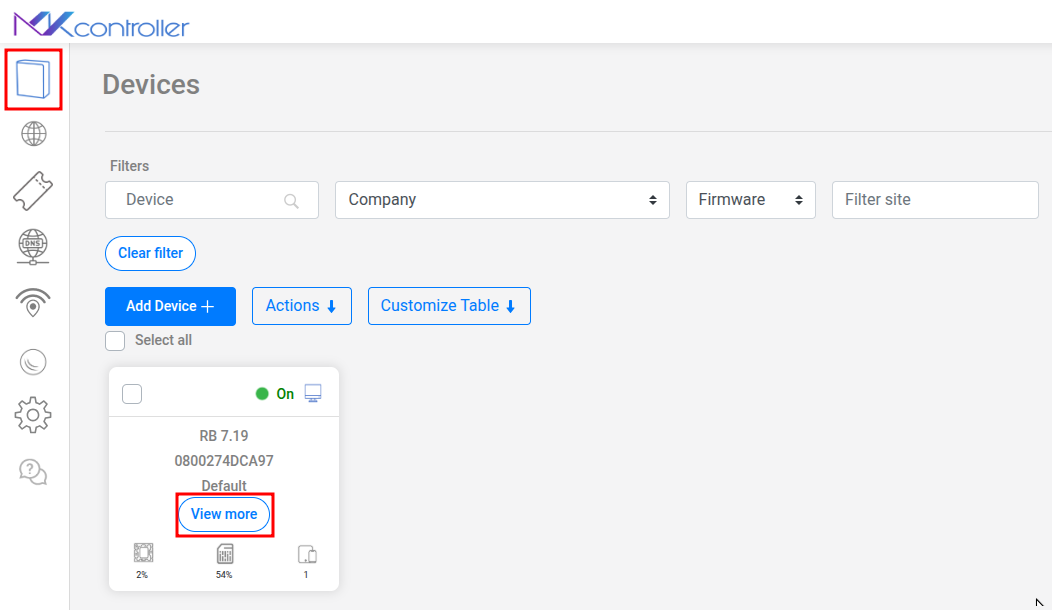
Section titled “Passo 1 — Encontre seu dispositivo e clique em Ver Mais”Faça login em app.mkcontroller.com, vá até Dispositivos, encontre seu MikroTik e clique em Ver Mais.
Passo 2 — Clique em Acesso Remoto
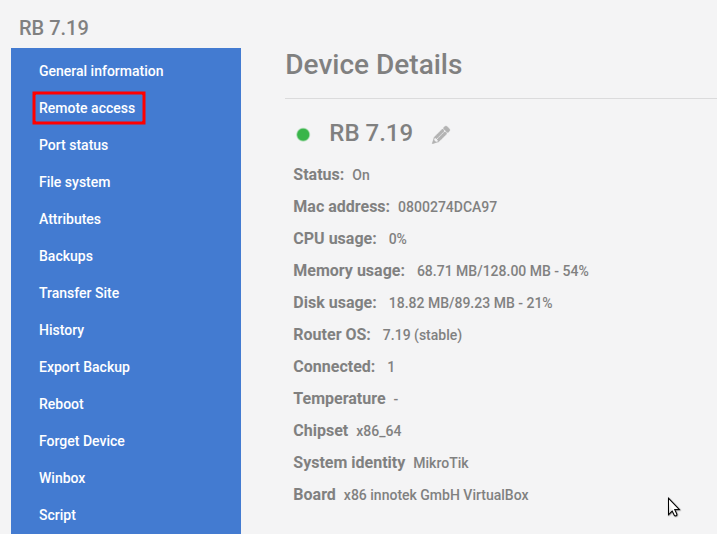
Section titled “Passo 2 — Clique em Acesso Remoto”No painel do dispositivo, selecione Acesso Remoto.
Passo 3 — O WebFig carrega no seu navegador
Section titled “Passo 3 — O WebFig carrega no seu navegador”O MKController estabelece o túnel seguro e redireciona seu navegador para a interface WebFig do RouterOS. Isso leva alguns segundos, dependendo da sua conexão.
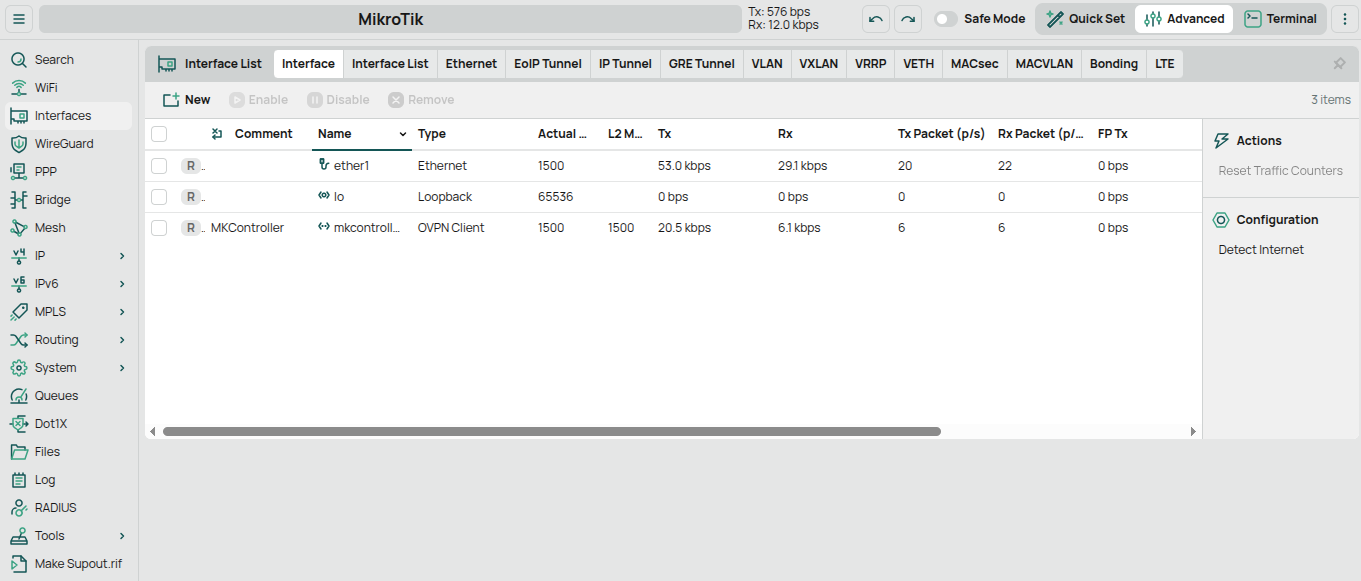
Uma vez carregado, você tem acesso total a todas as opções de configuração do RouterOS — regras de firewall, endereços IP, filas, interfaces, DHCP, PPPoE — exatamente como se estivesse na rede local.
Quem usa o acesso remoto WebFig do MKController?
Section titled “Quem usa o acesso remoto WebFig do MKController?”Técnicos de rede em campo — Sem necessidade de Winbox ou notebook Windows. Um navegador em qualquer dispositivo — celular, tablet, computador emprestado — oferece acesso total ao RouterOS de qualquer MikroTik gerenciado.
ISPs fazendo suporte remoto — Abra o CPE de um cliente no WebFig sem precisar de IP público ou instruir o cliente a redirecionar portas. Especialmente poderoso para dispositivos atrás de CGNAT.
Equipes em que nem todos têm o Winbox — O WebFig roda em qualquer navegador, então técnicos juniores ou usuários que não usam Windows obtêm acesso total ao roteador sem instalar nenhum software.
WebFig vs. Acesso Remoto Winbox pelo MKController
Section titled “WebFig vs. Acesso Remoto Winbox pelo MKController”O MKController também oferece acesso remoto Winbox para técnicos que preferem o aplicativo nativo do Windows. Ambas as opções são encapsuladas pela infraestrutura criptografada do MKController, então nenhuma delas exige um IP público.
| WebFig (navegador) | Winbox | |
|---|---|---|
| Sistema operacional | Qualquer (baseado em navegador) | Windows (ou Wine no Linux/Mac) |
| Software necessário | Nenhum | Download do Winbox |
| Suporte a dispositivos móveis | ✅ Sim (navegador) | ❌ Não |
| Acesso completo aos recursos do RouterOS | ✅ Sim | ✅ Sim |
| Adequado para verificações rápidas em campo | ✅ Melhor opção | ❌ Requer notebook |
Para técnicos que precisam de acesso completo ao Winbox remotamente, consulte Acesso Remoto ao Winbox do MikroTik com MKController.
Considerações de Segurança para Acesso Remoto ao MikroTik
Section titled “Considerações de Segurança para Acesso Remoto ao MikroTik”Ao usar o acesso remoto WebFig do MKController, nenhuma proteção de segurança adicional é necessária no lado do roteador — o túnel cuida da autenticação e da criptografia. No entanto, como boa prática geral:
- Altere a senha padrão de admin do RouterOS antes ou imediatamente após a adoção
- Desabilite serviços não utilizados (Telnet, FTP) em
/ip service— eles não são necessários para a conectividade com o MKController - Restrinja o acesso à API ao IP do túnel do MKController se você não estiver usando a API do RouterOS para outras integrações
O acesso do próprio MKController é protegido pelas credenciais da sua conta MKController, incluindo autenticação de dois fatores opcional.
Solução de Problemas do Acesso Remoto WebFig
Section titled “Solução de Problemas do Acesso Remoto WebFig”A sessão WebFig carrega lentamente ou expira. Isso normalmente significa que o dispositivo MikroTik tem largura de banda de upload limitada ou está sob carga pesada. Tente acessar em horários de menor movimento ou verifique a carga de CPU do dispositivo no painel do MKController antes de abrir uma sessão WebFig.
O WebFig abre, mas mostra uma página em branco ou erro de autenticação. O serviço www do RouterOS pode estar desabilitado. Conecte-se ao dispositivo via terminal do RouterOS (também disponível no MKController) e execute /ip service enable www para reativar a interface web.
O dispositivo aparece como online no MKController, mas a opção de Acesso Remoto está indisponível. Verifique se a versão do RouterOS do dispositivo é 6.43 ou posterior. Versões mais antigas podem não suportar os parâmetros de túnel usados pelo MKController. Atualize o RouterOS para uma versão suportada e tente novamente.
Obtenha Acesso via Navegador a Qualquer MikroTik de Qualquer Lugar
Section titled “Obtenha Acesso via Navegador a Qualquer MikroTik de Qualquer Lugar”Inicie seu teste gratuito de 3 dias — sem necessidade de cartão de crédito. Adote seu MikroTik e abra o WebFig em qualquer navegador em minutos.