
Alertas MikroTik via Telegram no MKController
Resumo A integração do MKController com o Telegram envia notificações de alerta de dispositivos — como eventos de offline — diretamente para a sua conta do Telegram através do @mkcontroller_bot. A configuração leva dois passos: encontre seu ID de usuário do Telegram usando o @userinfobot e, em seguida, vincule-o à sua conta MKController em Sites → Configurações → Usuários. Uma vez ativa, os alertas chegam 24/7 sem exigir que você verifique o painel.
O Que É a Integração de Alertas do Telegram no MKController?
Section titled “O Que É a Integração de Alertas do Telegram no MKController?”A integração do MKController com o Telegram é um canal de notificação que entrega mensagens de alerta de dispositivos — eventos de offline, reconexões e alertas personalizados — diretamente para a sua conta do Telegram através do @mkcontroller_bot oficial. Uma vez configurada, você recebe notificações push no seu celular em tempo real, sem precisar abrir o painel do MKController.
O Telegram é o canal de notificação preferido de muitos ISPs e WISPs porque é gratuito, funciona em todos os sistemas operacionais móveis e entrega mensagens de forma confiável mesmo em condições de baixa largura de banda — tornando-o ideal para operadores de rede que estão frequentemente em campo.
Este guia usa alertas de dispositivo offline como exemplo, mas os mesmos passos se aplicam a qualquer tipo de alerta no MKController.
Passo 1: Encontre Seu ID de Usuário do Telegram
Section titled “Passo 1: Encontre Seu ID de Usuário do Telegram”Você precisa do seu ID numérico de usuário do Telegram para vincular a conta. A maneira mais rápida de obtê-lo é através do @userinfobot.
-
Abra o Telegram no seu celular ou em web.telegram.org.
-
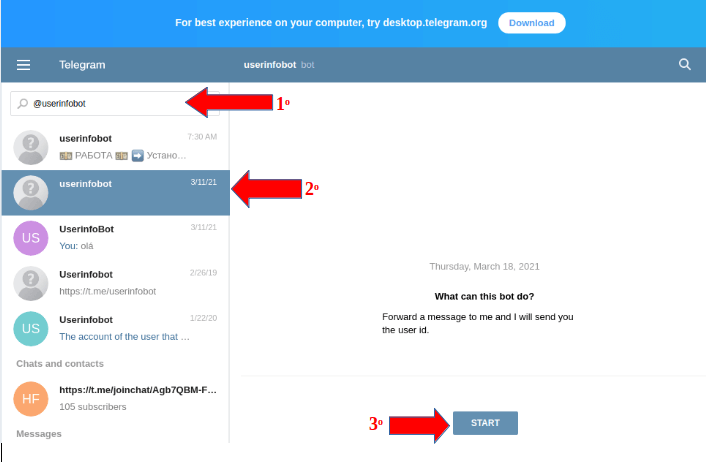
Na barra de pesquisa, digite @userinfobot.
-
Selecione o @userinfobot nos resultados e clique em Iniciar.
-
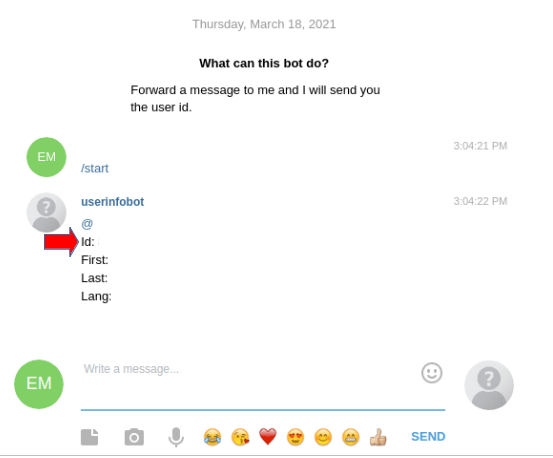
O bot responde com os detalhes da sua conta. Copie o número exibido no campo Id — este é o seu ID de usuário do Telegram.
Passo 2: Configure o Alerta no MKController
Section titled “Passo 2: Configure o Alerta no MKController”-
Faça login em app.mkcontroller.com.
-
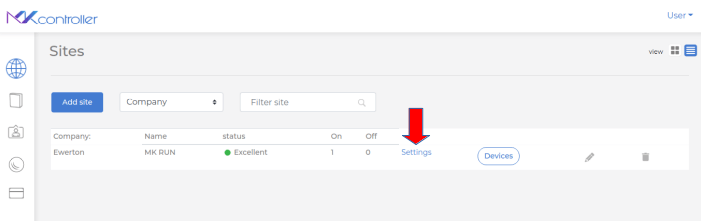
No menu à esquerda, vá até Sites e abra as Configurações do Site onde você deseja habilitar os alertas.
-
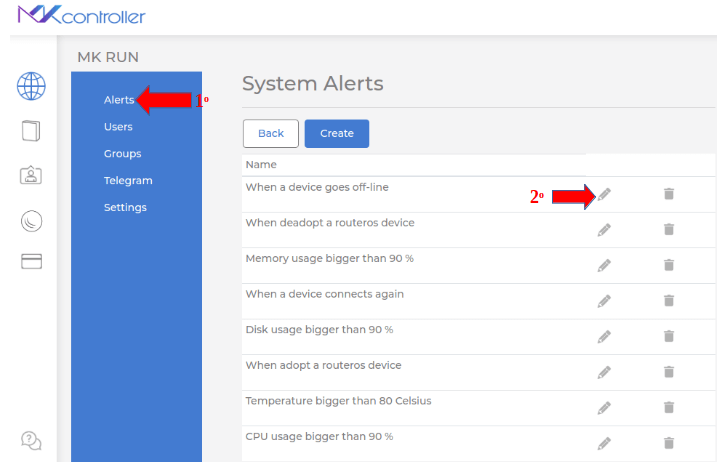
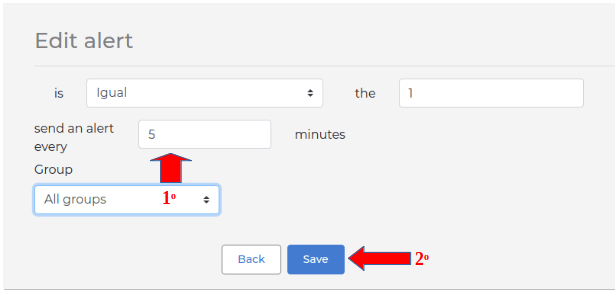
Na seção Alertas, clique no ícone de lápis ao lado do tipo de alerta que você deseja configurar (neste exemplo: dispositivo offline).
-
Defina a frequência do alerta. Por exemplo, 5 minutos significa que o MKController enviará um alerta a cada 5 minutos enquanto o dispositivo permanecer offline. Escolha o intervalo que corresponde aos requisitos do seu SLA.
-
Clique em Salvar.
Passo 3: Vincule Seu ID do Telegram à Sua Conta MKController
Section titled “Passo 3: Vincule Seu ID do Telegram à Sua Conta MKController”-
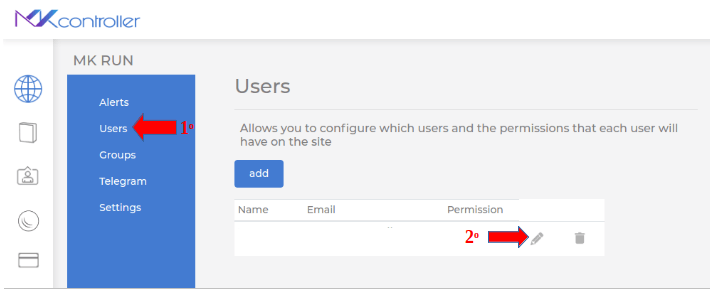
Ainda nas Configurações do Site, vá até a seção Usuários e clique no ícone de lápis ao lado do seu usuário.
-
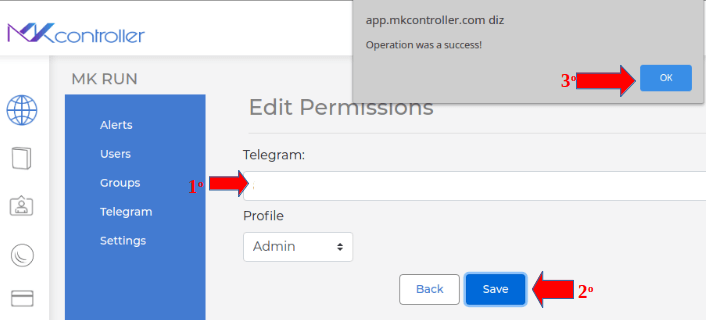
No campo Telegram, cole o seu ID de usuário do Telegram (o número do Passo 1).
-
Clique em Salvar e então em OK no popup de confirmação.
Passo 4: Ative o Bot do Telegram do MKController
Section titled “Passo 4: Ative o Bot do Telegram do MKController”-
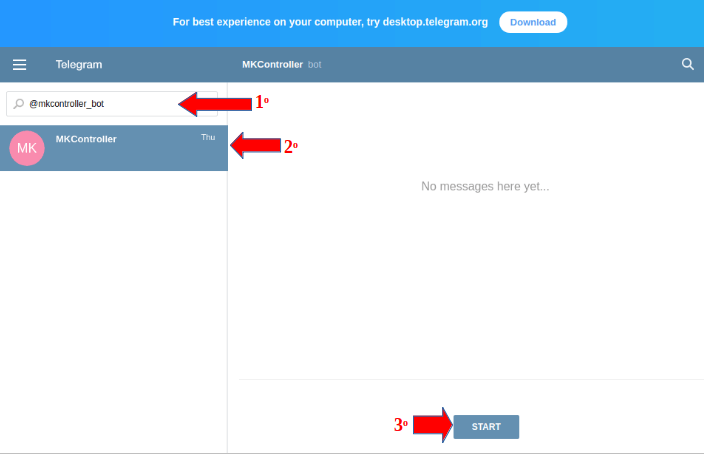
De volta ao Telegram, pesquise por @mkcontroller_bot.
-
Clique em Iniciar na página do bot.
-
Em poucos instantes, o bot envia uma mensagem de confirmação e começa a encaminhar os alertas da sua conta MKController.
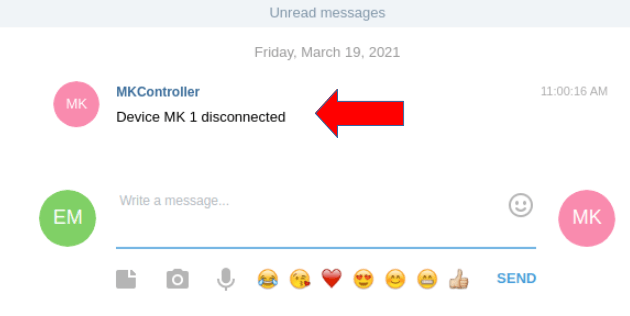
Agora você está configurado para receber alertas de dispositivos no Telegram 24 horas por dia, 7 dias por semana.
Dicas de Configuração de Alertas
Section titled “Dicas de Configuração de Alertas”Defina a frequência do alerta para corresponder ao seu SLA. Um intervalo de 5 minutos é um bom ponto de partida para a maioria dos ISPs — longo o suficiente para evitar fadiga de alertas por interrupções breves, curto o suficiente para atender a um SLA de resposta de 15 minutos. Se você tiver links de missão crítica, considere um intervalo de 1 minuto.
Use bots por Site para equipes maiores. Se você tiver múltiplos Sites com diferentes equipes de técnicos, cada membro da equipe só precisa vincular seu ID do Telegram aos Sites pelos quais é responsável. Os alertas são automaticamente delimitados ao Site de onde vieram, então um técnico do Site A não recebe alertas do Site B.
Teste a integração imediatamente após a configuração. A maneira mais fácil de verificar se a integração está funcionando é colocar um dispositivo de teste offline (ou desabilitar sua interface WAN por 30 segundos) e confirmar que o alerta chega no Telegram antes que a frequência configurada se esgote.
Solução de Problemas de Alertas do Telegram
Section titled “Solução de Problemas de Alertas do Telegram”O bot enviou uma confirmação, mas não estou recebendo alertas de dispositivos. Verifique se o tipo de alerta está configurado em Sites → Configurações → Alertas e se a frequência não está definida para um intervalo muito longo. Confirme também que o ID de usuário do Telegram inserido na seção Usuários é o ID numérico correto (não um nome de usuário).
O @userinfobot não respondeu. Certifique-se de ter iniciado o bot clicando em Iniciar após encontrá-lo nos resultados da pesquisa. Os bots do Telegram exigem um comando Iniciar explícito antes de poderem enviar mensagens.
Parei de receber alertas após alguns dias. O Telegram ocasionalmente exige que os bots se reautentiquem se o usuário não tiver interagido com eles recentemente. Abra o @mkcontroller_bot no Telegram e clique em Iniciar novamente. O bot retomará o encaminhamento de alertas.
Quero receber alertas apenas durante o horário de trabalho. O MKController envia alertas com base na configuração de alertas do Site, que atualmente é disparada para todos os eventos de online/offline. Se você quiser suprimir alertas noturnos, considere ajustar a frequência do alerta para um intervalo mais longo nos períodos fora do expediente, ou converse sobre filtragem avançada com a equipe de suporte do MKController.
Dúvidas sobre alertas do Telegram ou configuração de notificações? Fale com nossa equipe no WhatsApp ou visite app.mkcontroller.com.