
Gerenciamento de usuários MikroTik por site
Resumo O gerenciamento de usuários de site do MKController permite adicionar contas secundárias a um site com permissões Admin (acesso total) ou Collaborator (acesso restrito). As contas Collaborator podem ser limitadas a funções específicas, tornando seguro dar a parceiros, técnicos ou clientes acesso apenas ao que precisam — sem expor sua conta inteira.
O que é o gerenciamento de usuários de site do MKController?
Section titled “O que é o gerenciamento de usuários de site do MKController?”O gerenciamento de usuários de site do MKController é o sistema de controle de acesso que determina quem pode visualizar e operar dispositivos em um site específico. Cada site pode ter vários usuários com diferentes níveis de permissão, mantendo sua conta segura enquanto permite delegação a técnicos, parceiros e clientes.
Dois níveis de permissão estão disponíveis:
| Função | Escopo de acesso |
|---|---|
| Admin | Acesso total a todos os dispositivos e configurações no site — idêntico ao proprietário da conta para esse site |
| Collaborator | Acesso restrito — você define quais ações e seções específicas são visíveis |
Para ISPs: dê aos revendedores acesso Collaborator ao site contendo seus dispositivos CPE. Eles podem ver seus dispositivos e baixar vouchers sem acessar os dados de outros clientes.
Para MSPs: dê aos clientes acesso Collaborator somente leitura ao seu site para que possam verificar tempo de atividade e baixar relatórios de disponibilidade independentemente.
Para integradores de TI: crie contas Collaborator para técnicos juniores limitadas às tarefas específicas de que precisam — acesso remoto mas não exclusão de backup, por exemplo.
Como adicionar um usuário a um site?
Section titled “Como adicionar um usuário a um site?”Etapa 1: Abra as configurações do site
Section titled “Etapa 1: Abra as configurações do site”-
Faça login em app.mkcontroller.com.
-
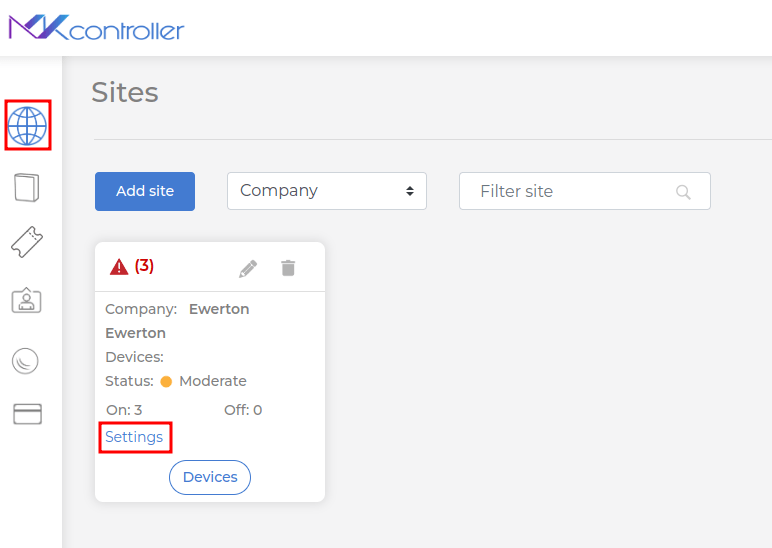
No menu esquerdo, vá para Sites.
-
Encontre o site onde deseja adicionar um usuário e clique em Settings.
Etapa 2: Adicione o usuário
Section titled “Etapa 2: Adicione o usuário”-
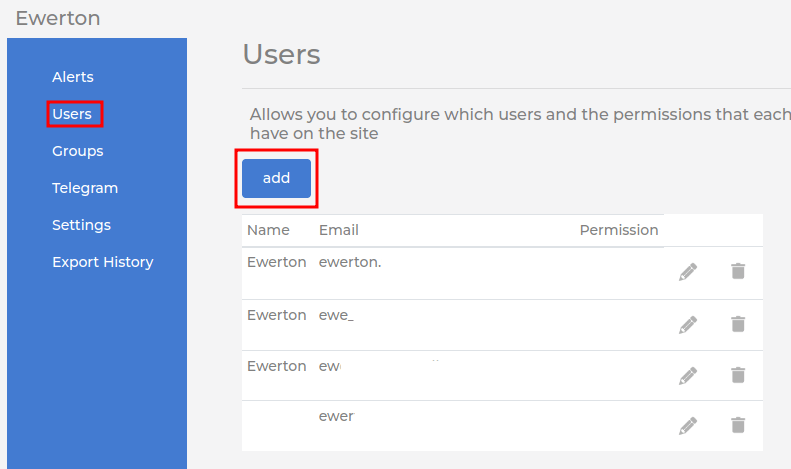
Em Configurações, vá para a seção Users.
-
Clique em Add.
-
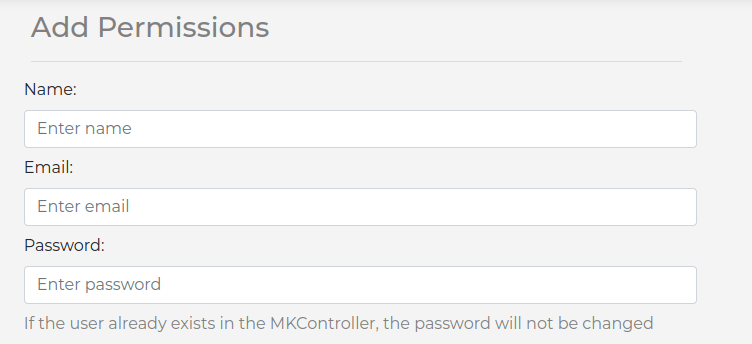
Preencha os campos obrigatórios:
- Name: o nome completo do usuário.
- Email: um endereço de email válido. Isso se torna o login para a nova conta.
- Password: crie uma senha forte (mistura de letras maiúsculas, minúsculas, números e símbolos). Se este email já tiver uma conta MKController, o campo de senha será ignorado — as credenciais existentes serão usadas.
Etapa 3: Defina o nível de permissão
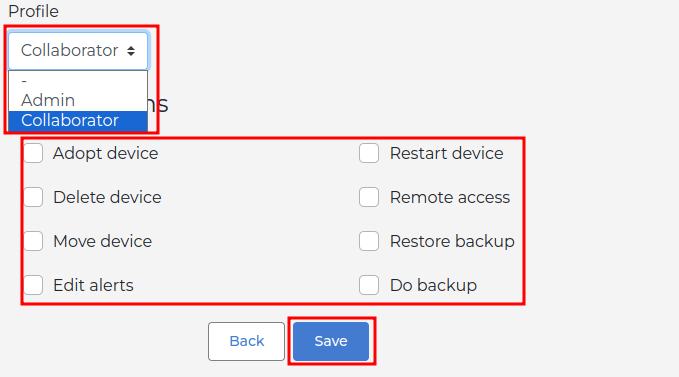
Section titled “Etapa 3: Defina o nível de permissão”Escolha a função de acesso apropriada:
- Admin: concede acesso total ao site. Use para membros da equipe confiáveis e técnicos sênior.
- Collaborator: concede acesso restrito. Após selecionar Collaborator, defina quais ações específicas o usuário pode executar (acesso remoto, download de backup, gerenciamento de vouchers, etc.).
Clique em Save para concluir o processo.
Como remover ou atualizar um usuário?
Section titled “Como remover ou atualizar um usuário?”Para alterar o nível de permissão de um usuário ou removê-lo de um site, retorne a Sites → Settings → Users, encontre o usuário e edite ou exclua sua entrada. Remover um usuário de um site não exclui sua conta MKController — apenas revoga seu acesso a esse site específico.
Melhores práticas para gerenciamento de usuários de site
Section titled “Melhores práticas para gerenciamento de usuários de site”Nunca compartilhe as credenciais do proprietário da conta. Se um técnico ou parceiro precisar de acesso, sempre crie uma conta de usuário separada com a função apropriada. Isso preserva a responsabilidade e permite que o acesso seja revogado independentemente se a relação de trabalho terminar.
Use a função Collaborator para clientes. Dar a um cliente acesso somente leitura ao seu próprio site — relatórios de tempo de atividade, status do dispositivo — reduz chamadas de suporte e constrói confiança sem expor dados de configuração confidenciais.
Audite o acesso do usuário periodicamente. Quando técnicos saem da equipe ou engajamentos de projeto terminam, revise a lista de usuários e remova contas que não são mais necessárias. Uma conta de usuário inativa é uma responsabilidade de segurança mesmo que tenha permissões limitadas.
Crie uma conta por pessoa, não uma por dispositivo. Uma conta de usuário no MKController representa uma pessoa, não um dispositivo. A mesma conta pode ser adicionada a vários sites com diferentes níveis de permissão em cada.
Perguntas frequentes
Section titled “Perguntas frequentes”Um usuário Collaborator pode ver dispositivos em outros sites? Não. O acesso de Collaborator é estritamente limitado ao site para o qual foram convidados. Eles não podem visualizar, acessar ou gerenciar dispositivos em nenhum outro site na conta, mesmo que a conta tenha muitos sites.
O que acontece com o acesso de um usuário se um dispositivo for transferido para outro site? Usuários com acesso ao site original perdem acesso ao dispositivo transferido quando ele é movido. Se precisarem acessar o dispositivo no novo site, eles devem ser adicionados a esse site separadamente.
O mesmo endereço de email pode ter funções diferentes em sites diferentes? Sim. Um usuário com um único login do MKController pode ser Admin em um site e Collaborator em outro. A configuração de permissão de cada site é independente.
Um Collaborator pode criar novos dispositivos ou executar o script de adoção? Apenas se essa permissão específica estiver habilitada para sua função Collaborator. Por padrão, os Collaborators têm acesso somente leitura, a menos que você conceda explicitamente recursos adicionais.
Dúvidas sobre controle de acesso ou níveis de permissão? Contate o suporte do MKController no WhatsApp.