
Gerencie Múltiplos Sites no MKController
Resumo Os Sites do MKController são agrupamentos lógicos que permitem organizar dispositivos MikroTik por cliente, localização ou segmento de rede — cada um com configuração independente, controles de acesso de usuários e configurações de alerta. Este guia explica como criar Sites, por que eles são importantes para ISPs e MSPs que gerenciam redes distribuídas e como transferir um dispositivo de um Site para outro.
O Que São os Sites do MKController?
Section titled “O Que São os Sites do MKController?”Os Sites do MKController são contêineres organizacionais para dispositivos MikroTik. Cada Site pode conter qualquer número de dispositivos adotados e carrega sua própria configuração: configurações de alerta, notificações no Telegram, permissões de usuário e configurações de serviço. Dispositivos em Sites diferentes são gerenciados de forma independente, mesmo dentro da mesma conta MKController.
Para um técnico individual que gerencia uma rede de cliente, o Site Padrão é suficiente. Para um ISP ou MSP que gerencia dezenas de redes de clientes, os Sites são o que torna toda a operação escalável — cada cliente tem seu próprio Site, seus próprios alertas e, opcionalmente, sua própria conta de usuário com acesso restrito apenas aos seus dispositivos.
Por Que Organizar por Sites é Importante?
Section titled “Por Que Organizar por Sites é Importante?”| Sem Sites | Com Sites do MKController |
|---|---|
| Todos os dispositivos em uma lista indiferenciada | Dispositivos agrupados por cliente, localização ou função |
| Alertas enviados a todos os usuários para todos os dispositivos | Regras de alerta e canais de notificação por Site |
| Sem como delegar acesso a um subconjunto específico | Permissões de usuário com escopo por Site para parceiros e clientes |
| Solução de problemas exige varredura em todos os dispositivos | Filtrar para um único Site para isolar problemas rapidamente |
| Frotas em crescimento ficam desorganizadas | Novos dispositivos se encaixam em Sites pré-definidos automaticamente |
Para WISPs: organize Sites por localização de torre — “Torre Norte”, “Torre Sul” — para que relatórios de disponibilidade e alertas sejam geograficamente significativos.
Para MSPs: um Site por cliente significa que você pode dar a cada cliente acesso somente leitura aos seus próprios dispositivos sem expor toda a sua frota.
Para integradores de TI: organize por projeto ou fase de implantação e transfira dispositivos para um Site permanente do cliente quando o projeto estiver concluído.
Como Criar um Site no MKController?
Section titled “Como Criar um Site no MKController?”-
Faça login em app.mkcontroller.com.
-
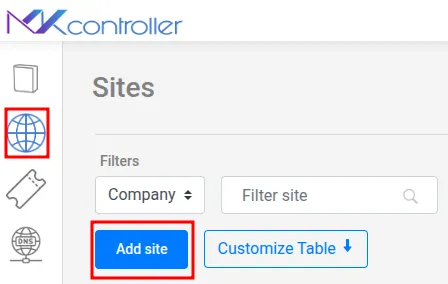
No menu esquerdo, clique em Sites.
-
Clique em Add Site.
-
Digite um nome claro e descritivo para o Site. Convenções de nomenclatura recomendadas:
- Por cliente: “Cliente Acme Corp — Sede”, “Cliente Acme Corp — Filial”
- Por geografia: “Torre Centro”, “Site Bairro Sul”
- Por função: “Dispositivos de Lab”, “Produção — Crítico”
-
Se sua conta MKController gerencia várias empresas (comum para MSPs), selecione a empresa a que este Site pertence no menu suspenso.
-
Clique em Save.
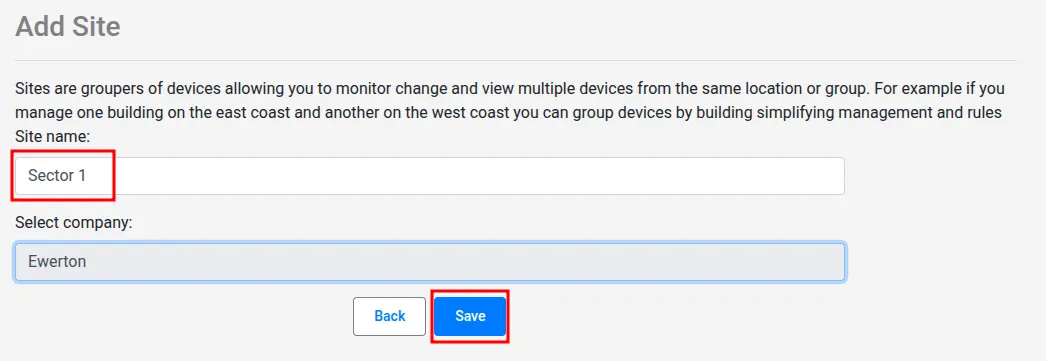
O Site está pronto para receber dispositivos adotados. Toda nova adoção de dispositivo permite atribuí-lo a um Site durante o fluxo de adoção.
Como Transferir um Dispositivo MikroTik Entre Sites?
Section titled “Como Transferir um Dispositivo MikroTik Entre Sites?”À medida que as redes evoluem — clientes se reorganizam, projetos são concluídos ou equipamentos são realocados — você pode precisar mover um dispositivo de um Site para outro. A transferência preserva todos os dados e histórico do dispositivo; apenas a atribuição de Site é alterada.
-
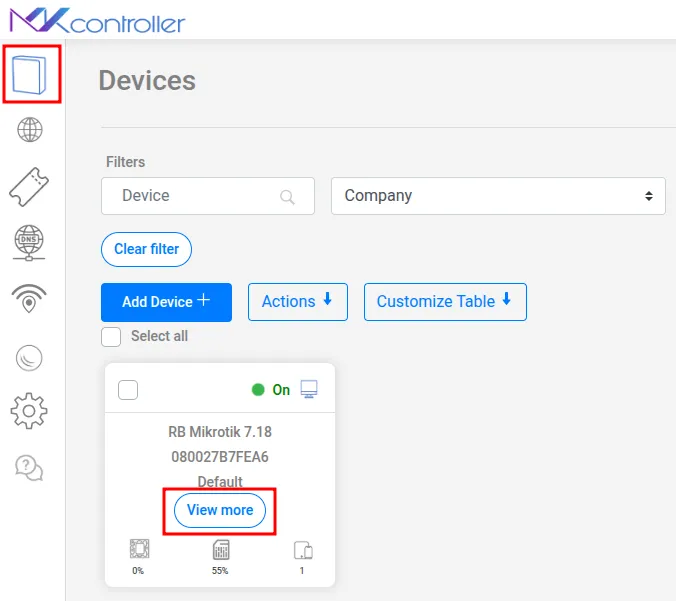
No menu esquerdo, clique em Devices para ver sua lista completa de dispositivos.
-
Encontre o dispositivo que deseja mover e clique em View More.
-
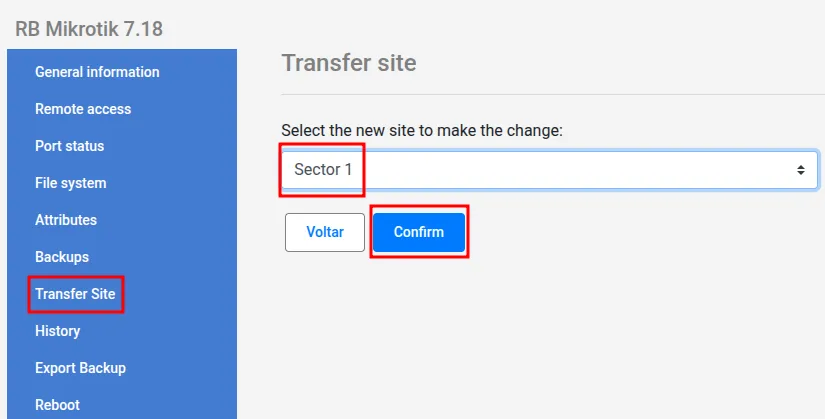
Nos detalhes do dispositivo, encontre a opção Transfer Site.
-
Selecione o Site de destino no menu suspenso.
-
Clique em Confirm.
-
Um popup de confirmação pede para verificar a transferência. Clique em Confirm novamente.
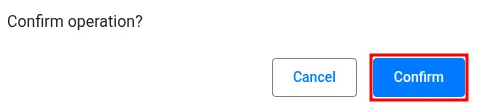
-
Uma mensagem de sucesso confirma a transferência. Clique em OK.
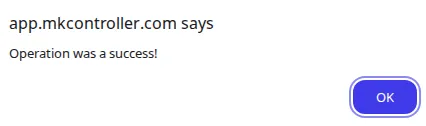
-
O cartão do dispositivo agora mostra a atribuição de Site atualizada.
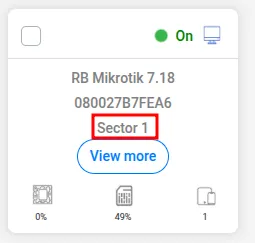
Quais Opções de Configuração de Site Estão Disponíveis?
Section titled “Quais Opções de Configuração de Site Estão Disponíveis?”Cada Site tem seu próprio painel de configurações, acessível em Sites → Settings para o Site relevante. As principais opções incluem:
- Alertas: Configure a frequência e as condições de alerta (dispositivo offline, CPU alta, etc.) de forma independente por Site.
- Notificações Telegram: Conecte um bot Telegram específico do Site para alertas. Veja o guia de integração com Telegram.
- Usuários: Adicione contas de usuário com escopo por Site para técnicos, parceiros ou clientes. Escolha entre Admin (acesso completo) e Colaborador (acesso restrito). Veja Gerenciamento de Usuários por Site.
Boas Práticas para Gerenciamento de Sites em Escala
Section titled “Boas Práticas para Gerenciamento de Sites em Escala”Use um esquema de nomenclatura consistente desde o primeiro dia. Quando você tem dezenas de Sites, nomes inconsistentes (“Cliente_Acme”, “Acme Corp”, “acme”) causam confusão. Escolha um formato — por exemplo [Cliente] — [Localização] — e aplique em todos os lugares.
Crie Sites antes de adotar dispositivos. Durante o fluxo de adoção você pode atribuir o dispositivo a um Site. É mais rápido atribuir na adoção do que transferir dispositivos depois, especialmente para grandes lotes.
Um Site por cliente, não por dispositivo. Agrupe todos os dispositivos de um cliente no mesmo Site. Isso dá uma única configuração de alerta, um único canal de notificação no Telegram e uma visão de uso limpa por cliente.
Use o papel de Colaborador para acesso de clientes. Se um cliente precisa de visibilidade sobre seus próprios dispositivos, crie uma conta de Colaborador com escopo para o Site dele. Colaboradores podem ver status de dispositivos e relatórios, mas não podem modificar configurações nem acessar outros Sites.
Archive Sites inativos em vez de excluí-los. Se um relacionamento com cliente terminar, remover o Site também remove o histórico e os relatórios associados. Se você puder precisar dos dados mais tarde, mantenha o Site e remova o acesso dos usuários.
Dúvidas sobre organização de Sites ou configuração de múltiplos clientes? Fale com nossa equipe pelo WhatsApp.