
Adicione seu Primeiro Dispositivo MikroTik
Resumo Adotar um dispositivo MikroTik no MKController vincula seu roteador à nuvem por meio de um túnel VPN criptografado, habilitando acesso remoto, backups automatizados e monitoramento em tempo real a partir de qualquer navegador. Este guia cobre os três métodos de adoção — WebFig, Winbox e SSH — além do requisito de Device Mode para RouterOS 7.17+ e como remover um dispositivo quando necessário.
O Que Significa Adotar um MikroTik?
Section titled “O Que Significa Adotar um MikroTik?”Adotar um dispositivo MikroTik no MKController significa estabelecer uma conexão VPN segura e criptografada entre seu roteador RouterOS e a infraestrutura de nuvem do MKController. Uma vez adotado, o dispositivo aparece no seu painel e todos os recursos da plataforma — acesso remoto, backups automatizados, monitoramento de disponibilidade, filtragem de conteúdo, hotspot com voucher — ficam disponíveis sem redirecionamento de portas, IPs estáticos ou software de controlador local.
O MKController suporta adoção em lote para redes de qualquer escala, desde um único roteador de filial até centenas de dispositivos distribuídos em múltiplos sites de clientes.
Para ISPs e WISPs, a adoção em lote permite implantar gerenciamento em nuvem em toda uma frota em uma única sessão. Para técnicos individuais, o script de adoção leva menos de 60 segundos por dispositivo.
Quais São os Requisitos para Adotar um MikroTik?
Section titled “Quais São os Requisitos para Adotar um MikroTik?”Antes de começar, confirme todos os itens abaixo:
-
Você tem acesso ao MikroTik que deseja adotar (físico ou remoto).
-
O dispositivo tem conectividade com a internet.
Teste com:
Terminal window ping 8.8.8.8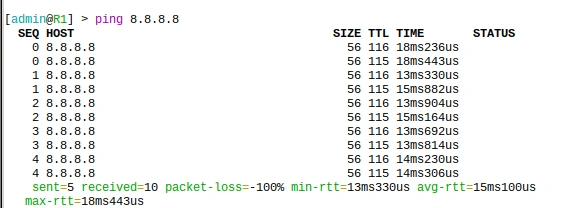
-
O dispositivo consegue resolver nomes DNS.
Teste com:
Terminal window ping google.com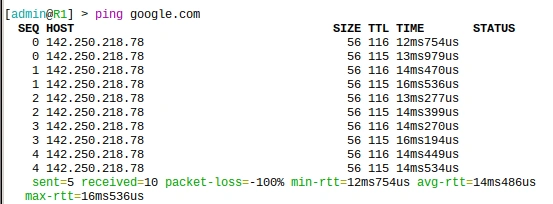
-
O dispositivo executa uma versão suportada do RouterOS.
-
Você tem uma conta ativa no MKController.
Como o Processo de Adoção É Seguro?
Section titled “Como o Processo de Adoção É Seguro?”O processo de adoção funciona executando um script RouterOS curto que cria uma conexão VPN criptografada de saída para os servidores do MKController. O script é executado uma vez, estabelece o canal seguro e, a partir desse ponto, o dispositivo se comunica por esse canal — mesmo atrás de firewalls ou NAT, sem portas de entrada necessárias na sua rede.
Este é o mesmo modelo de confiança usado em ferramentas de gerenciamento em nuvem corporativas: o dispositivo inicia a conexão de saída, você mantém controle total e o MKController nunca acessa nada que você não tenha adotado explicitamente.
Como Adotar um Dispositivo MikroTik
Section titled “Como Adotar um Dispositivo MikroTik”Passo 1: Criar um Registro de Dispositivo
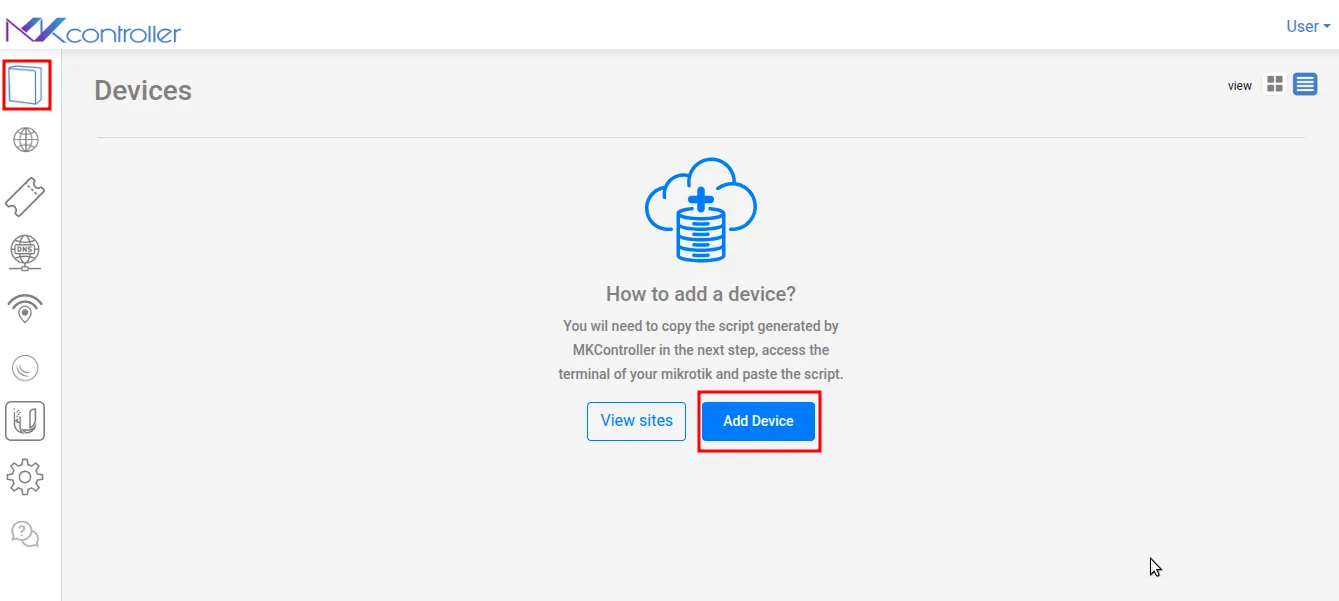
Section titled “Passo 1: Criar um Registro de Dispositivo”Faça login no MKController e clique em Add Device para começar.
Passo 2: Nomear o Dispositivo e Atribuir um Site
Section titled “Passo 2: Nomear o Dispositivo e Atribuir um Site”Escolha um nome de exibição e atribua o dispositivo a um Site. Toda conta começa com um Site Padrão. Se quiser organizar por cliente ou localização, crie um Site primeiro.

Passo 3: Escolher um Método de Adoção
Section titled “Passo 3: Escolher um Método de Adoção”O MKController oferece três métodos. Esta não é uma escolha permanente — você pode tentar outro se a primeira tentativa não funcionar.
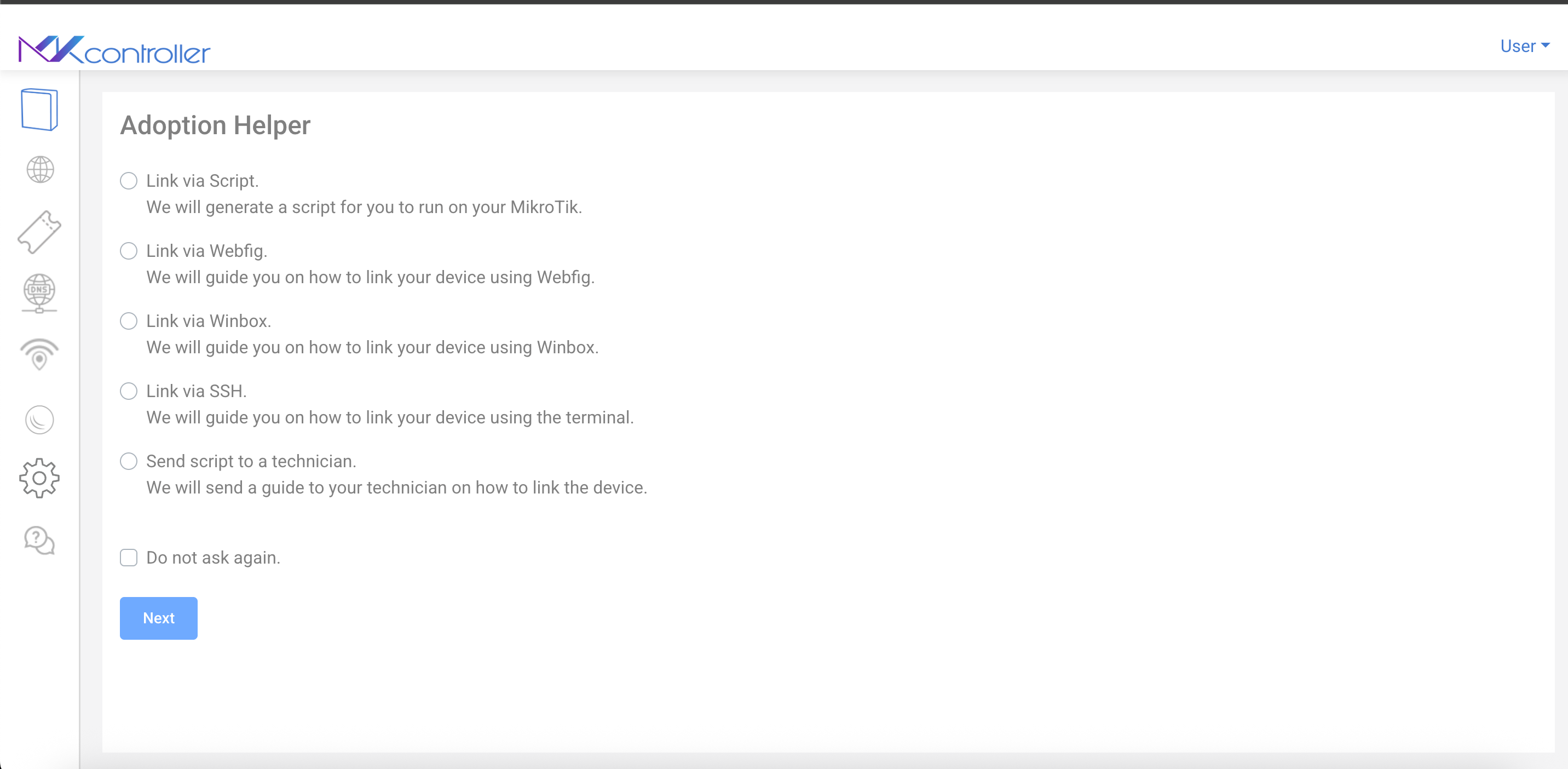
Método A: Adotar via WebFig — interface RouterOS no navegador
-
Abra um navegador e acesse o endereço IP do seu MikroTik (padrão:
192.168.88.1).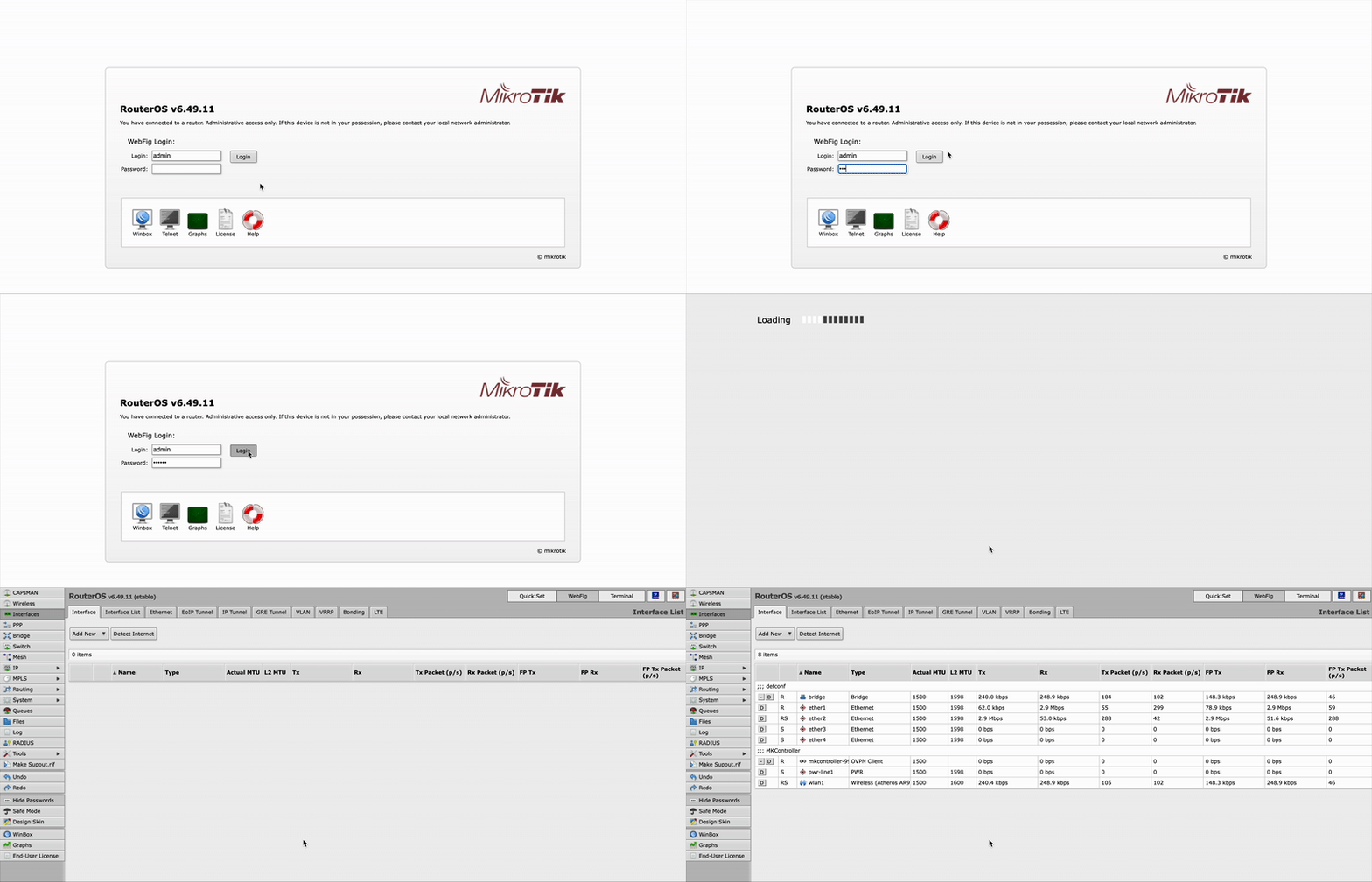
-
Vá em System → Scripts.
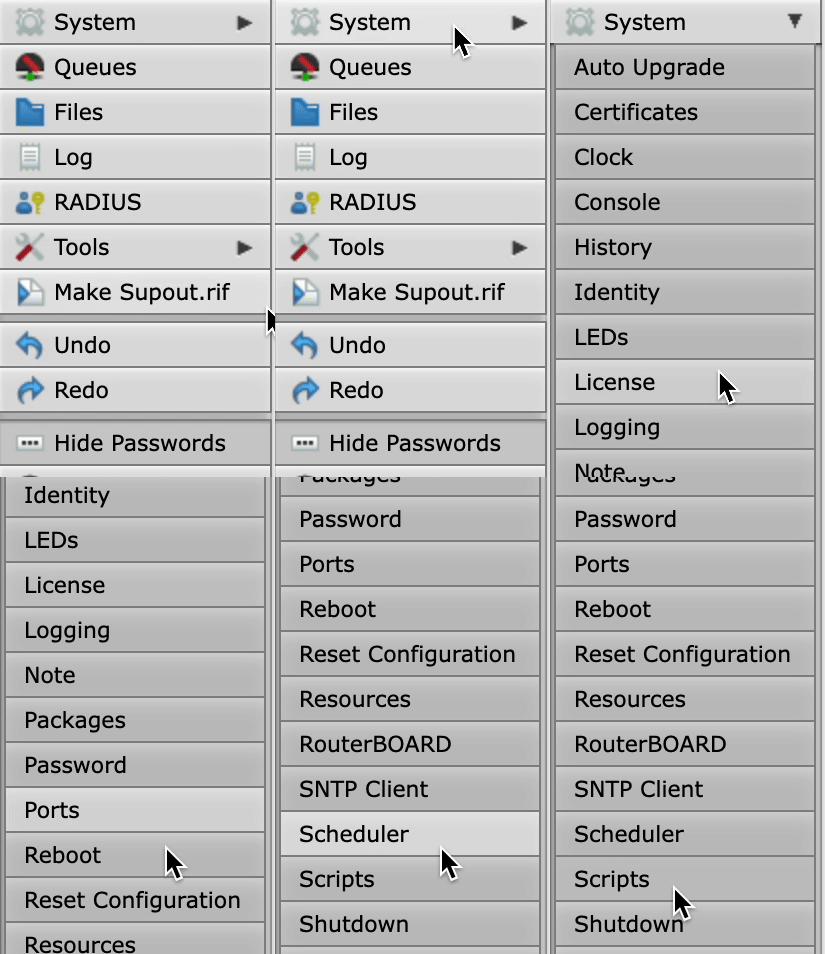
-
Clique em Add New, cole o script de adoção do MKController no campo Source e clique em Apply.
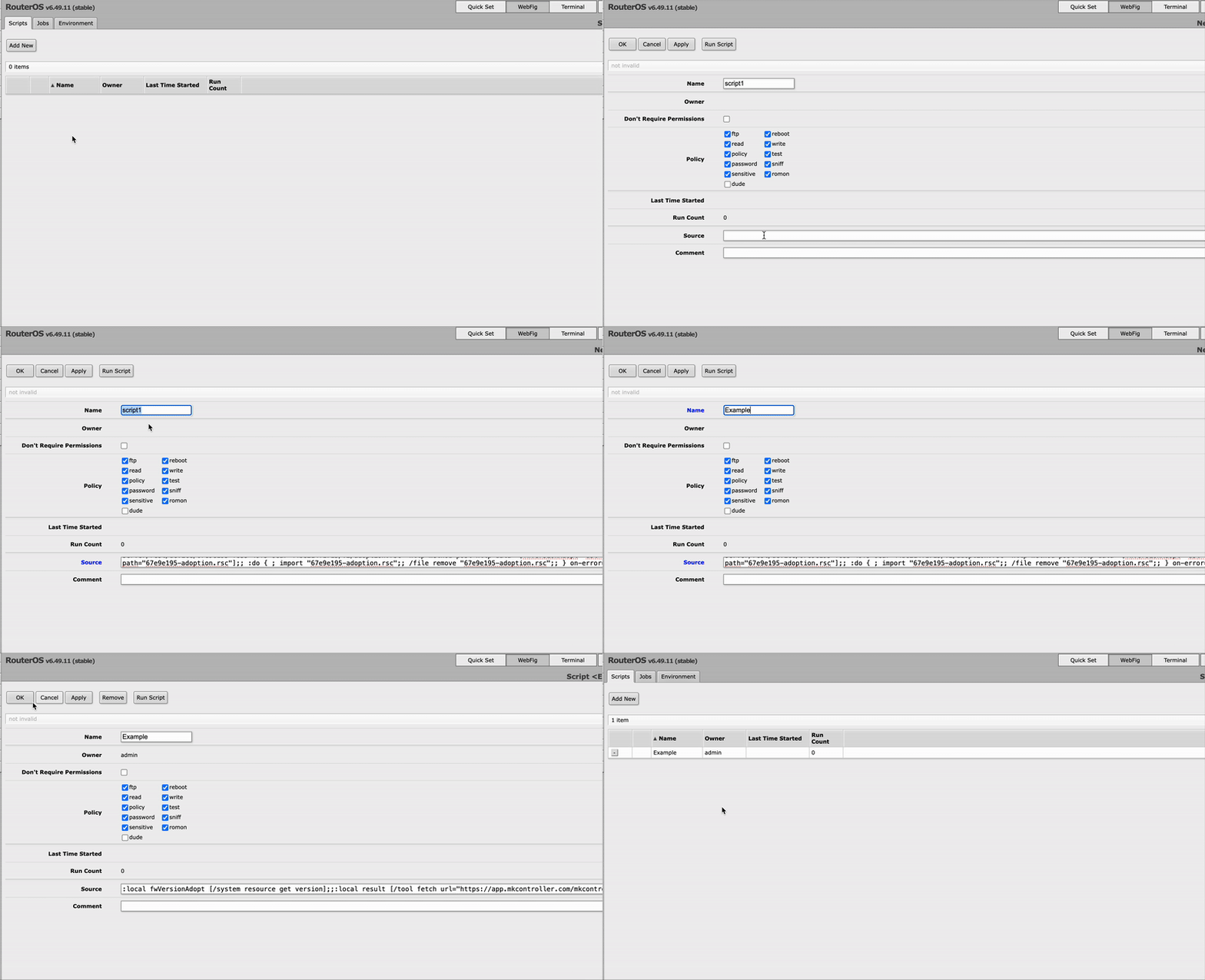
-
Execute o script.
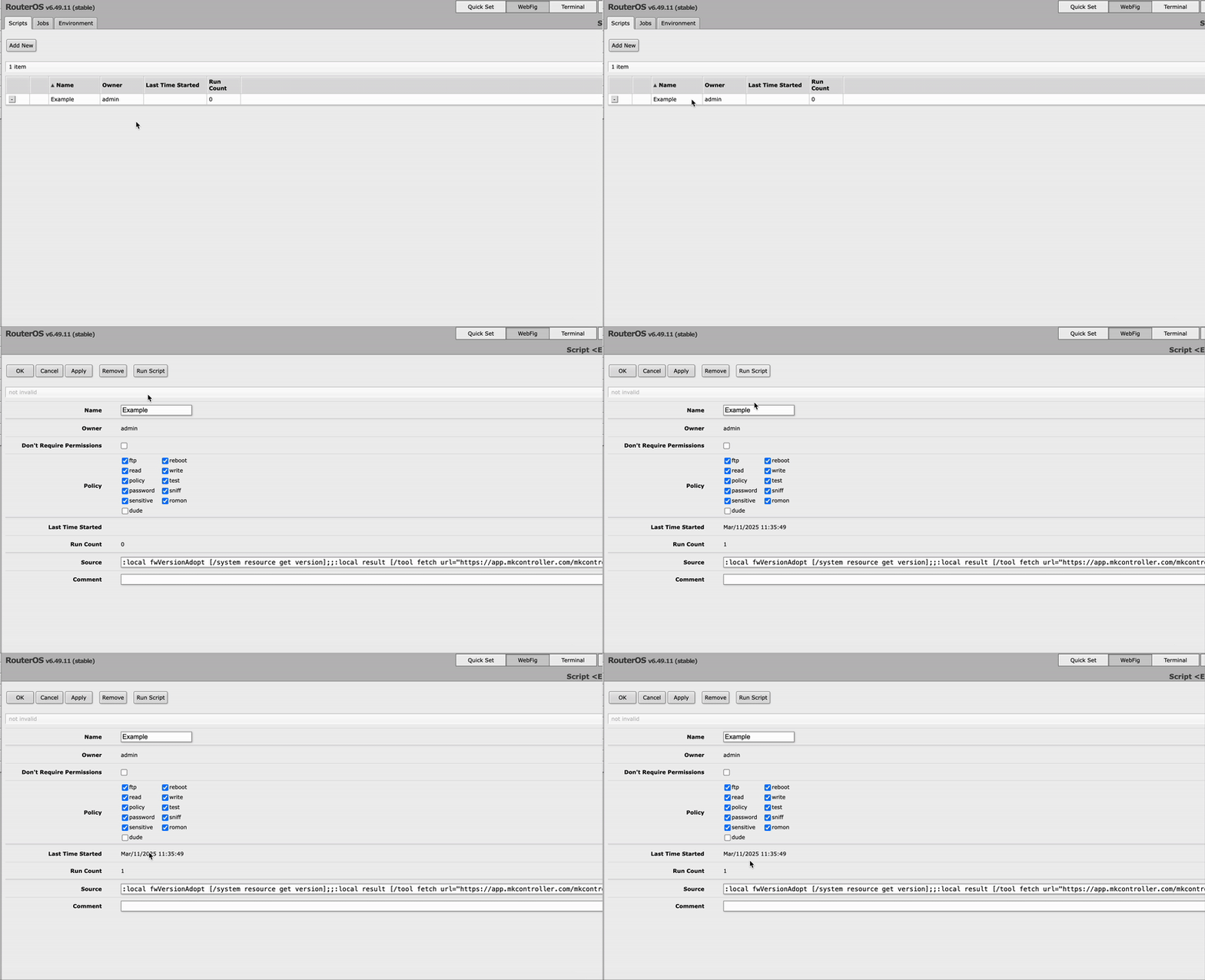
-
O assistente de adoção exibe uma mensagem de aguardo até que o dispositivo contate os servidores do MKController, depois passa para um indicador de progresso.


Método B: Adotar via Winbox — cliente desktop
-
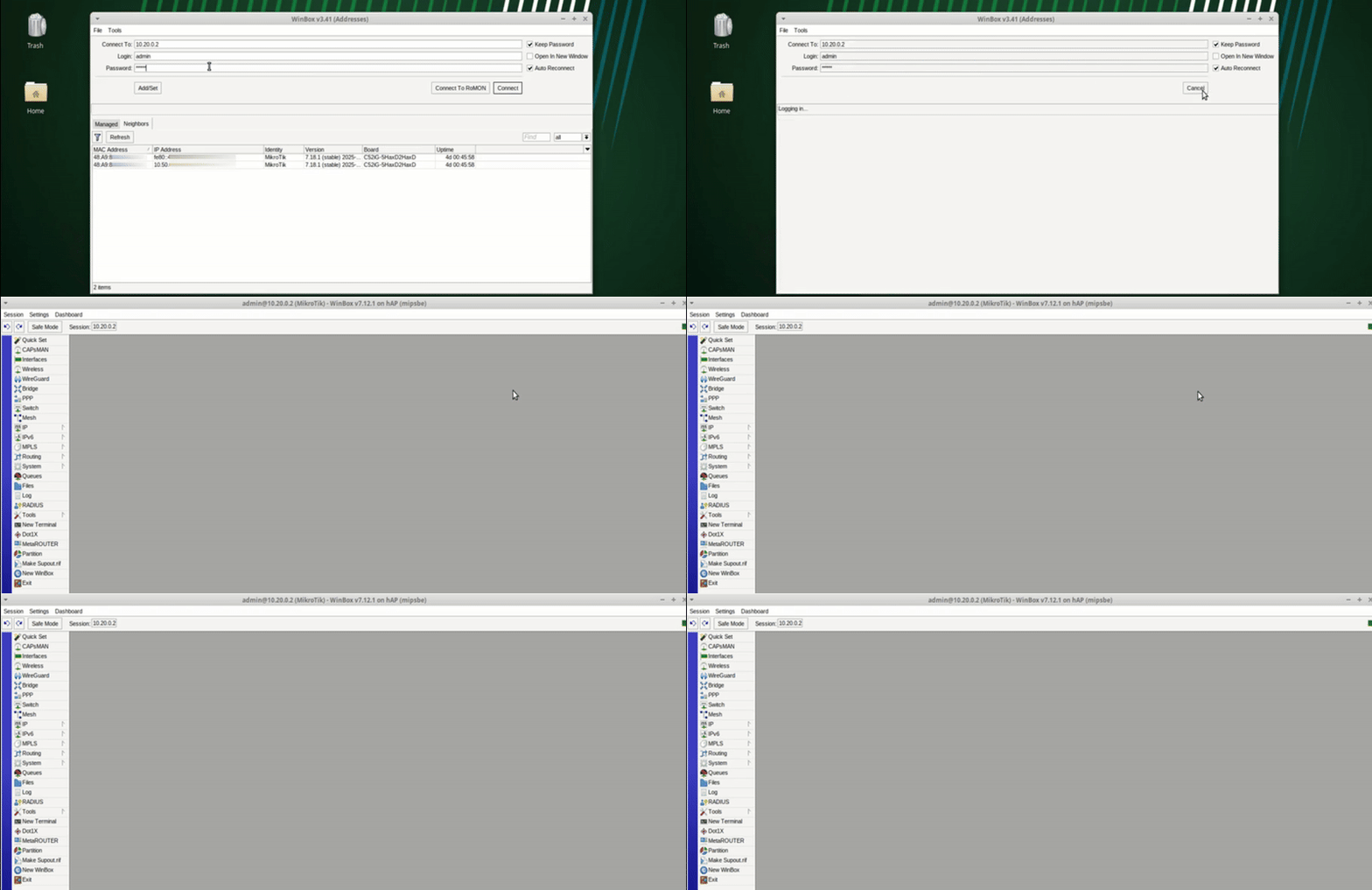
Abra o Winbox e conecte-se ao seu dispositivo MikroTik.
-
Vá em System → Scripts.
-
Clique em Add New, cole o script de adoção no campo Source e clique em Apply.
-
Execute o script.
-
O assistente de adoção confirma a conexão e exibe o progresso.
Método C: Adotar via SSH — acesso por terminal
-
Abra um terminal e conecte-se:
Terminal window ssh admin@<IP-do-dispositivo>Digite a senha quando solicitado.

-
Cole e execute o script de adoção do MKController.

-
Aguarde o assistente de adoção do MKController exibir o progresso.
O Que Você Pode Fazer Logo Após a Adoção?
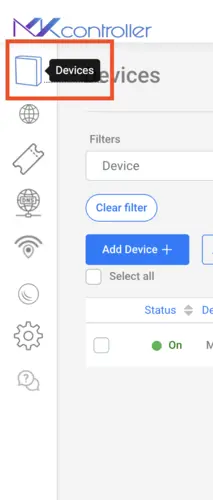
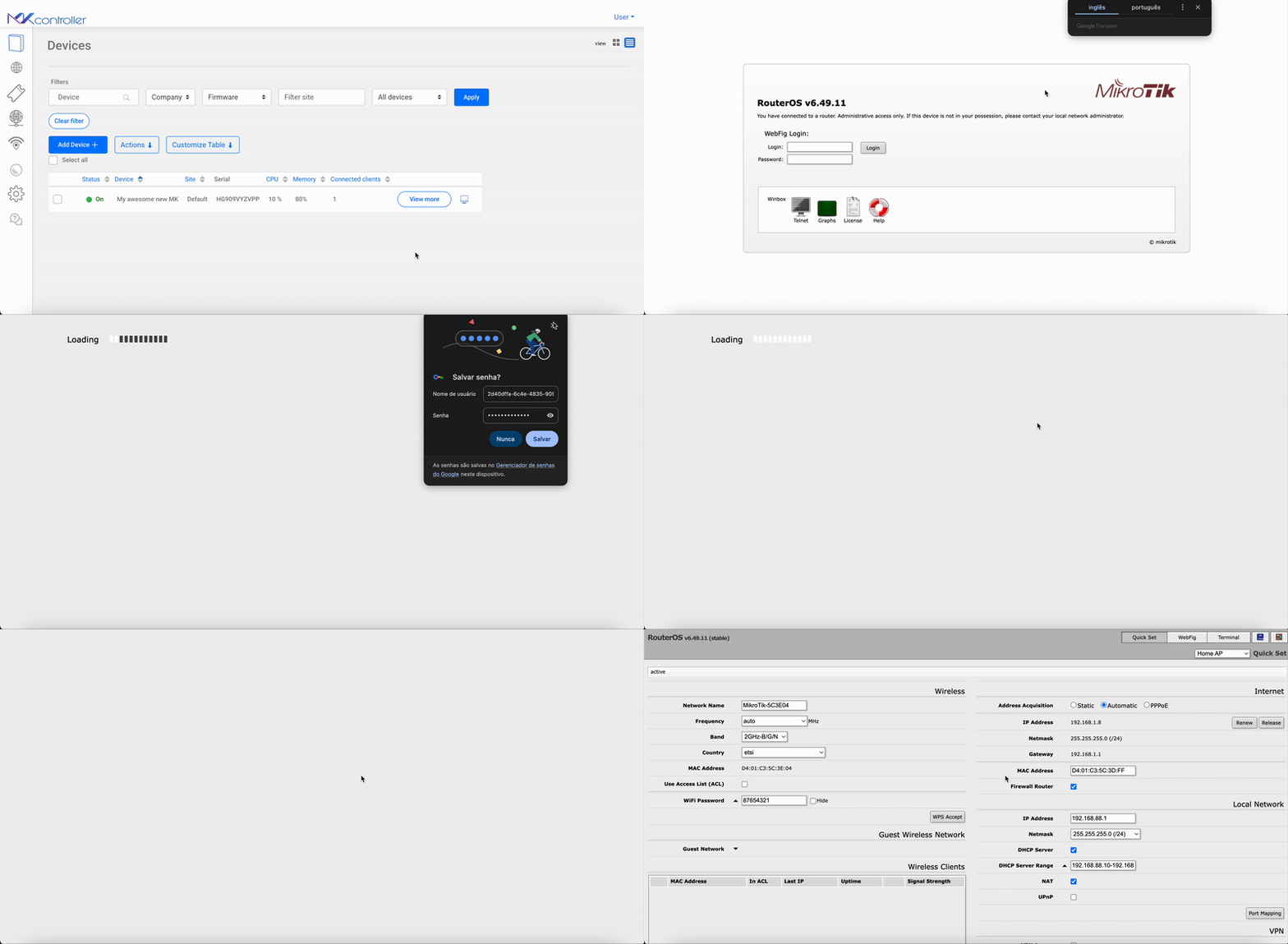
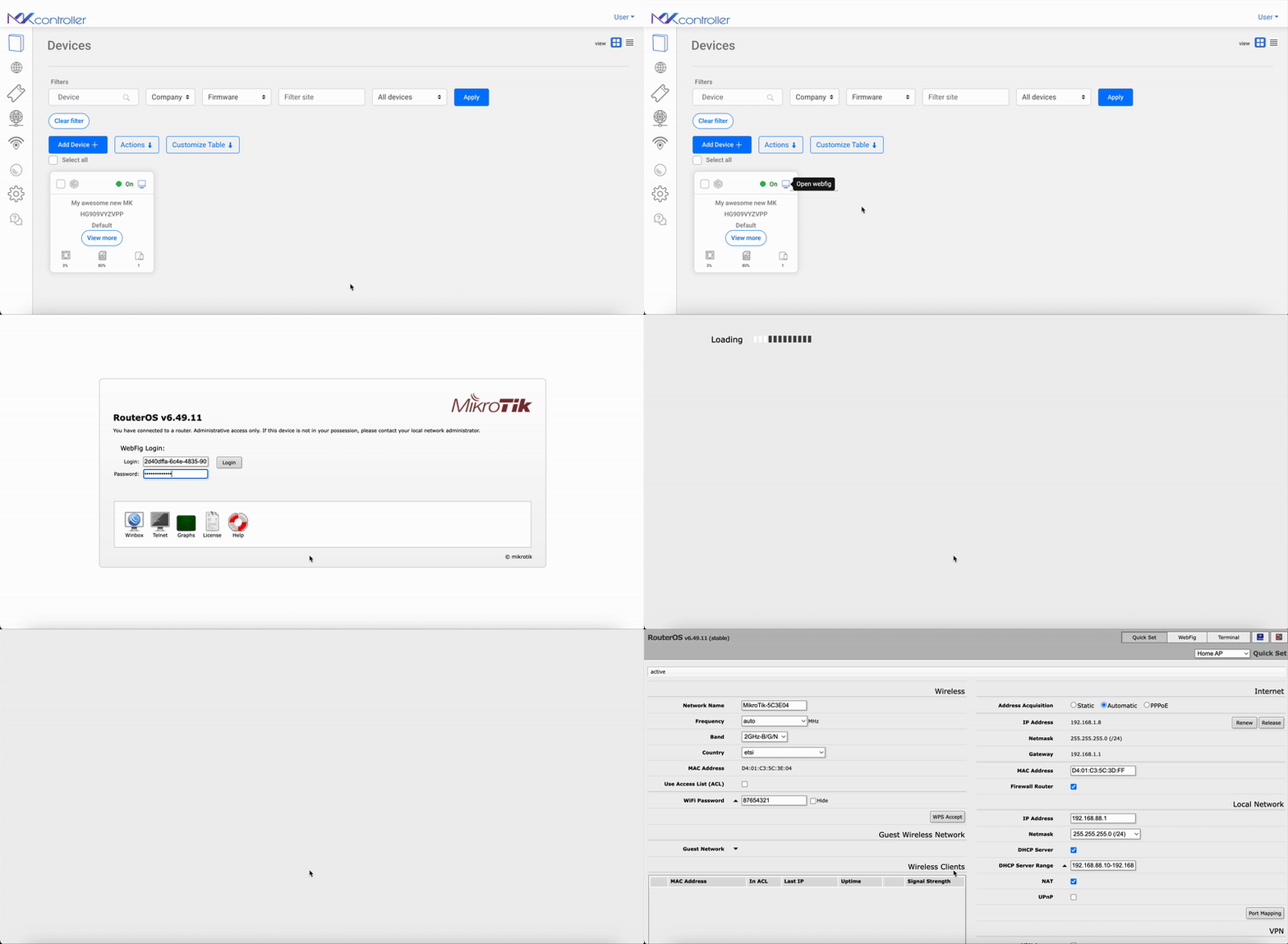
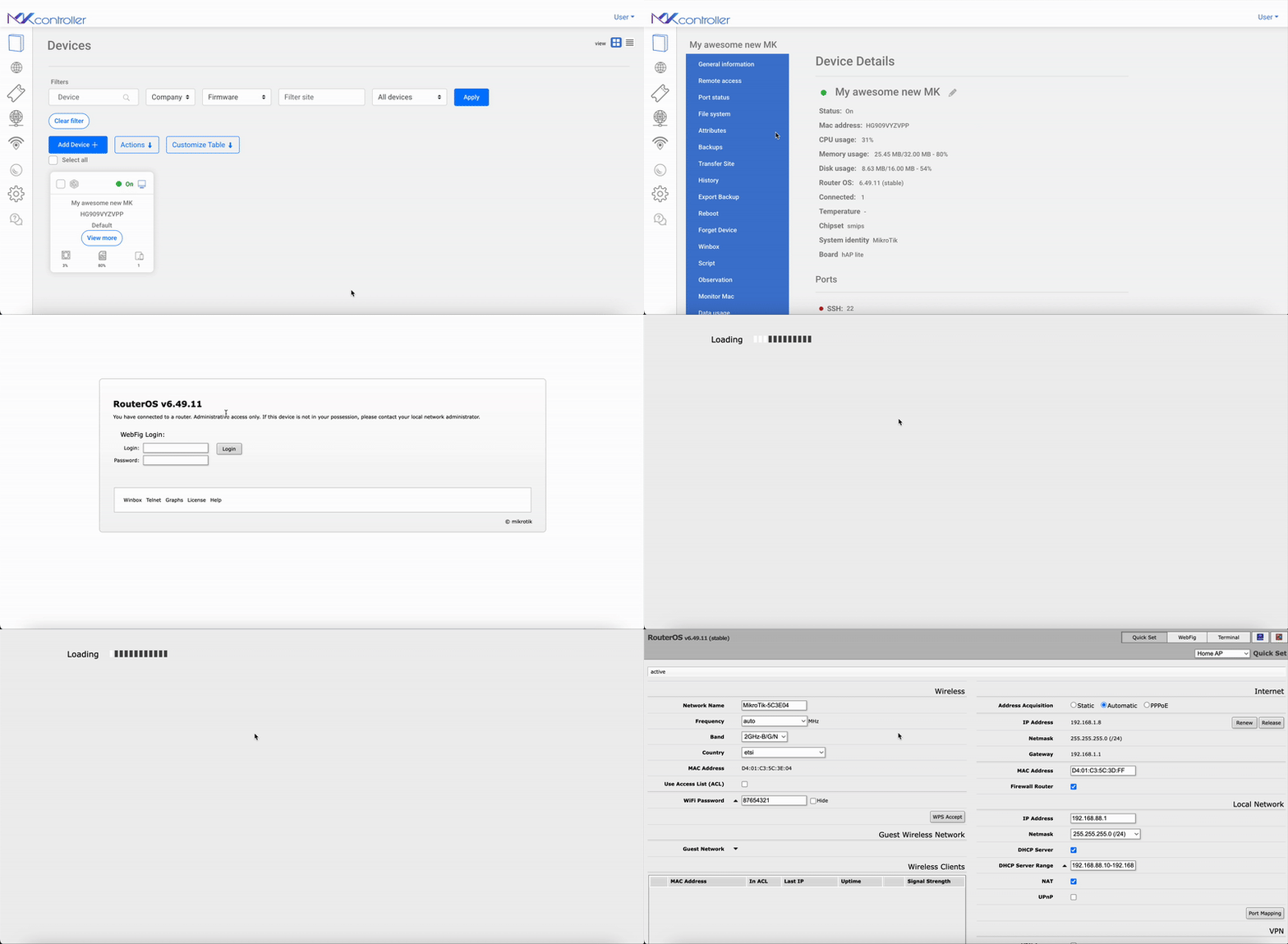
Section titled “O Que Você Pode Fazer Logo Após a Adoção?”A capacidade mais imediata é o acesso remoto via navegador — abra o WebFig ou uma sessão de terminal em qualquer dispositivo adotado a partir da aba Devices, sem alterações no firewall. Três visualizações de acesso estão disponíveis:
Acesso remoto via visualização em tabela
Acesso remoto via visualização em cartão
Acesso remoto via detalhes do dispositivo
Como Remover um Dispositivo MikroTik?
Section titled “Como Remover um Dispositivo MikroTik?”A ação Forget Device remove permanentemente um dispositivo do MKController, excluindo todas as configurações e históricos associados. Esta ação é irreversível.
-
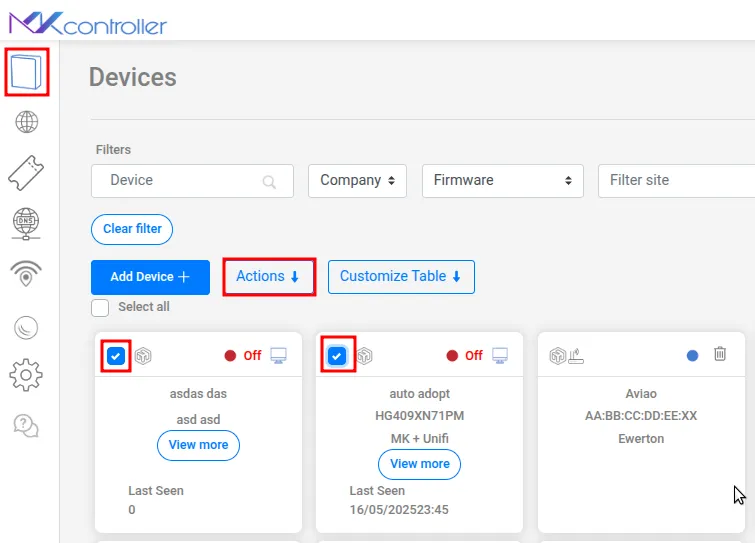
No menu Devices, selecione o(s) dispositivo(s) que deseja remover.
-
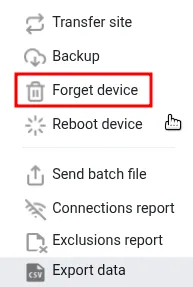
Clique em Action → Forget Device.
-
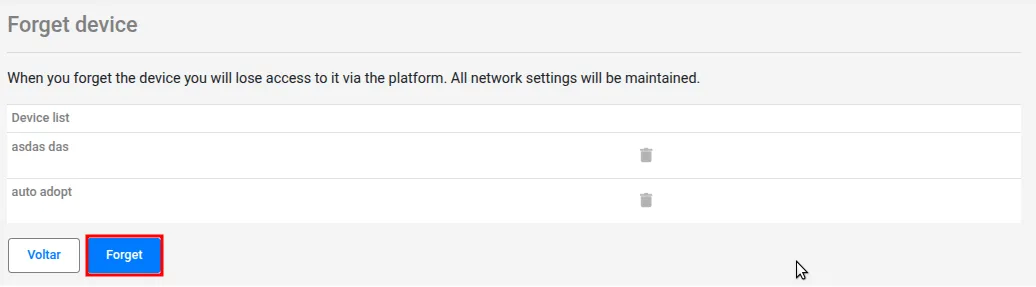
Revise os nomes dos dispositivos listados e clique em Forget.
-
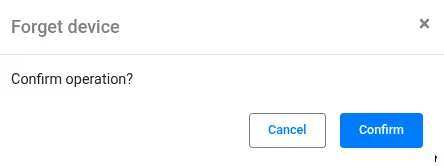
Clique em Confirm na segunda tela de confirmação.
-
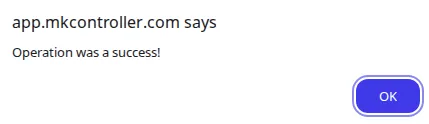
O sistema retorna “The Operation was a success.” Clique em OK.
Dúvidas sobre a adoção? Fale com nossa equipe de suporte pelo WhatsApp — o tempo de resposta é tipicamente inferior a 5 minutos durante o horário comercial.