
Troubleshooting de Adoção
Resumo
Este guia lista os 5 problemas mais comuns que impedem a adoção de dispositivos MikroTik no MKController e explica como identificá-los e corrigi-los. Inclui exemplos de comandos RouterOS e práticas recomendadas.
1. Verificar versão do RouterOS
Sintoma
Mesmo após todas as etapas acima, a adoção não ocorre e o processo fica travado por vários minutos na etapa de criando VPN.
Diagnóstico
O equipamento pode estar em uma versão antiga do RouterOS, incompatível com as funções necessárias.
Passos para resolver
Confira as versões de RouterOS suportadas na guia de versões suportadas.
Verifique a versão instalada e a disponível no canal configurado:
Terminal window /system package update check-for-updatesO sistema retornará algo como:
installed-version: 6.49.10latest-version: 6.49.12status: New version is availableSe houver atualização disponível, aplique:
Terminal window /system package update installReinicie o equipamento:
Terminal window /system reboot
2. Device Mode Advanced Desabilitado
Sintoma
Ao executar fetch, o log retorna um erro de device mode:
{executing script script1 from winbox failed, please check it manually
failure: not allowed by device-mode (/tool/fetch line 1)}
Erro ao executar o script de adoção do MKController:

failure: not allowed by device-modeDiagnóstico
O Device Mode do MikroTik está bloqueando funções como fetch, hotspot e scheduler.
Passos para resolver
Execute o comando abaixo para verificar se fetch e outras opções estão em “no” quando deveriam estar em “yes”, como na imagem abaixo:
Terminal window /system device-mode print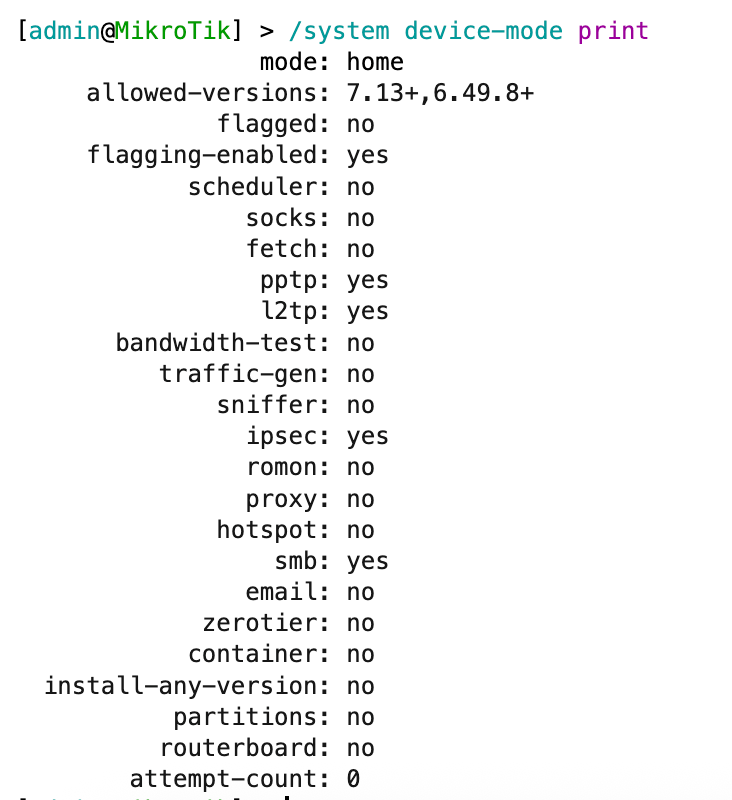
Agora execute este comando para ativar o Device Mode no seu dispositivo:
Terminal window /system device-mode update mode=advancedÉ extremamente importante que você faça um hard reboot no seu equipamento, desplugando o MikroTik da tomada, cortando totalmente a energia por um momento. Somente após esse tipo de reboot as novas configurações serão aplicadas.
Após o reboot, execute o comando do item 1 acima e confirme que as opções estão disponíveis. Depois tente o processo de adoção novamente.
3. Pacote PPP ausente
Sintoma
Erro ao rodar o script:
expected end of command (line 6 column 33)
Diagnóstico
O pacote PPP não está instalado. Ele é necessário para a criação do túnel VPN usado na adoção.
Passos para resolver
Acesse o site da MikroTik e baixe o pacote correspondente à sua versão do RouterOS.
Baixe o arquivo Extra Packages (.zip) correspondente à arquitetura do seu equipamento (ex: mipsbe, arm, smips, etc.).
Extraia o .zip no seu computador e localize o arquivo ppp.npk.
Envie o arquivo ppp.npk para o roteador:
- No Winbox → aba Files, ou
- Via FTP ou SCP
Depois que o upload terminar, reinicie o roteador:
Terminal window /system rebootApós reiniciar, o menu PPP deve aparecer no WebFig/Winbox.
4. Problemas ao executar o script
Sintomas
- Mensagem:
failure: could not resolve host name - Mensagem:
status: failed / reason: timeout
Diagnóstico
O MikroTik não possui acesso à internet ou não consegue resolver DNS. Ambos são requisitos essenciais para comunicação com o MKController.
Passos para resolver
Teste a conectividade com a internet:
ping 8.8.8.8Se não houver resposta, verifique:
- rota padrão configurada
Terminal window /ip route print - regras de NAT/firewall → se bloqueiam saída
- conexão física com o provedor
- rota padrão configurada
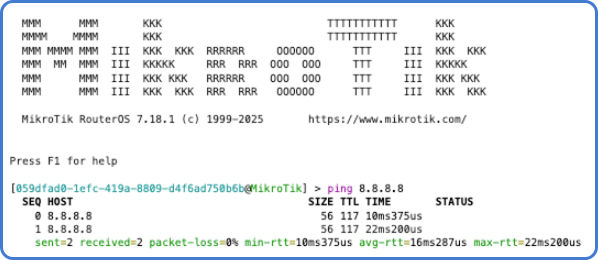
Quando o ping para 8.8.8.8 funcionar, conforme a imagem abaixo, teste DNS:
Execute:
Terminal window ping app.mkcontroller.comCaso falhe, e o retorno seja diferente da imagem abaixo, configure servidores DNS:

- Configurar DNS
Terminal window /ip dns set servers=8.8.8.8,1.1.1.1 - Reiniciar
Terminal window /system reboot
- Configurar DNS
5. Espaço em disco insuficiente
Sintoma
Erros ao executar fetch ou instalar pacotes.
Diagnóstico
O MikroTik precisa de pelo menos 2 MB livres em disco.
Passos para resolver
Rode o comando abaixo:
/system resource printSe free-hdd-space for menor que 2 MB:
/file print/file remove <id>Apague arquivos antigos ou pacotes não usados, depois teste a adoção.
Ainda tem dúvidas?
Seguindo estas etapas, você elimina os principais bloqueios no processo de adoção.
Caso persista algum problema, entre em contato com nosso suporte técnico. Nossa equipe pode verificar logs, revisar o script e auxiliar em ajustes específicos.
👉 Clique aqui para falar com a gente.