
Acesso Starlink temporário para técnicos
Resumo Quando alguém precisa entrar em uma conta Starlink, o StarController entrega um login Starlink temporário em vez da senha da conta. O Remote access (acesso remoto) é para você: credenciais de uso único e um código OTP na tela, excluídos automaticamente assim que a sessão termina. O Temporary access (acesso temporário) é para quem está em campo: um link que abre uma sessão própria, com tempo limitado. Você entrega o acesso para a tarefa, não as chaves da conta.
Compartilhar um login mestre do Starlink com um prestador de serviço significa um acesso que nunca expira e que ninguém acompanha. O StarController substitui isso por uma sessão que existe apenas para o serviço em questão.
▶ Give a technician temporary Starlink access — vídeo em inglês, com legendas.
Remote access — para você
Section titled “Remote access — para você”Na página de uma antena (ou na linha dela no painel), clique em Remote access.

O painel orienta por três passos:
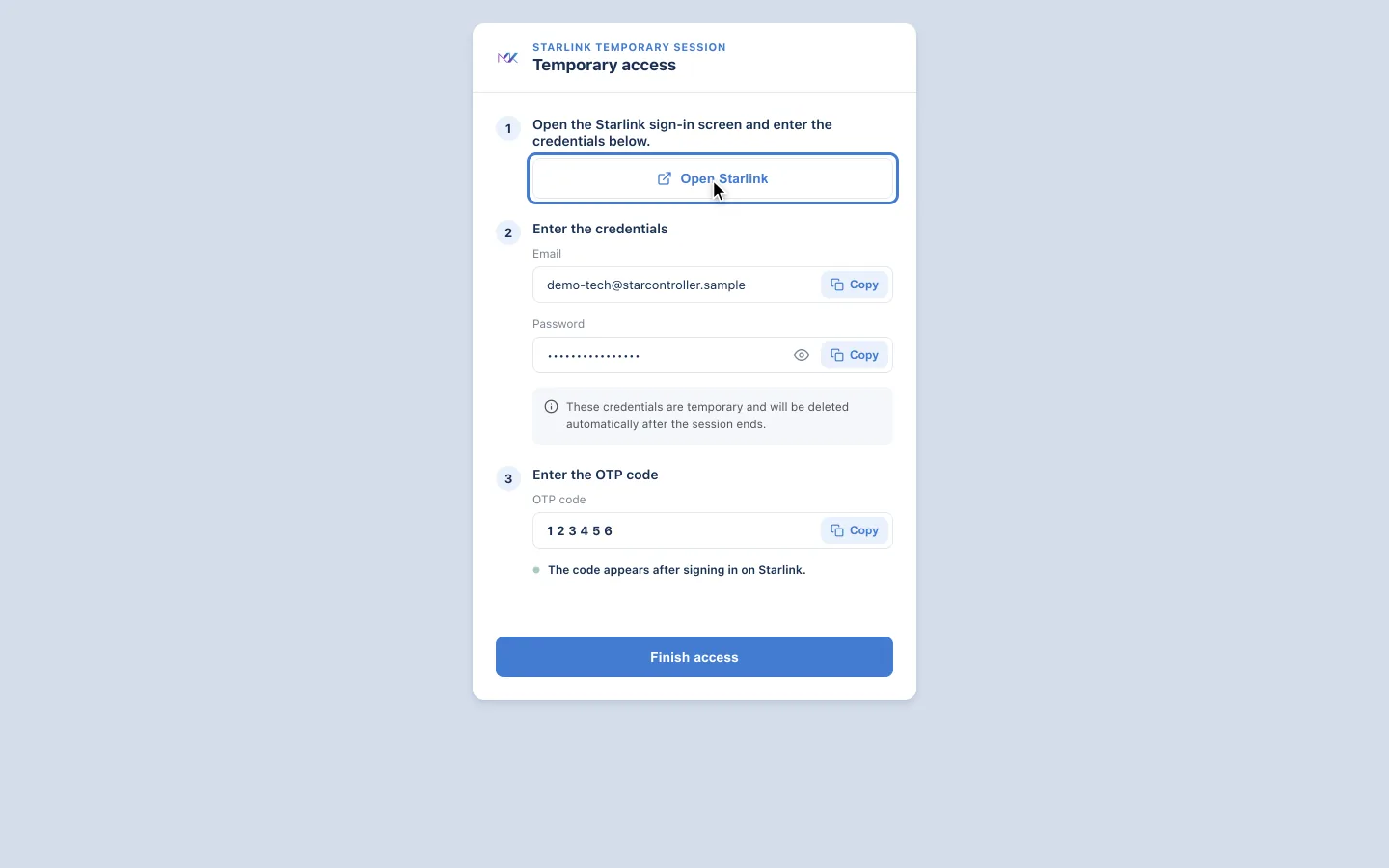
- Abra a tela de login do Starlink — o botão Open Starlink leva você até lá.
- Insira as credenciais — copie o e-mail e a senha temporários com os botões Copy. Uma nota deixa o modelo explícito: estas credenciais são temporárias e são excluídas automaticamente assim que a sessão termina.
- Insira o código OTP — copie o código de uso único. Ele muda em intervalos curtos (um novo código é emitido de tempos em tempos), então sempre há um código válido para repassar.
Quando o trabalho estiver concluído, use End access para encerrar a sessão imediatamente, ou Finish access para finalizá-la. De qualquer forma, as credenciais temporárias param de funcionar.
Temporary access — para um técnico
Section titled “Temporary access — para um técnico”Use para alguém que não deve manter o acesso depois. Na página da antena, clique em Temporary access:
- Escolha a Session duration (duração da sessão): 15 minutos, 30 minutos, 1, 3, 12 ou 48 horas.
- Se quiser, ative Protect the link with a password (proteger o link com senha). O técnico precisa digitá-la para abrir o link — envie a senha por outro canal, por exemplo por telefone.
- Se quiser, ative Choose the Starlink sign-in password (escolher a senha de login do Starlink) para definir uma senha simples, que dê para ditar. Caso contrário, é gerada uma senha aleatória forte.
- Clique em Generate link to share, depois em Copy, e envie o link.

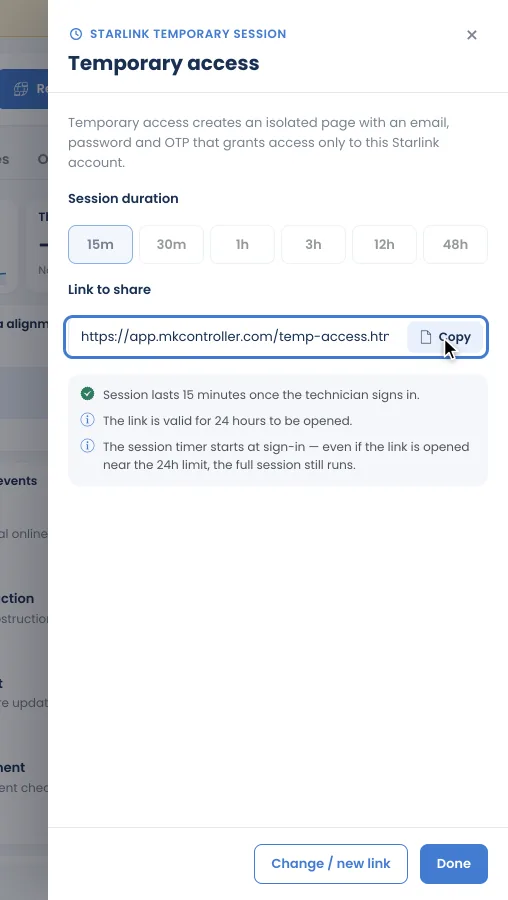
O link vale por 24 horas. O cronômetro da sessão só começa quando o técnico faz login, então, mesmo que ele abra o link perto do fim das 24 horas, a sessão roda por inteiro.
O que o técnico vê
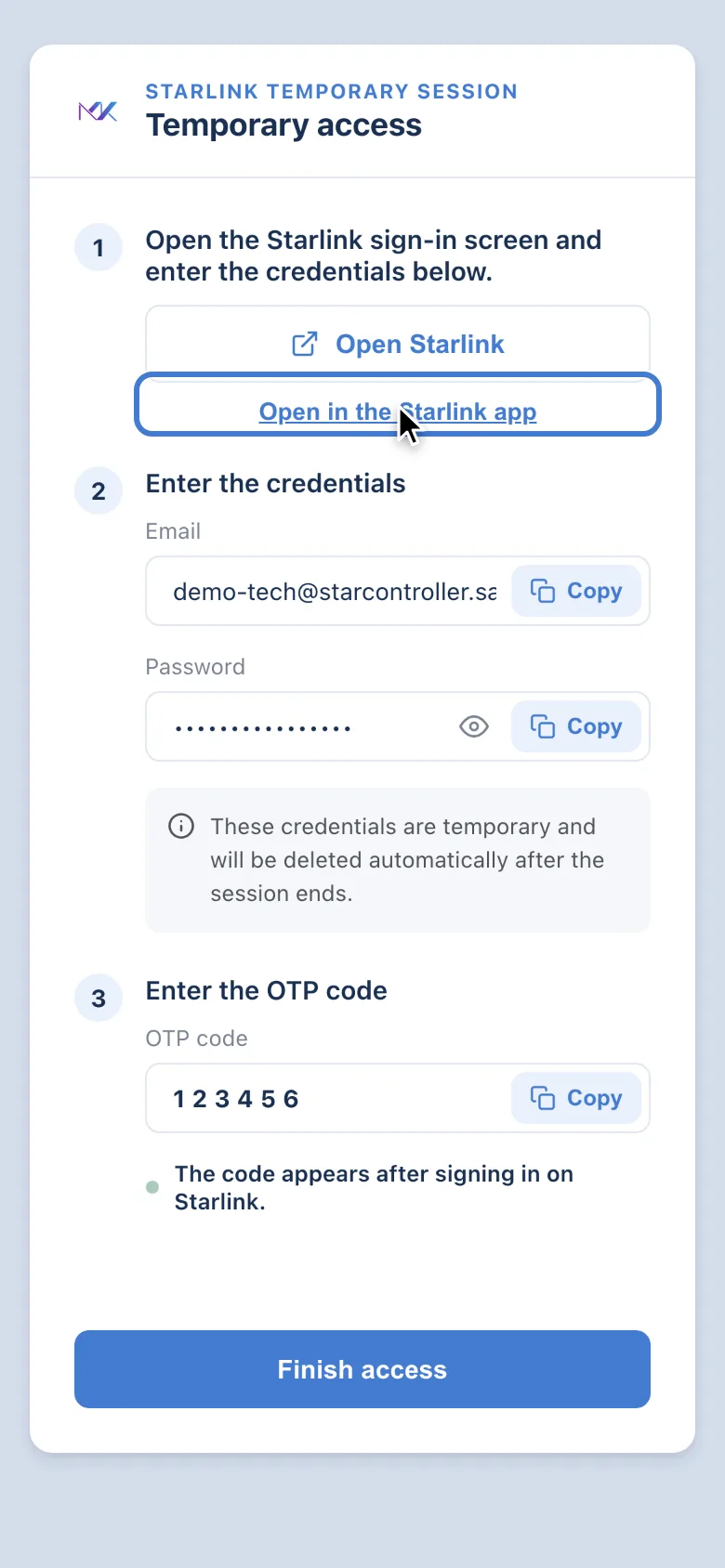
Section titled “O que o técnico vê”O link abre uma página com os mesmos três passos: Open Starlink — no celular, também Open in the Starlink app —, o e-mail e a senha temporários, e o código OTP, que aparece depois que ele faz login no Starlink. Um botão Finish access encerra a sessão. As credenciais são excluídas automaticamente depois que a sessão termina.
Quando não há vaga livre
Section titled “Quando não há vaga livre”Uma sessão remota ou temporária ocupa uma das vagas de membro da conta Starlink. Se não houver nenhuma livre, o link é criado mesmo assim, mas mostra This link will not work yet (este link ainda não vai funcionar), com a lista de membros da conta. Remova um membro nas configurações da conta Starlink — ou na aba Users da antena — e o link passa a funcionar.

É por isso que se pede às contas Residenciais que mantenham uma vaga livre para sessões de acesso (veja Sincronize seus dispositivos Starlink).
Veja e encerre acessos
Section titled “Veja e encerre acessos”- End access, no painel Remote access, encerra a sua sessão imediatamente.
- A aba Users de cada antena lista os acessos remotos e temporários criados para ela — tipo, responsável, status, e quando cada um foi criado e quando termina — e permite remover membros da conta Starlink. Veja Dentro de um terminal.
Por que isso é mais seguro do que compartilhar uma senha
Section titled “Por que isso é mais seguro do que compartilhar uma senha”- O técnico nunca fica sabendo a senha permanente da sua conta.
- O acesso está vinculado ao serviço, não à pessoa — ele termina quando a sessão termina.
- Você permanece o titular da conta o tempo todo.
No roadmap
Section titled “No roadmap”O modelo de acesso do StarController fica cada vez mais rígido. Estes itens estão planejados, ainda não lançados, e este guia será atualizado quando eles chegarem:
- Papéis com escopo e privilégio mínimo — o onboarding atualmente usa um papel amplo de Administrator do Starlink; sessões futuras concederão apenas o que uma tarefa precisa.
- Logs de auditoria de acesso — um registro exportável de quem acessou o quê e quando.
Próximos passos
Section titled “Próximos passos”- Dentro de um terminal — onde fica o botão Remote access.
- Gerenciando contas — revise quem tem acesso em todas as contas.
Não encontrou o que precisava? Tem dúvidas ou comentários? Fale com o Suporte do MKController.
👉 Clique aqui para falar conosco.