
Painel da frota StarController para Starlink
Resumo O Dashboard é a tela inicial da sua frota. Cinco KPIs resumem toda a frota — dispositivos, custo mensal, uso de dados, alertas e finanças — acima de uma lista de cada terminal com seu status, site, conta Starlink, plano, uso e telemetria. Filtre por status, conta ou site, exporte a lista em CSV ou mude para Map para ver a mesma frota por localização.
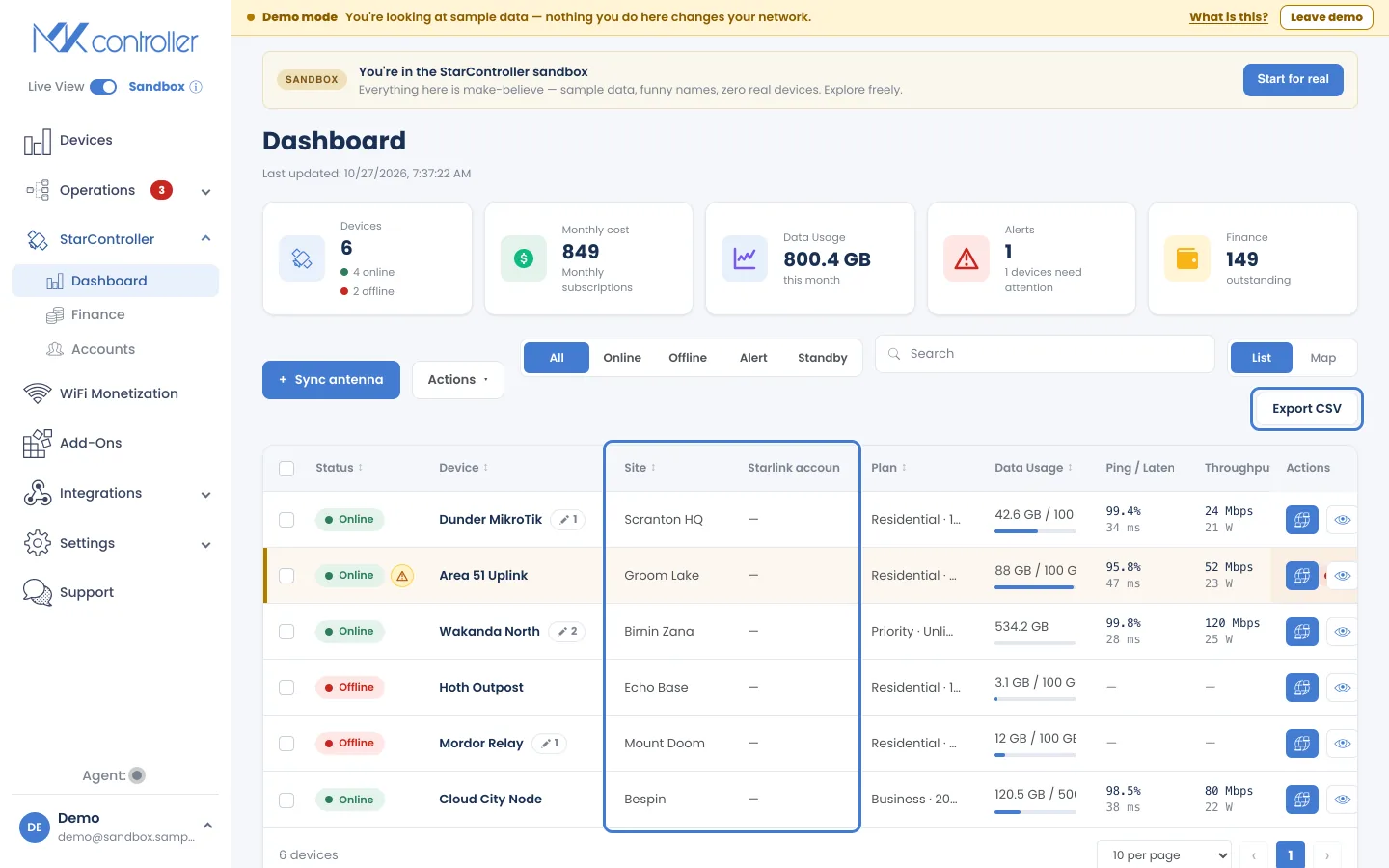
Abra-o em StarController → Dashboard, no menu à esquerda. Tudo aqui é entre contas: uma única tela para cada terminal que você sincronizou, não importa a qual conta Starlink ele pertença.
▶ Find any Starlink antenna in seconds — vídeo em inglês, com legendas.
A linha de KPIs
Section titled “A linha de KPIs”Cinco cartões resumem a frota no topo:
| KPI | O que ele informa |
|---|---|
| Devices | Total de terminais, dividido em online e offline. |
| Monthly cost | Custo mensal combinado de assinatura em toda a frota. |
| Data Usage | Total de dados consumidos neste mês. |
| Alerts | Quantos dispositivos atualmente requerem atenção. |
| Finance | Valor gasto durante o mês. |
A lista de dispositivos
Section titled “A lista de dispositivos”Abaixo dos KPIs, cada terminal é uma linha:
- Status — Online, Offline ou um selo Alert quando um dispositivo está online mas requer atenção. Uma linha pausada ou em cancelamento também mostra Standby, Standby booked ou Ends com a data — veja Pausar ou cancelar o serviço.
- Device — o nome do terminal, com um pequeno chip mostrando quantas observações ele tem.
- Site — onde ele atende.
- Starlink account — a conta Starlink à qual a linha pertence.
- Plan — o plano Starlink (por exemplo, Residential · 100 Mb, Business · 200 Mb).
- Data Usage — uso neste ciclo em relação à franquia do plano.
- Ping / Latency e Throughput — a telemetria mais recente da antena. Em telas mais estreitas, a tabela rola para o lado para mostrar mais colunas, como obstrução.
- Actions — Remote access e View more rápidos (abre o detalhe do terminal).
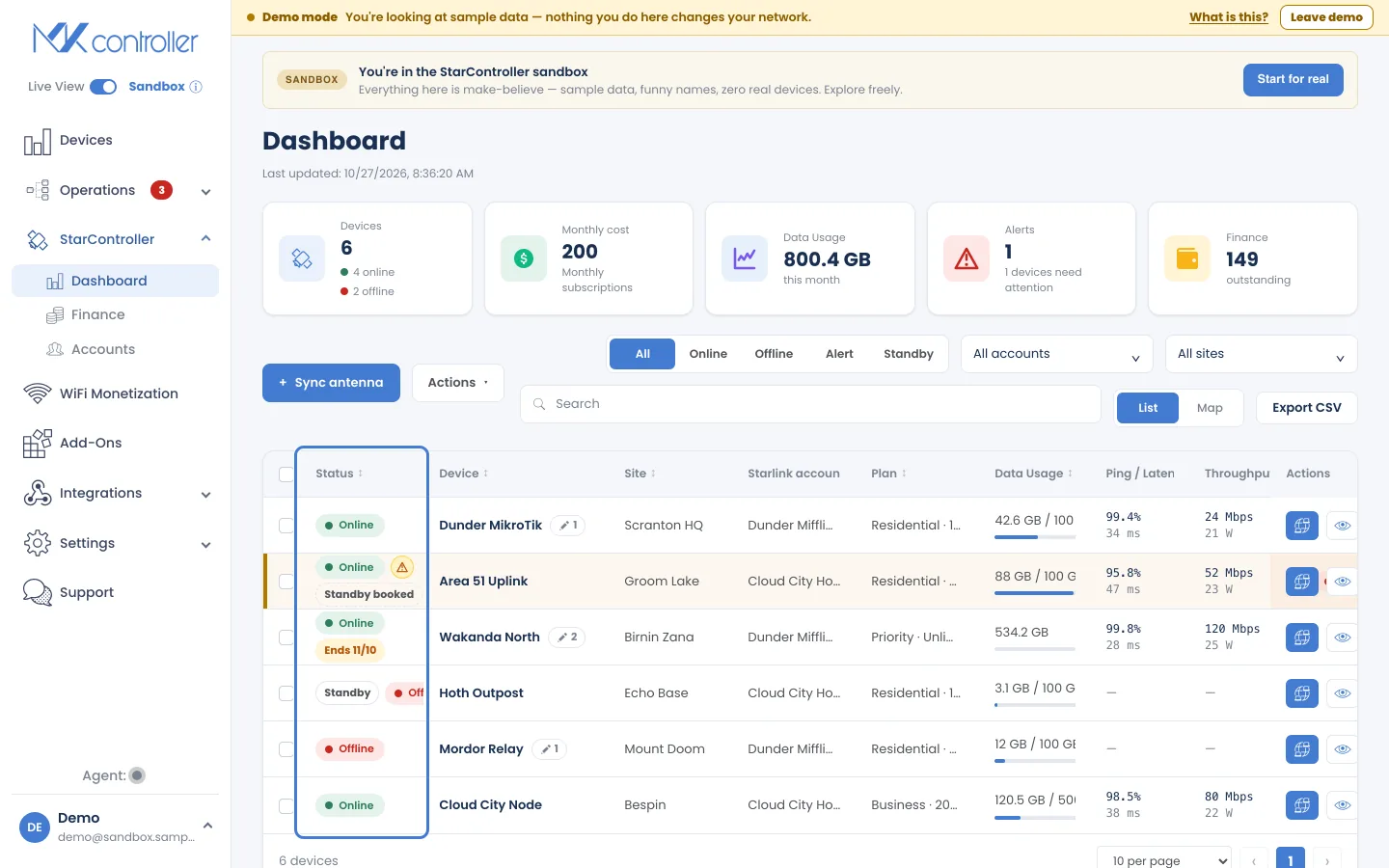
Encontre o que importa rapidamente
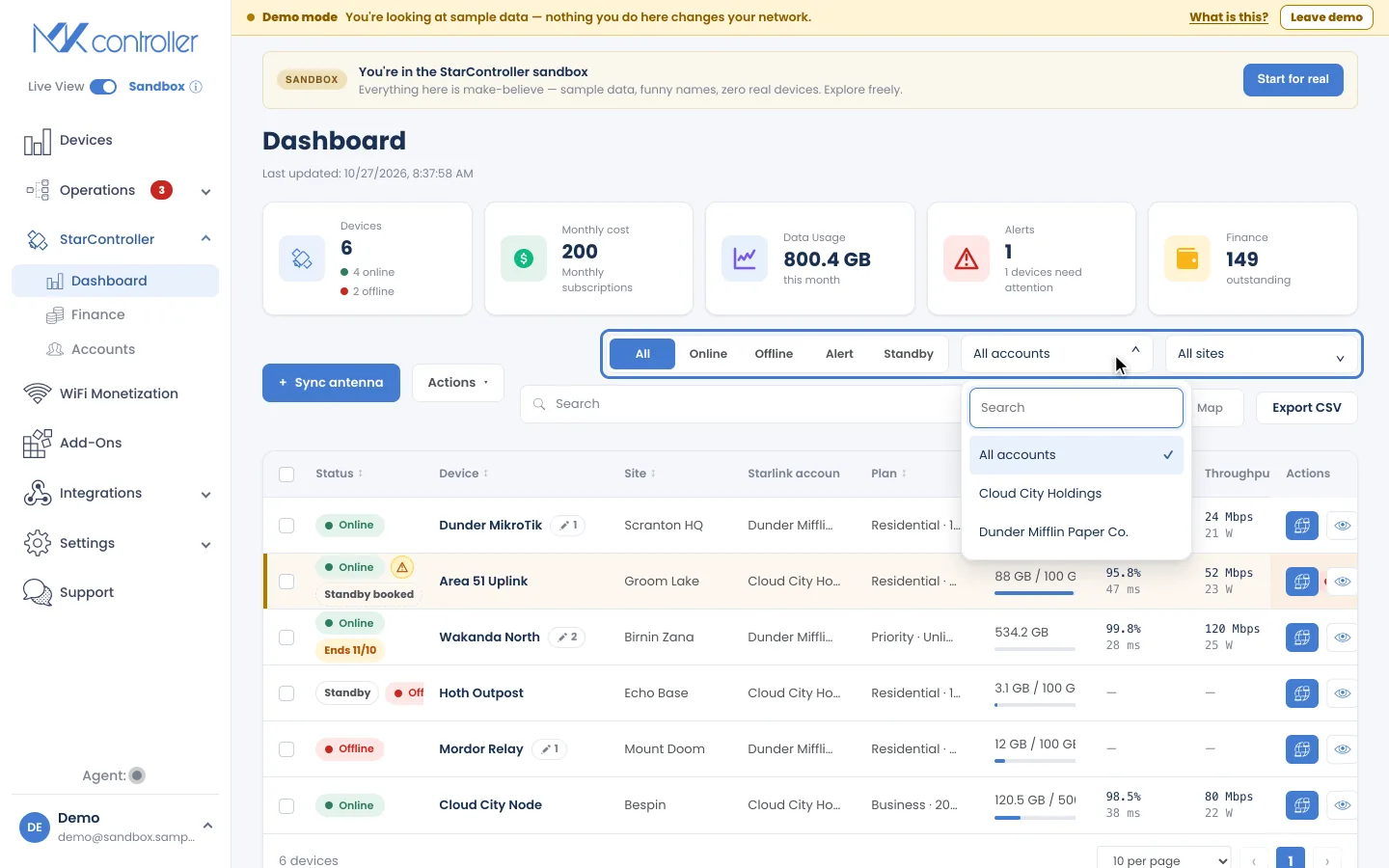
Section titled “Encontre o que importa rapidamente”- Filtros de status — All / Online / Offline / Alert / Standby restringem a lista aos dispositivos com os quais você se preocupa agora.
- Filtros de conta e de site — restringem a lista a uma conta Starlink ou a um site. O filtro de conta aparece quando você tem mais de uma conta Starlink.
- Search — filtre por nome de dispositivo ou de site.
- Export CSV — baixa a lista exatamente como ela está filtrada na tela.
- Alerts apontam por que um dispositivo requer atenção — por exemplo precisa de reposicionamento, degradação de conectividade, um problema de faturamento ou assinatura, ou uma fatura vencida — para que uma antena de aparência verde nunca esconda um problema real.
▶ Starlink alerts: know a dish is down before the customer calls — vídeo em inglês, com legendas.
Mova uma antena para outro site
Section titled “Mova uma antena para outro site”Toda antena pertence a um site, escolhido quando você a sincroniza. Para mudar, abra a antena e use Actions → Move to site. Isso organiza a sua frota; não muda quem pode ver a antena.
Visão de mapa
Section titled “Visão de mapa”Mude o alternador List / Map para Map para ver cada terminal plotado por localização, com cores por status — online, offline ou requer atenção. É a forma mais rápida de identificar se um problema é de um site ou de toda uma região.
Quando você diminui o zoom, antenas próximas se agrupam em um cluster numerado. Aumente o zoom ou clique nele para separá-lo; antenas no mesmo endereço se espalham em leque para que você possa escolher cada uma.
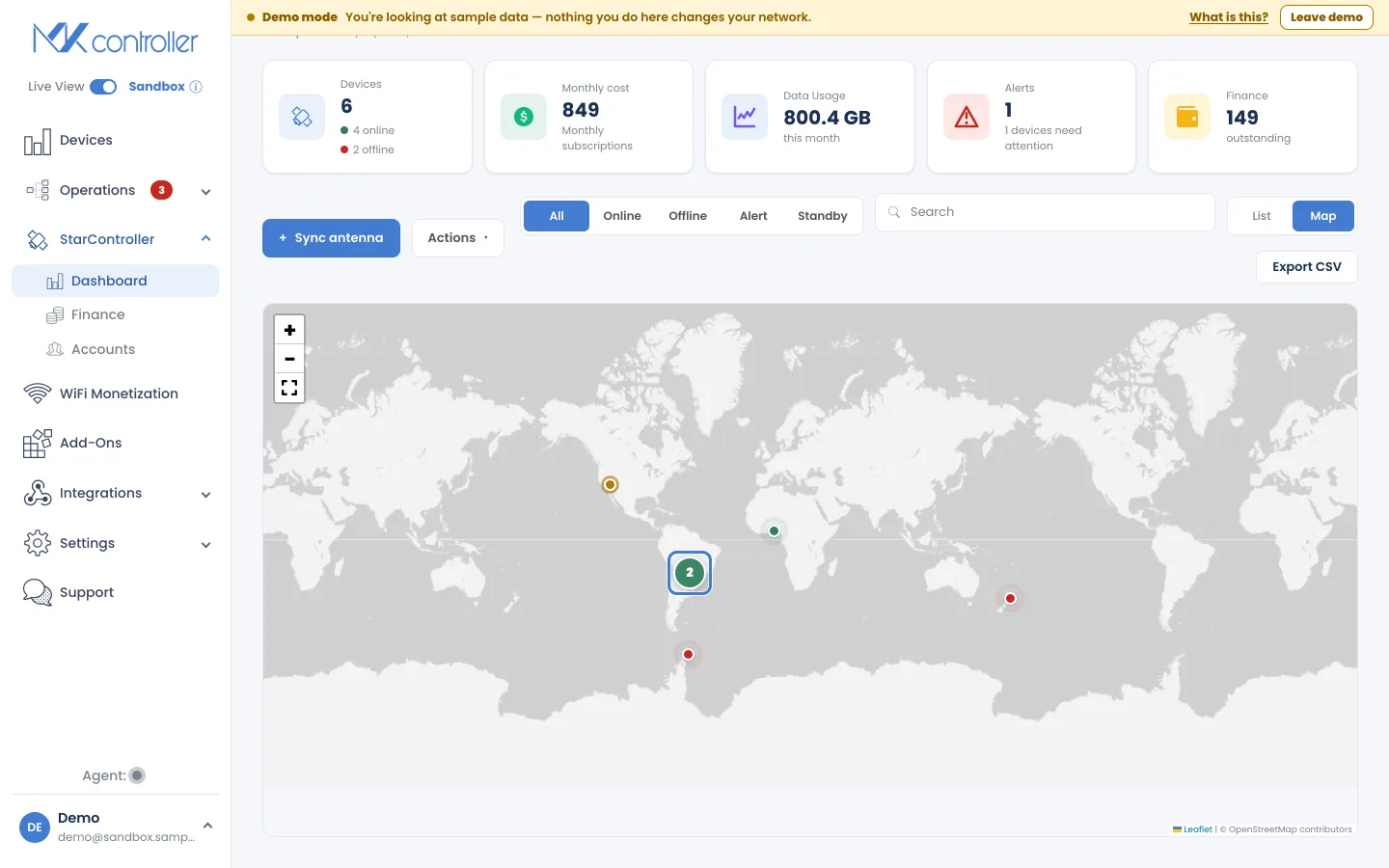
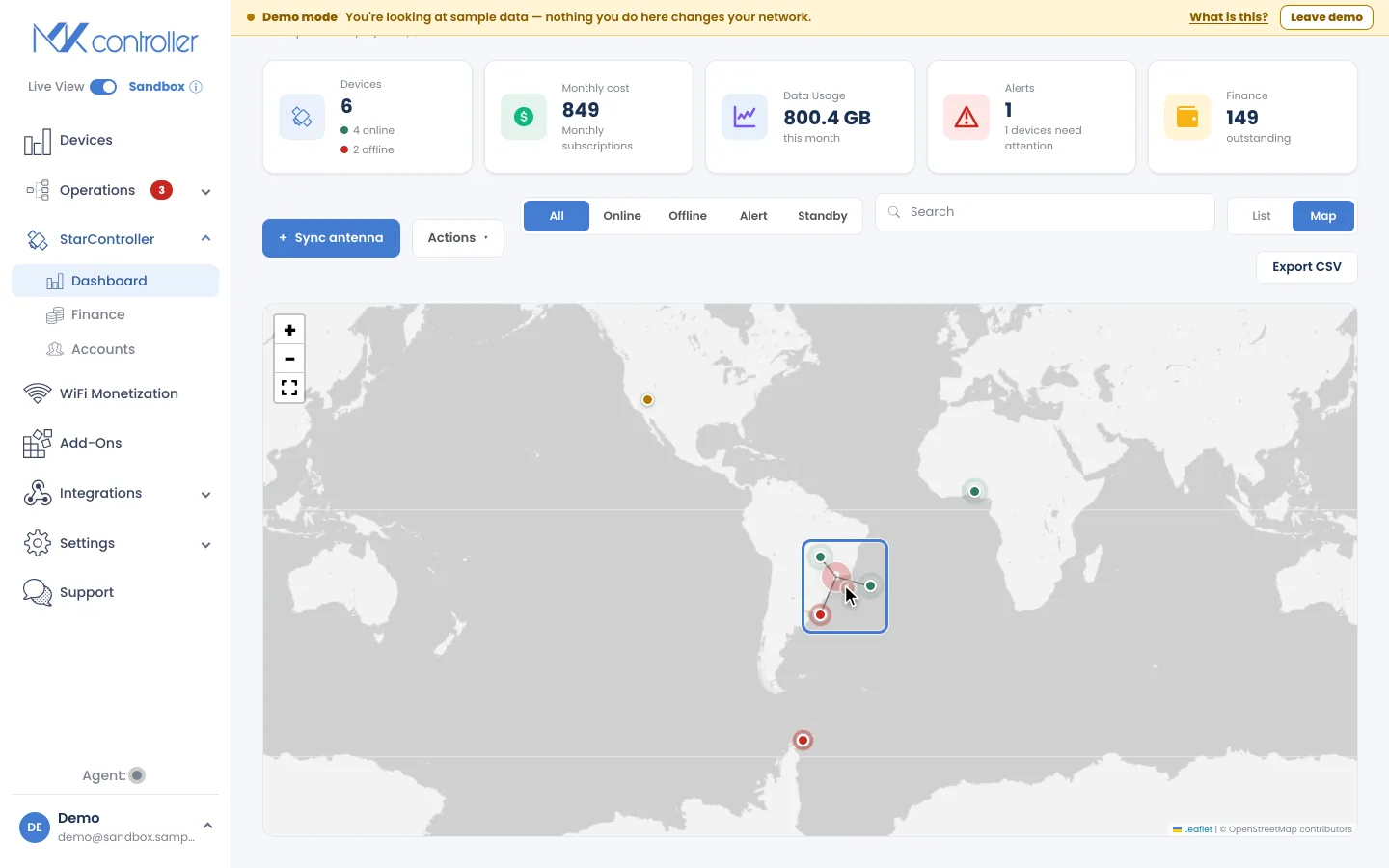
Clique em um marcador para abrir seu cartão de detalhe e ir para a visão completa do terminal.
Próximos passos
Section titled “Próximos passos”- Dentro de um terminal — abra o cockpit completo de um dispositivo.
- Finanças e faturas — aprofunde-se no faturamento da frota.
- Acesso remoto e temporário — conecte-se a um terminal em campo.
Não encontrou o que precisava? Tem dúvidas ou comentários? Fale com o Suporte do MKController.
👉 Clique aqui para falar conosco.