
Voucher Builder MikroTik — Design e Impressão
Resumo
Neste guia, mostramos o processo para criar Vouchers. Ele começa com a criação de um hotspot na seção “Voucher WiFi”, vinculando-o a um dispositivo MikroTik e configurando os endereços IP. Uma vez que o hotspot esteja ativo, você poderá personalizar o portal cativo com a ferramenta Builder — adicionando logotipo, mensagem de boas-vindas, termos de uso e imagens promocionais para fortalecer sua marca e melhorar a experiência do usuário.
Em seguida, os vouchers são gerados em lotes pela opção “Criar Lote”. Você define parâmetros como quantidade de códigos, duração da sessão e modo de uso (acesso único ou multi-dispositivo).
Os vouchers também podem ser impressos ou exportados. O fluxo de trabalho intuitivo da MKController torna rápido implantar uma rede segura, personalizada e fácil de gerenciar.
Criando uma Página de Login Wi-Fi Personalizada no Portal da MKController
Section titled “Criando uma Página de Login Wi-Fi Personalizada no Portal da MKController”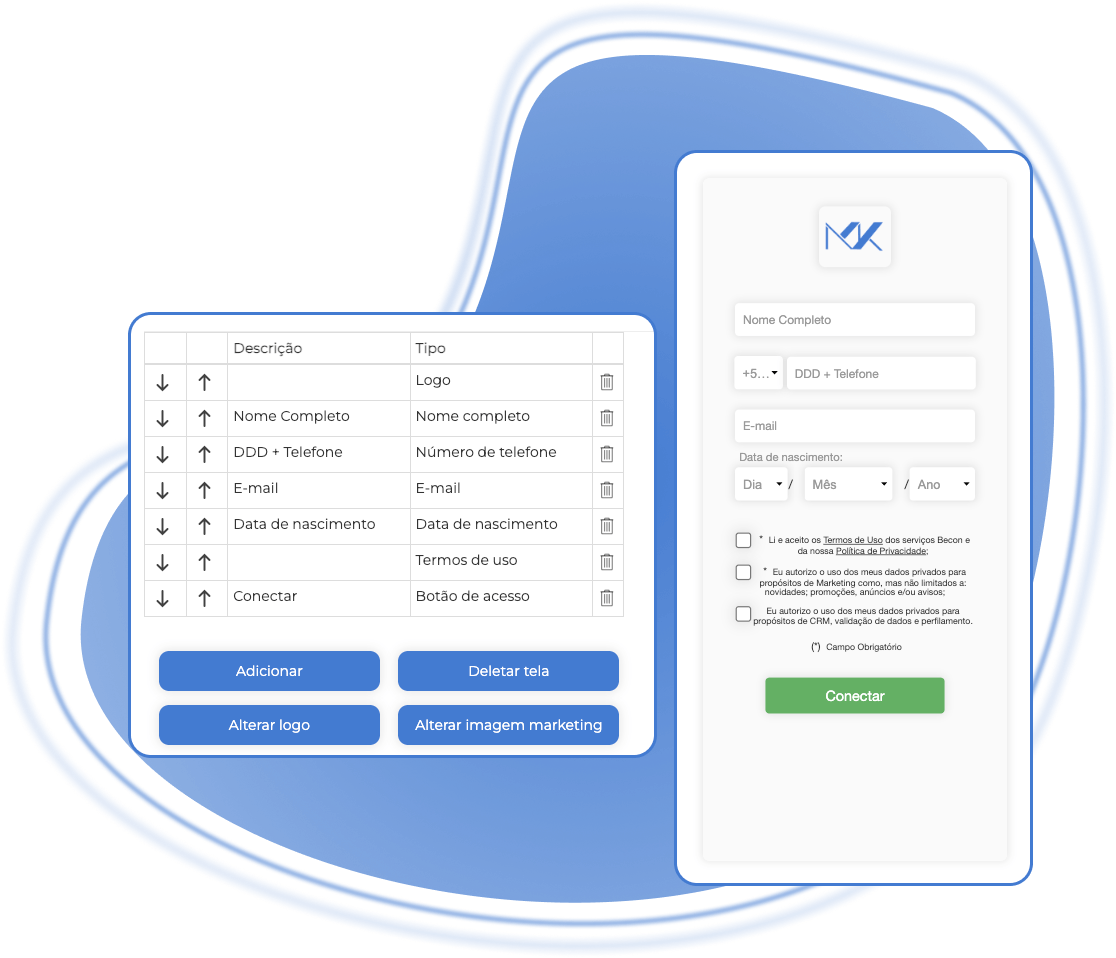
Personalizar a tela de login do seu Wi-Fi melhora a experiência do usuário e fortalece a identidade da sua marca. Com a MKController, você pode criar uma página única e profissional.
Antes de começar, certifique-se de que seu Hotspot já está configurado.
Passo 1: Acesse o Builder
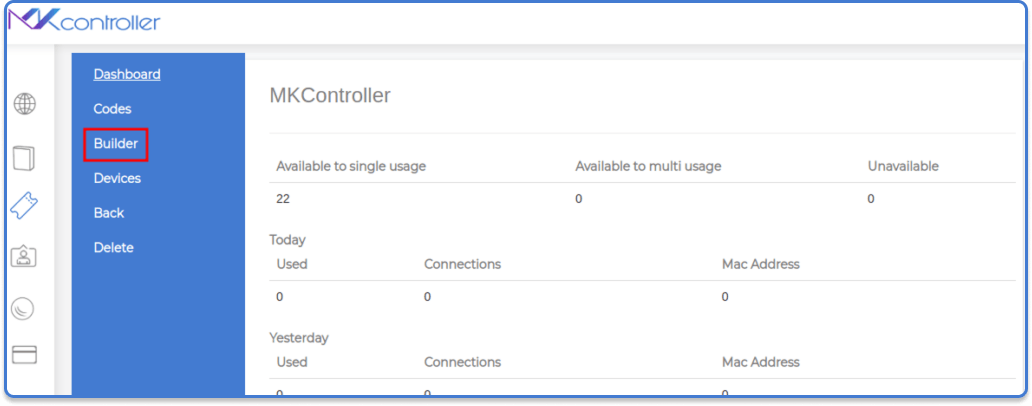
Section titled “Passo 1: Acesse o Builder”Selecione a opção Builder dentro do portal da MKController.
Passo 2: Crie um Logotipo de Impacto
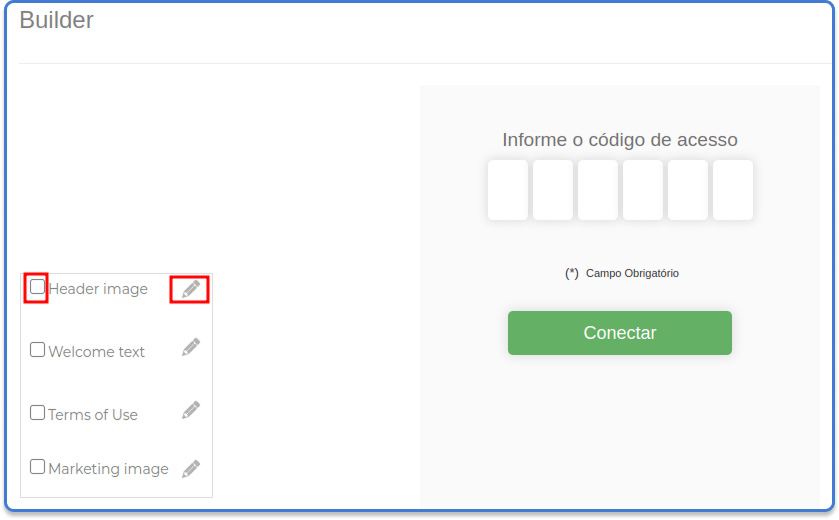
Section titled “Passo 2: Crie um Logotipo de Impacto”Ative a opção Imagem do Cabeçalho e clique no ícone de lápis para escolher um logotipo que represente bem sua marca.
Passo 3: Crie uma Mensagem de Boas-Vindas Acolhedora
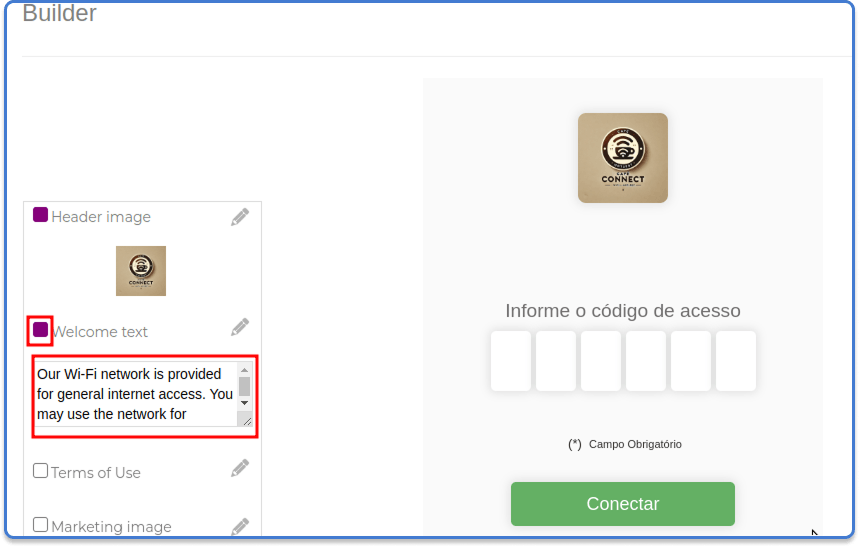
Section titled “Passo 3: Crie uma Mensagem de Boas-Vindas Acolhedora”Ative a opção Mensagem de Boas-Vindas e digite uma mensagem personalizada para recepcionar seus clientes.
Passo 4: Exiba Termos de Uso Claros e Objetivos
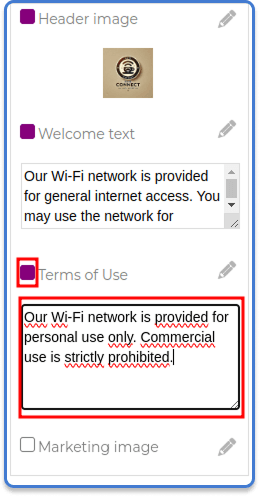
Section titled “Passo 4: Exiba Termos de Uso Claros e Objetivos”Ative a opção Termos de Uso e redija termos que estejam em conformidade com as leis do seu país e com as especificidades do seu negócio.
Passo 5: Use uma Imagem de Marketing para Encantar
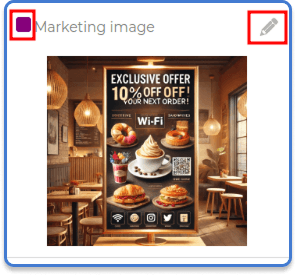
Section titled “Passo 5: Use uma Imagem de Marketing para Encantar”Ative a opção Imagem de Marketing e selecione o ícone de lápis para escolher uma imagem que complemente sua mensagem e chame a atenção dos usuários.
É uma ótima oportunidade para divulgar seus produtos, serviços ou promoções de forma criativa.
O Que Você Pode Personalizar no Portal Cativo?
Section titled “O Que Você Pode Personalizar no Portal Cativo?”
O Builder permite ativar ou desativar de forma independente cada elemento da página de login:
- Imagem do Cabeçalho — seu logotipo, exibido no topo da página.
- Mensagem de Boas-Vindas — texto personalizado que recepciona o usuário ao chegar na página.
- Termos de Uso — política de uso aceitável do Wi-Fi, conforme exigido pela legislação local.
- Imagem de Marketing — espaço para promover produtos, eventos ou redes sociais abaixo do formulário de login.
Cada elemento pode ser ativado ou desativado individualmente, permitindo construir um portal com aparência profissional e identidade própria em minutos.
Dicas de Design para o Portal Cativo
Section titled “Dicas de Design para o Portal Cativo”Mantenha o logotipo abaixo de 500 KB. Arquivos grandes aumentam o tempo de carregamento da página, especialmente em dispositivos móveis conectados a redes de hotspot congestionadas.
Escreva uma mensagem de boas-vindas específica, não genérica. “Bem-vindo! Digite seu código para conectar.” funciona, mas “Bem-vindo ao Café Bloom — aproveite seu café e o Wi-Fi gratuito!” oferece uma experiência melhor e reforça a sua marca.
Use o espaço de imagem de marketing para um QR code. Coloque um QR code que direcione para seu Instagram, página de avaliações no Google ou promoção atual. Todo cliente que fizer login no seu Wi-Fi verá — é um espaço valioso de marketing.
Mantenha os termos de uso claros e curtos. Os clientes dificilmente lerão um documento jurídico denso. Inclua o essencial: sem atividades ilegais, a banda pode ser compartilhada, as sessões expiram. Se necessário, inclua link para a política completa.
Casos de Uso do Portal Cativo
Section titled “Casos de Uso do Portal Cativo”Hotéis — Faça upload do logotipo do hotel, adicione uma mensagem de boas-vindas e exiba uma imagem promocional do restaurante ou spa. Cada andar ou bloco pode ter seu próprio lote de vouchers.
Cafés e restaurantes — Personalize o portal com o logotipo do café e um QR code do cardápio na imagem de marketing. Gere lotes diários de vouchers e anote o código no recibo.
WISPs que oferecem hotspot como serviço — Crie um portal com a marca de cada cliente. O cliente vê sua própria identidade; você gerencia tudo de uma única conta MKController.
Espaços para eventos — Faça upload de arte específica do evento, inclua o nome e a hashtag do evento na mensagem de boas-vindas e gere um lote de vouchers de uso único para a duração do evento.
Solução de Problemas no Portal Cativo
Section titled “Solução de Problemas no Portal Cativo”A página do portal cativo não aparece quando os usuários se conectam. Verifique se o hotspot está corretamente configurado no MikroTik e se os usuários estão se conectando ao SSID correto. Confirme também que o dispositivo MikroTik está online no MKController e que o serviço Voucher está ativo.
O logotipo ou a imagem de marketing não está sendo exibido. Certifique-se de que o arquivo enviado tem menos de 2 MB e está em formato suportado (PNG ou JPG). Navegadores em portais cativos às vezes armazenam versões antigas em cache — tente conectar com um dispositivo novo ou limpe o cache do navegador.
As alterações feitas no Builder não aparecem no portal ativo. As mudanças são aplicadas em tempo real, mas o estado de DNS ou cache do navegador em dispositivos já conectados pode mostrar a versão antiga. Novas conexões sempre verão o portal atualizado.
Tem Dúvidas?
Section titled “Tem Dúvidas?”Nosso time de suporte é super ágil. Vamos conversar!