
Projete Seu Portal Cativo MikroTik (Builder)
Resumo O Builder é o designer visual do seu portal cativo — a página de login que os hóspedes veem ao se conectarem ao seu Wi-Fi. Adicione seu logo, texto de boas-vindas, termos e uma imagem de marketing, e escolha quais dados coletar, tudo com uma prévia ao vivo em formato de celular ao seu lado. Quando terminar, um simulador de teste como hóspede permite percorrer todo o fluxo antes que qualquer hóspede real o veja. Nenhuma programação necessária.
O Que É o Builder do Portal Cativo?
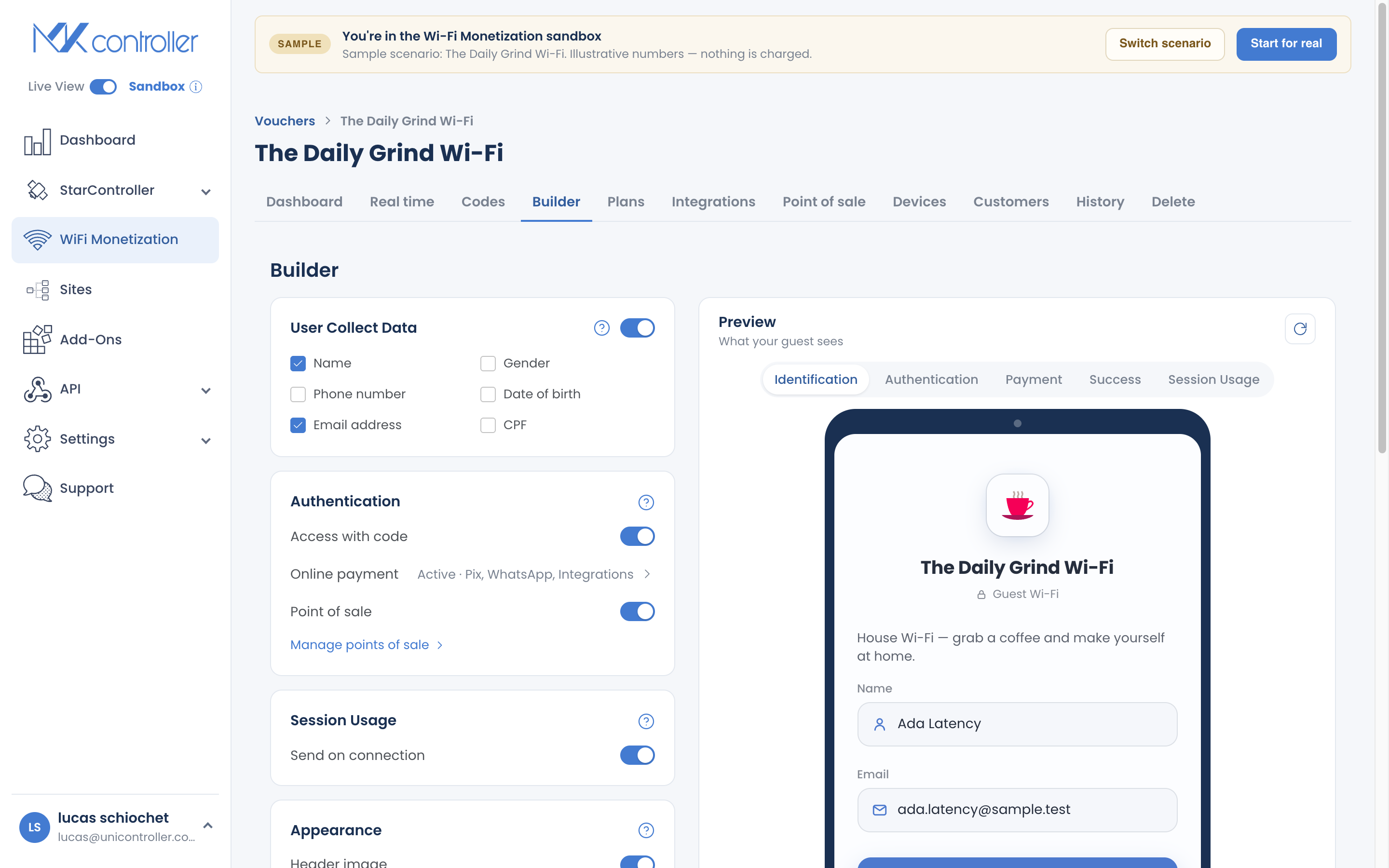
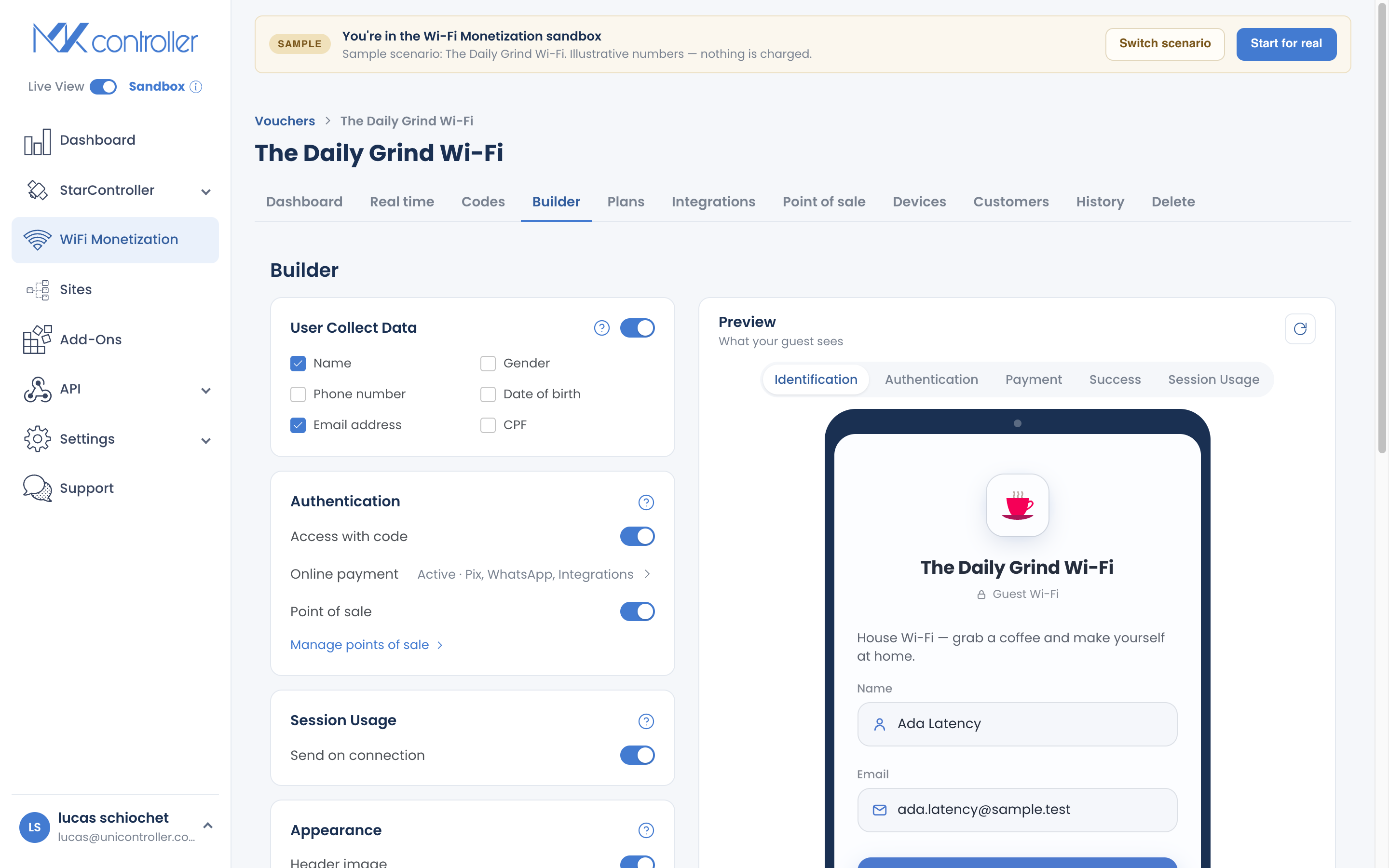
Section titled “O Que É o Builder do Portal Cativo?”O Builder é onde você projeta a página com sua marca em que os hóspedes chegam antes de ficarem online. Ele tem duas metades: à esquerda, as linhas de configuração onde você ativa recursos e os configura; à direita, uma prévia ao vivo em formato de celular que se atualiza conforme você edita, para que você sempre veja o que o hóspede verá.
A prévia tem abas de etapa que espelham a jornada real do hóspede — dados pessoais, entrada do código, pagamento, sucesso e a página de status — para que você possa verificar cada tela, não apenas a primeira.
O Que Você Pode Personalizar?
Section titled “O Que Você Pode Personalizar?”- Logo — exibido em todas as telas do hóspede.
- Mensagem de boas-vindas — uma linha curta abaixo do logo (seu nome, uma oferta ou uma saudação).
- Termos de uso — uma caixa de seleção mais um link que os hóspedes podem abrir antes de se conectar.
- Imagem de marketing — um banner maior nas telas de acesso e de sucesso.
- Coleta de dados pessoais — ative-a e escolha quais campos solicitar: nome, telefone, e-mail, CPF, gênero e data de nascimento.
Cada linha de configuração expande em linha apenas enquanto está ativada, para que o painel permaneça organizado.
Como Projetar Seu Portal Cativo
Section titled “Como Projetar Seu Portal Cativo”Passo 1: Abra o Builder
Section titled “Passo 1: Abra o Builder”Abra seu voucher e selecione a seção Builder. Se você acabou de criar o voucher, já estará aqui.
Passo 2: Adicione seu logo
Section titled “Passo 2: Adicione seu logo”Faça upload do seu logo. Ele aparece imediatamente na prévia, no topo de todas as telas do hóspede. Use uma imagem nítida com alguma transparência para o melhor resultado sobre o fundo com sua marca.
Passo 3: Adicione uma mensagem de boas-vindas e termos
Section titled “Passo 3: Adicione uma mensagem de boas-vindas e termos”Escreva uma mensagem de boas-vindas curta — uma linha basta. Em seguida, adicione seus termos de uso: os hóspedes precisam marcar a caixa de seleção para continuar e podem abrir o texto completo pelo link.
Passo 4: Adicione uma imagem de marketing (opcional)
Section titled “Passo 4: Adicione uma imagem de marketing (opcional)”Adicione uma imagem de marketing se quiser um banner maior — uma promoção, um patrocinador ou uma foto do seu estabelecimento — nas telas de acesso e de sucesso.
Passo 5: Escolha quais dados dos hóspedes coletar
Section titled “Passo 5: Escolha quais dados dos hóspedes coletar”Ative a coleta de dados pessoais e selecione apenas os campos de que você realmente precisa.
Passo 6: Conecte o pagamento online (opcional)
Section titled “Passo 6: Conecte o pagamento online (opcional)”Para vender acesso no próprio portal, ative o Pagamento online. Isso leva você à tela de Métodos de Pagamento, onde você habilita o Pix, um gateway de cartão ou de mobile-money, ou o WhatsApp. Veja Receba Pagamentos por Pix e Configure Gateways de Pagamento.
Prévia e Teste como Hóspede
Section titled “Prévia e Teste como Hóspede”A prévia ao vivo à direita se atualiza conforme você edita. Use as abas de etapa para verificar cada tela pela qual o hóspede vai passar — dados pessoais, código, pagamento, sucesso e status.
Quando o design estiver com boa aparência, use “Simular acesso” (testar como hóspede) para abrir o portal cativo real em uma moldura de celular e percorrer todo o fluxo — inserir um código, escolher um plano e visualizar a página de status — com dados de teste seguros e sem cobranças reais. É a maneira mais rápida de detectar um rótulo confuso ou um campo faltante antes de ir ao ar.
Escolhas de Design que Convertem
Section titled “Escolhas de Design que Convertem”O Builder é fácil de preencher; a pergunta mais difícil é o que colocar na página. Use as orientações abaixo e depois confirme com o simulador “testar como hóspede”.
Quais dados dos hóspedes devo coletar?
Section titled “Quais dados dos hóspedes devo coletar?”Só peça um campo se for usá-lo. Cada campo extra é mais um passo antes de o hóspede ficar online — e mais dados pessoais para você proteger.
| Seu objetivo | Colete | Ignore |
|---|---|---|
| Conexão mais rápida (Wi-Fi gratuito/comunitário) | Nada, ou só o nome | Todo o resto |
| Acompanhar uma venda ou enviar o recibo | Nome + telefone (ou e-mail) | Gênero, data de nascimento |
| Lista de marketing com consentimento | Nome + e-mail + um opt-in claro nos seus termos | CPF, data de nascimento |
| Recibos formais no Brasil | Adicione o CPF | Campos que você não vai usar |
Na dúvida, colete menos. Você sempre pode adicionar um campo depois se surgir uma necessidade real.
Escreva uma mensagem de boas-vindas que defina o tom
Section titled “Escreva uma mensagem de boas-vindas que defina o tom”Uma linha clara faz mais do que um parágrafo. Alguns padrões que funcionam:
- Café / bar: “Bem-vindo ao [Nome] — pegue um passe e aproveite um Wi-Fi rápido.”
- Condomínio / prédio: “Wi-Fi para moradores e visitantes do [Prédio]. Escolha um plano para conectar.”
- Evento: “Wi-Fi do [Evento] — escolha um passe diário e fique online em segundos.”
Faça a página trabalhar mais
Section titled “Faça a página trabalhar mais”Pequenas adições que valem a pena:
- Adicione uma imagem de marketing para promover um plano, um patrocinador ou sua oferta de fidelidade na tela de sucesso — os hóspedes a veem logo após se conectarem.
- Use seus termos de uso para declarar o essencial de forma clara (uso justo, tratamento de dados). Isso gera confiança e protege você.
- Seja honesto. Ofertas reais, informações reais — nada de contagens regressivas falsas ou urgência forçada. A confiança é o que transforma uma primeira venda em uma venda recorrente.
Antes de publicar
Section titled “Antes de publicar”Execute o “testar como hóspede” e percorra todo o fluxo em uma tela do tamanho de um celular. Se algo fizer você hesitar, também fará um hóspede hesitar — corrija agora, enquanto não custa nada.
Perguntas Frequentes
Section titled “Perguntas Frequentes”Preciso saber CSS ou HTML? Não. O Builder é totalmente visual, e a prévia ao vivo mostra suas alterações instantaneamente.
Quais idiomas o portal cativo suporta? O portal do hóspede é localizado em português, espanhol e inglês, e detecta automaticamente o idioma do dispositivo do hóspede.
Posso ver o que os hóspedes veem antes de ir ao ar? Sim. A prévia ao vivo mostra todas as etapas, e o simulador “testar como hóspede” percorre todo o fluxo com dados de teste e sem cobranças.
Onde os hóspedes efetivamente pagam? O pagamento é configurado na tela de Métodos de Pagamento, acessada pela linha Pagamento online do Builder. Veja Receba Pagamentos por Pix.
Explore a seguir: Crie e Venda Planos Online · Receba Pagamentos por Pix · Como os Hóspedes se Conectam e Pagam · Onboarding da WiFi Monetization
Pronto para projetar seu portal? Crie sua conta MKController gratuita ou fale com nossa equipe no WhatsApp.