
Vincule um Dispositivo MikroTik ao Seu Hotspot
Resumo Vincular um MikroTik conecta um roteador físico ao seu voucher de WiFi Monetization (Monetização de Wi-Fi) para que ele possa servir o portal cativo. O assistente de deploy guiado escolhe a interface, define uma sub-rede IP e configura o hotspot, o RADIUS, o DHCP e o walled garden para você — sem scripts RouterOS. Pontos de acesso extras são suportados, desde que operem em modo bridge.
O Que Fazer a Vinculação de um Dispositivo Realiza?
Section titled “O Que Fazer a Vinculação de um Dispositivo Realiza?”Um voucher é a sua campanha de Wi-Fi; um dispositivo vinculado é o MikroTik que efetivamente a transmite. Quando você vincula um MikroTik, o MKController implanta no roteador tudo o que o hotspot precisa através do túnel criptografado: a interface do hotspot, o presence-gate RADIUS que valida o acesso, o DHCP para os endereços IP dos hóspedes e o walled garden que permite que a página de login carregue antes de um hóspede se autenticar.
Você pode vincular mais de um MikroTik ao mesmo voucher — útil quando uma campanha cobre vários roteadores — e pode desvincular ou transferir um dispositivo depois.
Antes de Vincular
Section titled “Antes de Vincular”- O MikroTik já deve estar adotado no MKController. Se não estiver, adote-o primeiro: Adicione Seu Primeiro Dispositivo MikroTik.
- Decida qual interface os hóspedes vão usar para se conectar (por exemplo, uma interface wireless ou uma bridge que agrupa seus pontos de acesso).
- O dispositivo deve estar online no MKController para que o assistente possa enviar a configuração.
Como Vincular um Dispositivo MikroTik
Section titled “Como Vincular um Dispositivo MikroTik”Passo 1: Abra a seção Dispositivos
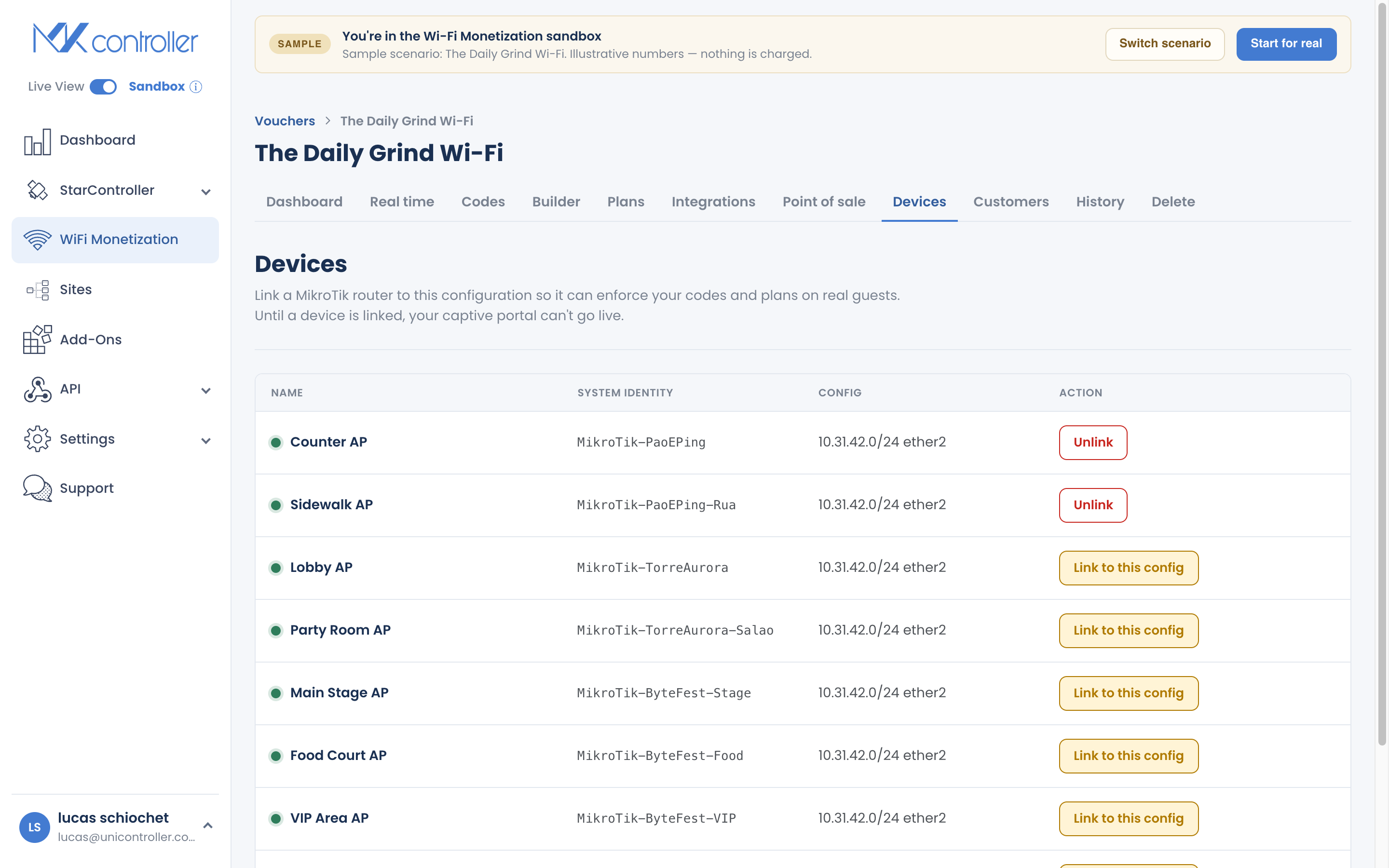
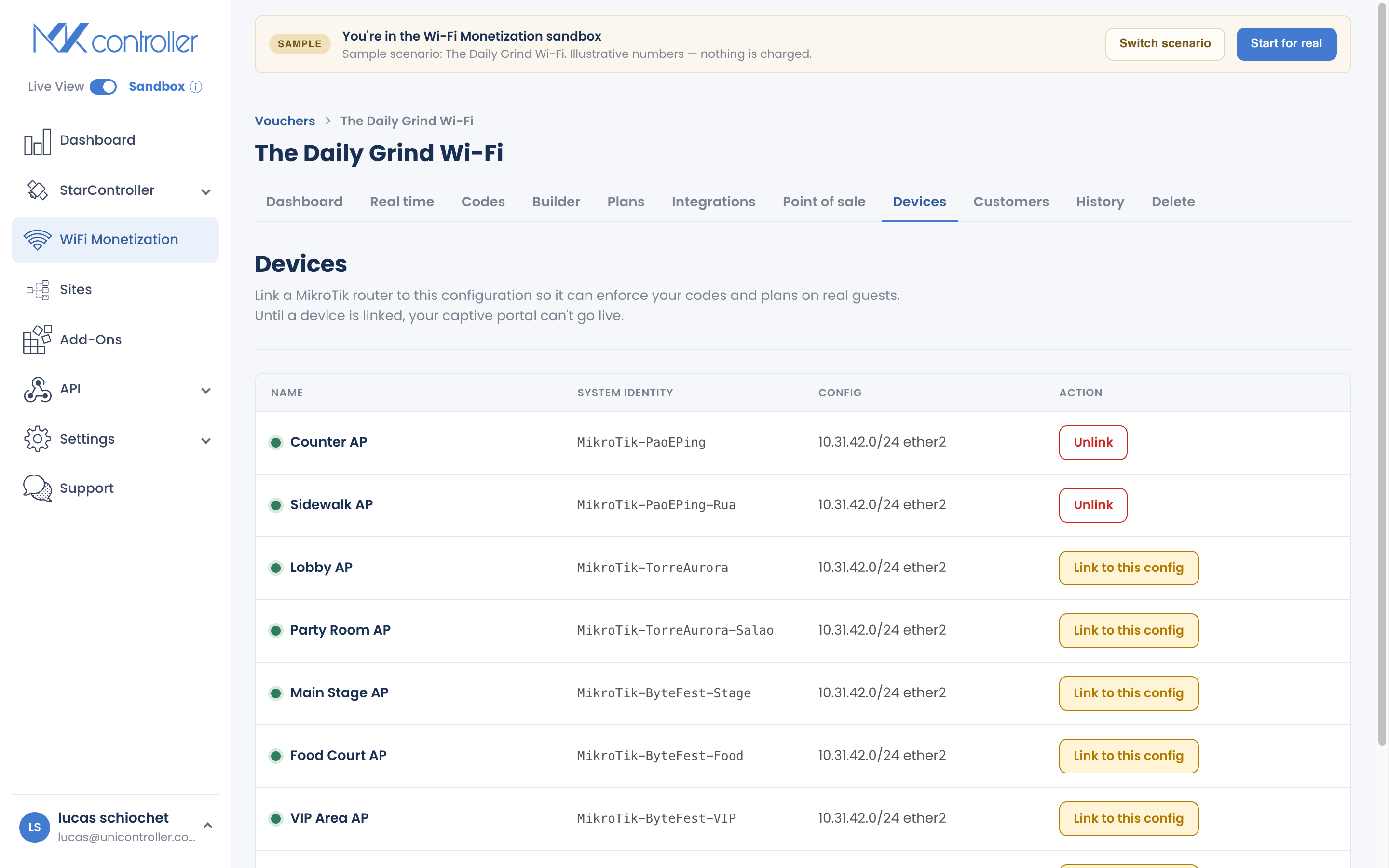
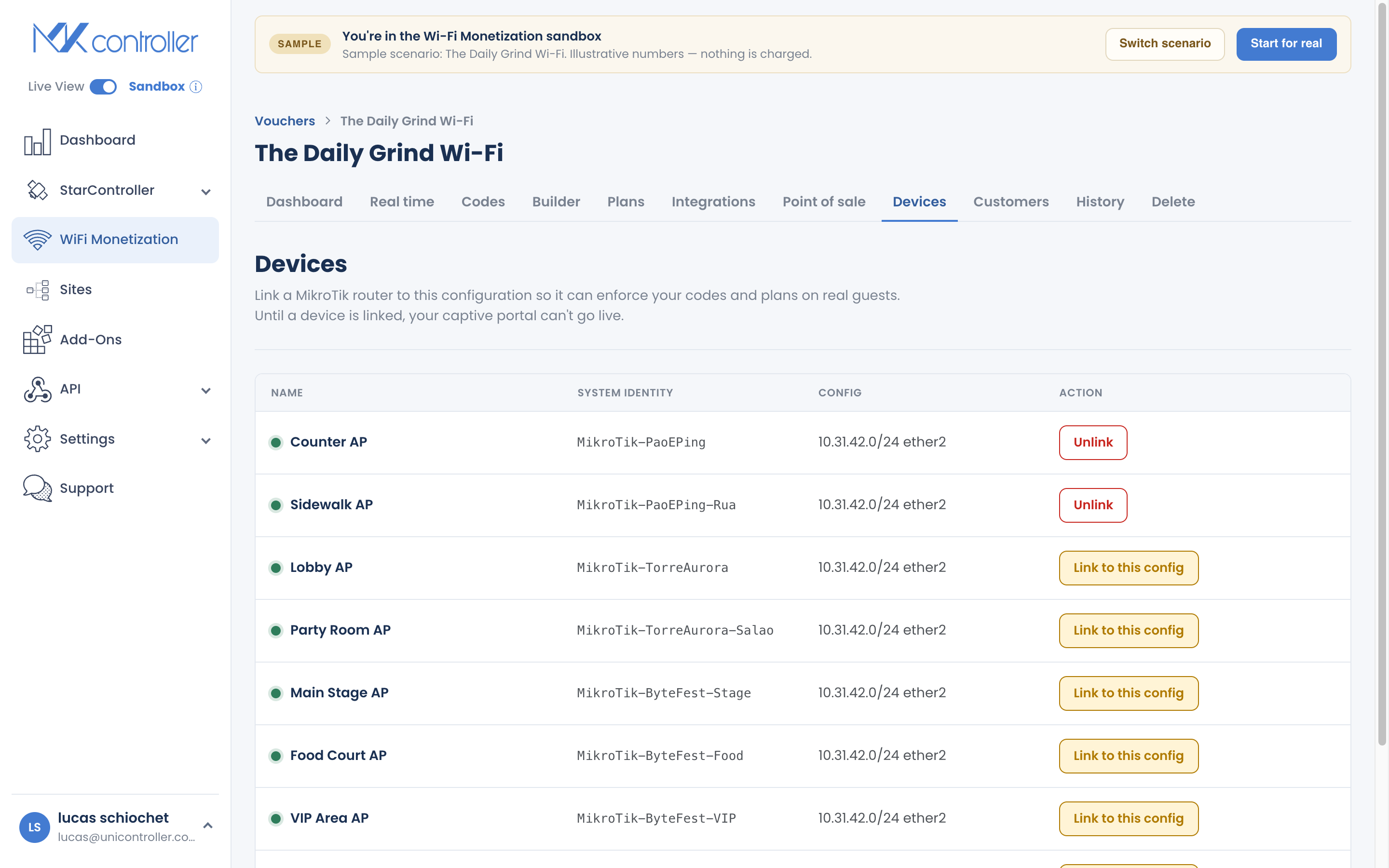
Section titled “Passo 1: Abra a seção Dispositivos”Dentro do seu voucher, abra a seção Dispositivos. Ela lista os MikroTiks já vinculados a este voucher com o status online ou offline. Escolha o dispositivo que deseja vincular e inicie o assistente de deploy.
Passo 2: Escolha a interface
Section titled “Passo 2: Escolha a interface”O assistente detecta automaticamente as interfaces do roteador e sugere a que os hóspedes devem usar. Se a sua configuração for incomum, mude para a seleção manual e escolha a interface você mesmo.
Passo 3: Defina a sub-rede
Section titled “Passo 3: Defina a sub-rede”Mantenha a sub-rede sugerida — o padrão 10.31.42.1/24 funciona para a maioria das implantações e oferece 254 endereços para hóspedes — ou insira a sua própria caso ela entre em conflito com uma rede existente no roteador.
Passo 4: Execute o deploy
Section titled “Passo 4: Execute o deploy”Inicie a implantação. O assistente percorre etapas em fases e mostra o progresso de cada uma:
- Backup da configuração atual do roteador (para que nada seja perdido).
- Configura a interface.
- Configura o RADIUS.
- Configura o DHCP.
- Aplica o walled garden.
- Envia tudo para o dispositivo.
Aguarde o assistente chegar a Concluído. Seu MikroTik agora está servindo o portal cativo.
Usando Pontos de Acesso Extras (Modo Bridge)
Section titled “Usando Pontos de Acesso Extras (Modo Bridge)”Na prática: agrupe seus pontos de acesso em uma bridge no MikroTik e vincule o hotspot a essa interface bridge no Passo 2. Um voucher passa então a cobrir toda a área de cobertura.
Gerenciando Dispositivos Vinculados
Section titled “Gerenciando Dispositivos Vinculados”Na seção Dispositivos você pode:
- Vincular outro MikroTik ao mesmo voucher.
- Transferir um dispositivo entre vouchers.
- Desvincular um dispositivo quando você não quiser mais que ele sirva este hotspot.
Se o Deploy Reportar um Erro
Section titled “Se o Deploy Reportar um Erro”Diferente da interface antiga, o assistente expõe falhas reais em vez de mostrar um falso “concluído”. As duas mais comuns:
- Erro de sistema de arquivos — o roteador não conseguiu gravar os arquivos necessários (muitas vezes por pouco armazenamento livre). Libere espaço no MikroTik e tente novamente.
- Erro de script — uma etapa de configuração falhou ao ser aplicada (por exemplo, um conflito de interface ou endereço). Verifique a escolha da interface e a sub-rede e tente novamente.
Tentar novamente reenviar a configuração; o dispositivo só é finalizado como vinculado quando confirma sucesso.
Perguntas Frequentes
Section titled “Perguntas Frequentes”Um voucher pode usar vários MikroTiks? Sim. Vincule quantos precisar ao mesmo voucher. Cada um aparece na seção Dispositivos com seu próprio status online.
Posso usar pontos de acesso extras? Sim — configure-os como bridges, não como roteadores, e vincule o hotspot à interface bridge. Um voucher passa então a funcionar em todos eles.
Vincular altera as outras configurações do meu roteador? O assistente adiciona a configuração do hotspot, do RADIUS, do DHCP e do walled garden e faz backup do roteador primeiro. Sua configuração existente permanece intacta.
O que acontece quando eu desvinculo um dispositivo? A configuração do hotspot e do RADIUS implantada pelo MKController é removida. O roteador continua funcionando; ele simplesmente deixa de servir este portal cativo.
Explore a seguir: Projete Seu Portal Cativo · Crie e Imprima Códigos de Voucher · Onboarding da WiFi Monetization · FAQ da WiFi Monetization
Precisa de ajuda para vincular um dispositivo? Fale com nossa equipe no WhatsApp ou crie sua conta MKController gratuita.