
Configure Vouchers de Hotspot MikroTik — Primeiros Passos
Resumo Este guia leva um hotspot MikroTik do zero à sua primeira conexão paga em seis passos: ative a WiFi Monetization (Monetização de Wi-Fi), vincule um dispositivo, desenhe o portal cativo, crie um plano ou códigos, ative um método de pagamento e entre no ar. Cada passo remete a um guia mais aprofundado, e os passos estão ordenados para que as ações mais fáceis e de maior clareza venham primeiro.
O Que Você Vai Configurar
Section titled “O Que Você Vai Configurar”A WiFi Monetization (antiga Voucher) transforma um MikroTik em um hotspot Wi-Fi pago, gerenciado inteiramente pela nuvem. Em vez de configurar o RouterOS manualmente, você segue um fluxo guiado: o MKController envia a configuração do hotspot, do RADIUS e do walled garden para o dispositivo por você, e então você desenha a página de login e começa a vender acesso por tempo, dados e velocidade.
Ao final deste guia você terá um portal cativo funcionando, ao menos algo para vender (um plano ou um lote de códigos) e um método de pagamento ativo — para que um hóspede possa se conectar e pagar.
Antes de Começar
Section titled “Antes de Começar”Você precisa de três coisas em ordem:
- Um roteador MikroTik rodando RouterOS, já adotado no MKController por seu túnel criptografado. Se você ainda não adotou um dispositivo, siga primeiro Adicione Seu Primeiro Dispositivo MikroTik.
- Um plano de nível ADVANCED, que inclui o recurso de WiFi Monetization. Contas sem ele são convidadas a fazer upgrade ao abrir o recurso.
- Uma ideia geral do que você quer vender — por exemplo, um passe de 2 horas, um passe diário ou um plano mensal para hóspedes. Você pode mudar isso a qualquer momento.
Não é necessário IP público, redirecionamento de portas nem hardware adicional.
Passo 1: Ative a WiFi Monetization e Crie um Voucher
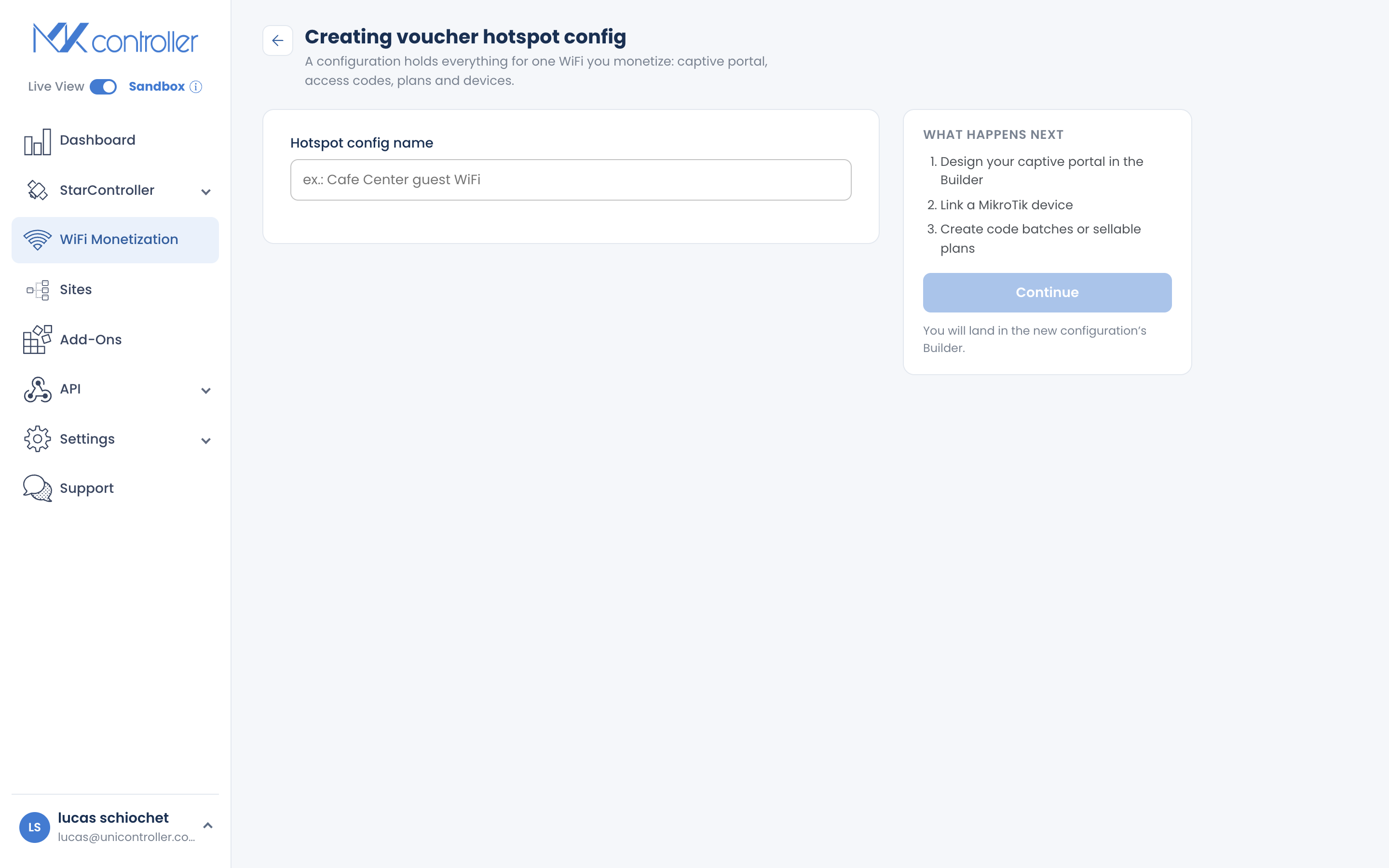
Section titled “Passo 1: Ative a WiFi Monetization e Crie um Voucher”Abra a WiFi Monetization no menu principal e selecione Criar. Dê ao seu voucher um nome claro — esta é a campanha de Wi-Fi, como “Wi-Fi do Balcão do Café” ou “Hóspedes Aurora Towers” — e continue. O MKController leva você diretamente ao Builder do seu novo voucher.
Pense em um voucher como uma campanha de hotspot: ele reúne os dispositivos, o design do portal cativo, os planos e os relatórios de um único local ou oferta.
Passo 2: Vincule Seu Dispositivo MikroTik
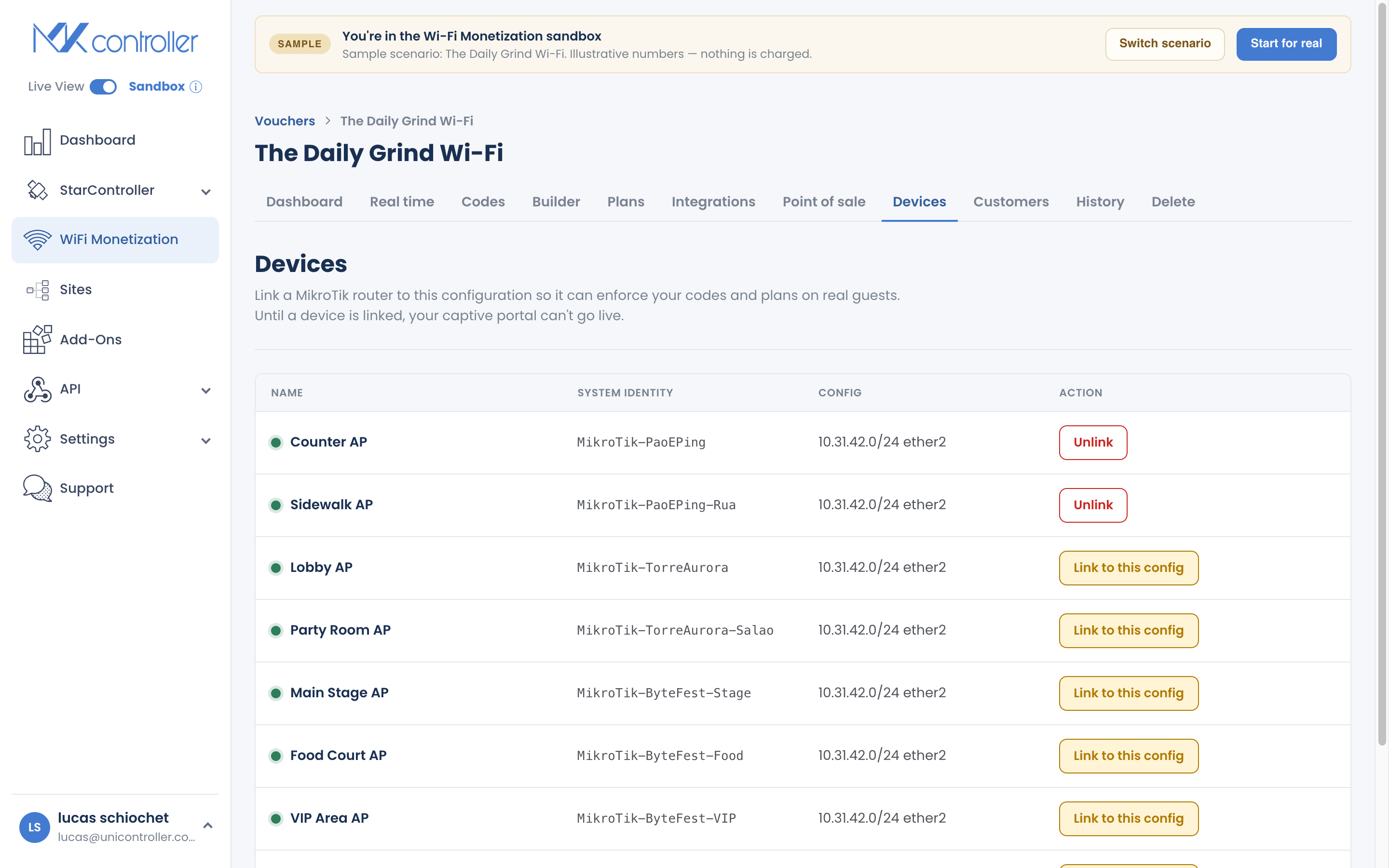
Section titled “Passo 2: Vincule Seu Dispositivo MikroTik”Abra a seção Dispositivos do seu voucher e inicie o assistente de implantação guiado. Ele:
- Detecta a interface pela qual os hóspedes vão se conectar (com uma alternativa manual, se necessário).
- Sugere uma sub-rede de IP — o padrão
10.31.42.1/24funciona para a maioria das configurações. - Faz backup do roteador, configura a interface, o RADIUS, o DHCP e o walled garden, e envia tudo pelo túnel.
Aguarde o assistente chegar a Concluído. Se ele reportar um erro, o assistente informa qual etapa falhou para que você possa tentar novamente — ele não exibirá um falso sucesso.
Passo a passo completo, incluindo configurações com múltiplos pontos de acesso: Vincule um Dispositivo MikroTik.
Passo 3: Desenhe Seu Portal Cativo
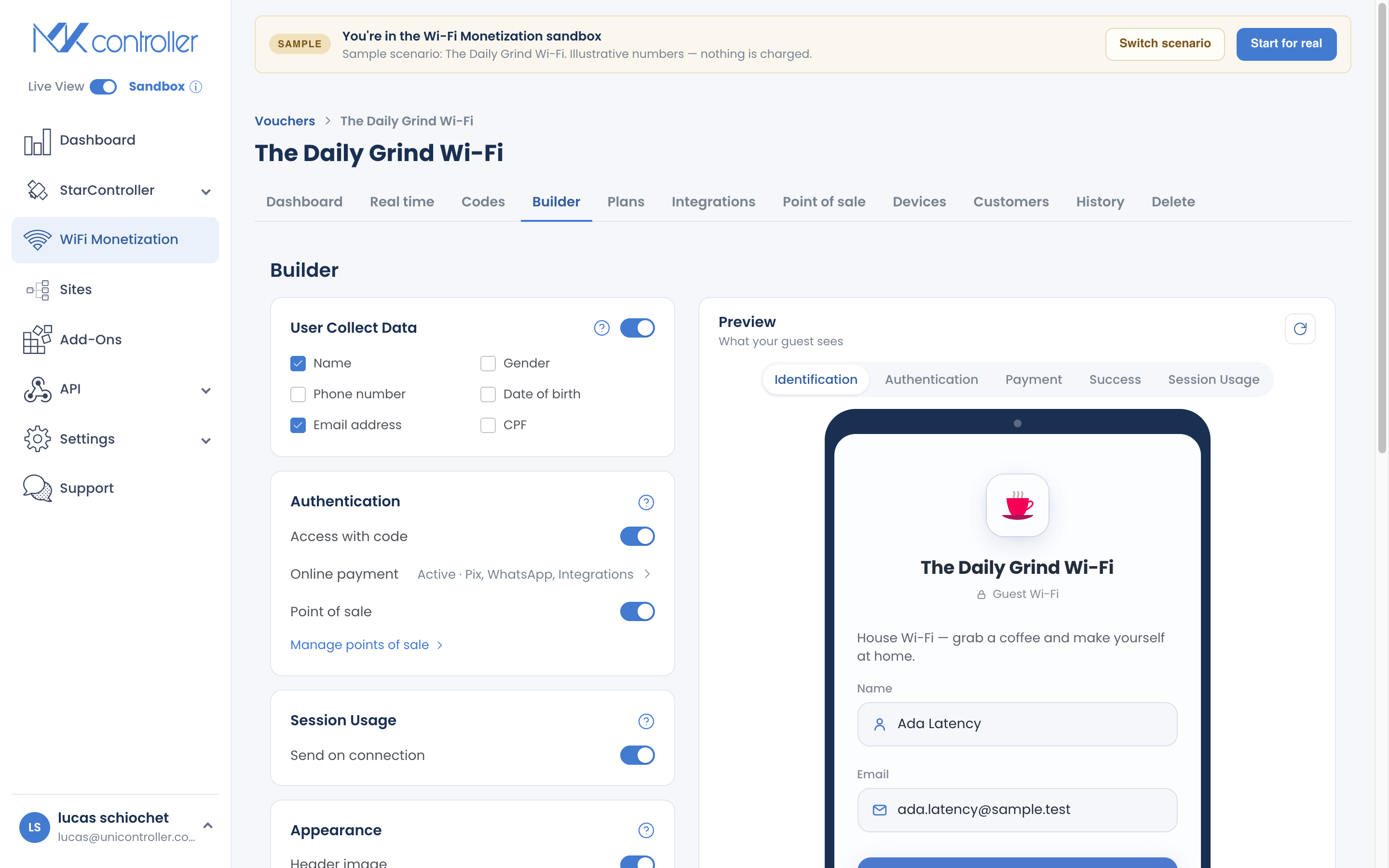
Section titled “Passo 3: Desenhe Seu Portal Cativo”No Builder, adicione seu logotipo, uma breve mensagem de boas-vindas, seus termos de uso e uma imagem de marketing opcional. Escolha quais dados pessoais coletar dos hóspedes (nome, telefone, e-mail e assim por diante) — colete apenas o que você precisa.
O Builder mostra uma visualização ao vivo da página de login enquanto você edita. Quando estiver pronto, o simulador “testar como hóspede” permite percorrer todo o fluxo — inserção de código, pagamento, sucesso e página de status — antes que qualquer hóspede real veja.
Guia completo: Desenhe Seu Portal Cativo.
Passo 4: Crie um Plano ou um Lote de Códigos
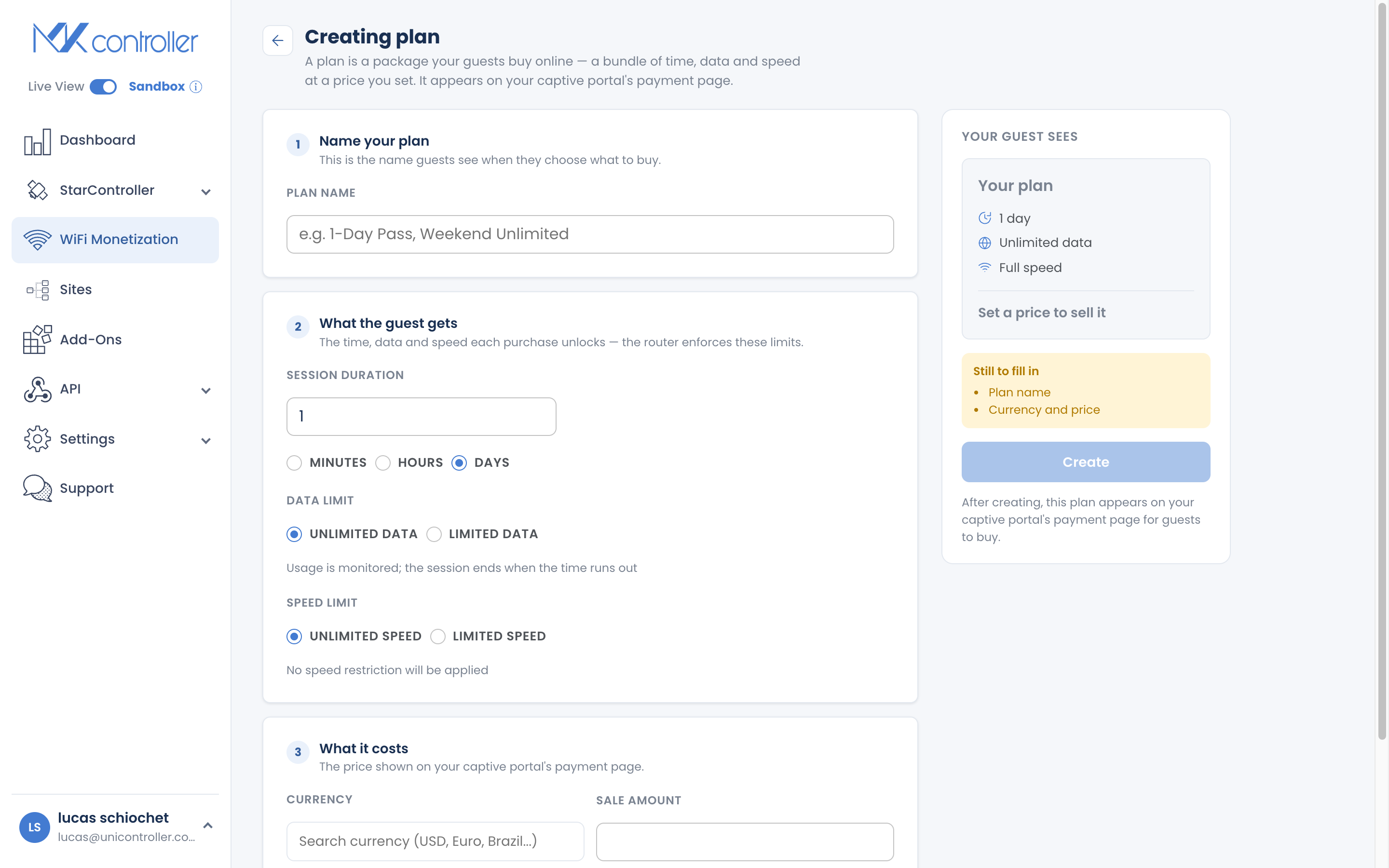
Section titled “Passo 4: Crie um Plano ou um Lote de Códigos”Agora crie algo para vender. Você tem duas opções, e pode usar ambas:
- Plano on-line — um pacote de tempo, dados e velocidade a um preço que os hóspedes compram no portal cativo (por exemplo, “R$5 dão 1 hora a 5 Mbps”). Veja Crie e Venda Planos On-line.
- Lote de códigos — cartões impressos que você distribui ou vende em um balcão. Escolha quantos códigos, de uso único ou múltiplo, as regras de sessão e um preço. Veja Crie e Imprima Códigos de Voucher.
Sempre defina um preço, mesmo que simbólico, para que a receita seja registrada no Dashboard.
Passo 5: Ative um Método de Pagamento
Section titled “Passo 5: Ative um Método de Pagamento”Abra Métodos de Pagamento e ative como os hóspedes vão pagar:
- Pix — pagamentos brasileiros instantâneos pela plataforma do MKController (aplica-se uma taxa padrão de 5%). Veja Receba Pagamentos por Pix.
- Cartão ou mobile money — conecte sua própria conta Stripe, Asaas ou M-Pesa. Veja Configure Gateways de Pagamento.
- WhatsApp — adicione um número de vendedor para que os hóspedes combinem o pagamento diretamente com você.
Se você ativar o Pix mas ainda não tiver planos, a tela avisa — não há nada para vender enquanto não existir um plano.
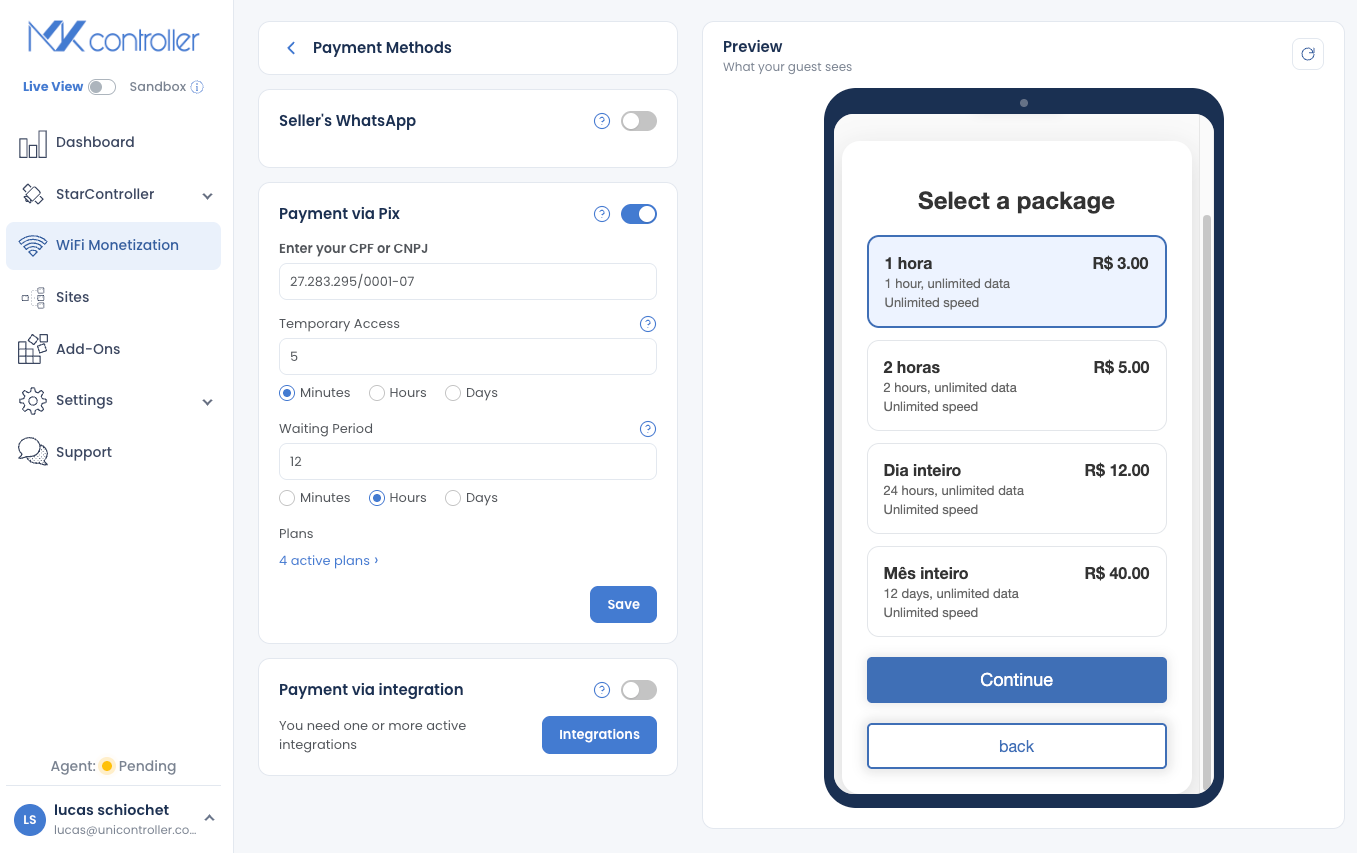
Passo 6: Teste como Hóspede e Entre no Ar
Section titled “Passo 6: Teste como Hóspede e Entre no Ar”De volta ao Builder, use “Simular acesso” (testar como hóspede) para vivenciar exatamente o que um comprador vê — insira um código, escolha um plano e veja a página de status — usando dados de teste seguros, sem cobranças reais.
Quando estiver do jeito certo, você está no ar: conecte um celular ao seu Wi-Fi e o portal cativo abre automaticamente. Acompanhe conexões, receita e sessões ativas em tempo real no Dashboard.
Ambientes com Múltiplos APs: Use o Modo Bridge
Section titled “Ambientes com Múltiplos APs: Use o Modo Bridge”Imprima ou Exporte Cartões de Voucher
Section titled “Imprima ou Exporte Cartões de Voucher”Para distribuir códigos fisicamente:
- Abra o lote que deseja distribuir e selecione Imprimir Lote.
- Escolha Imprimir Diretamente para impressão imediata, ou Salvar como PDF para distribuir mais tarde.
Perguntas Frequentes
Section titled “Perguntas Frequentes”O que eu preciso antes de começar? Um MikroTik rodando RouterOS adotado no MKController, e um plano de nível ADVANCED. Não é necessário IP público nem redirecionamento de portas.
Posso personalizar a página de login do Wi-Fi? Sim. O Builder permite definir seu logotipo, mensagem de boas-vindas, termos e uma imagem de marketing, e escolher quais dados do hóspede coletar.
Os vouchers funcionam com múltiplos pontos de acesso? Sim — desde que os pontos de acesso adicionais estejam configurados como bridges, e não como roteadores, um voucher funciona em todas as antenas conectadas a esse MikroTik.
Como acompanho a receita? Abra o Dashboard dentro do seu voucher. Ele mostra a receita por plano, por lote e por período, além das sessões ativas em tempo real.
Revendedores podem vender meus códigos? Sim. Configure um revendedor Point of Sale, atribua planos e uma comissão, e acompanhe suas vendas. Veja Venda em Dinheiro com Point of Sale.
Explore a seguir: Vincule um Dispositivo MikroTik · Desenhe Seu Portal Cativo · Crie e Venda Planos On-line · Receba Pagamentos por Pix · FAQ da WiFi Monetization
Pronto para vender seu primeiro acesso Wi-Fi? Crie sua conta gratuita no MKController ou fale com nossa equipe no WhatsApp.