
Observații dispozitive în MKController
Rezumat
Observațiile dispozitivului permit echipelor să atașeze note rapide și clicabile pe cardurile dispozitivelor din Dashboard 3.0 în modul Card, facilitând vizualizarea și împărtășirea contextului operațional.
Observații dispozitive în MKController
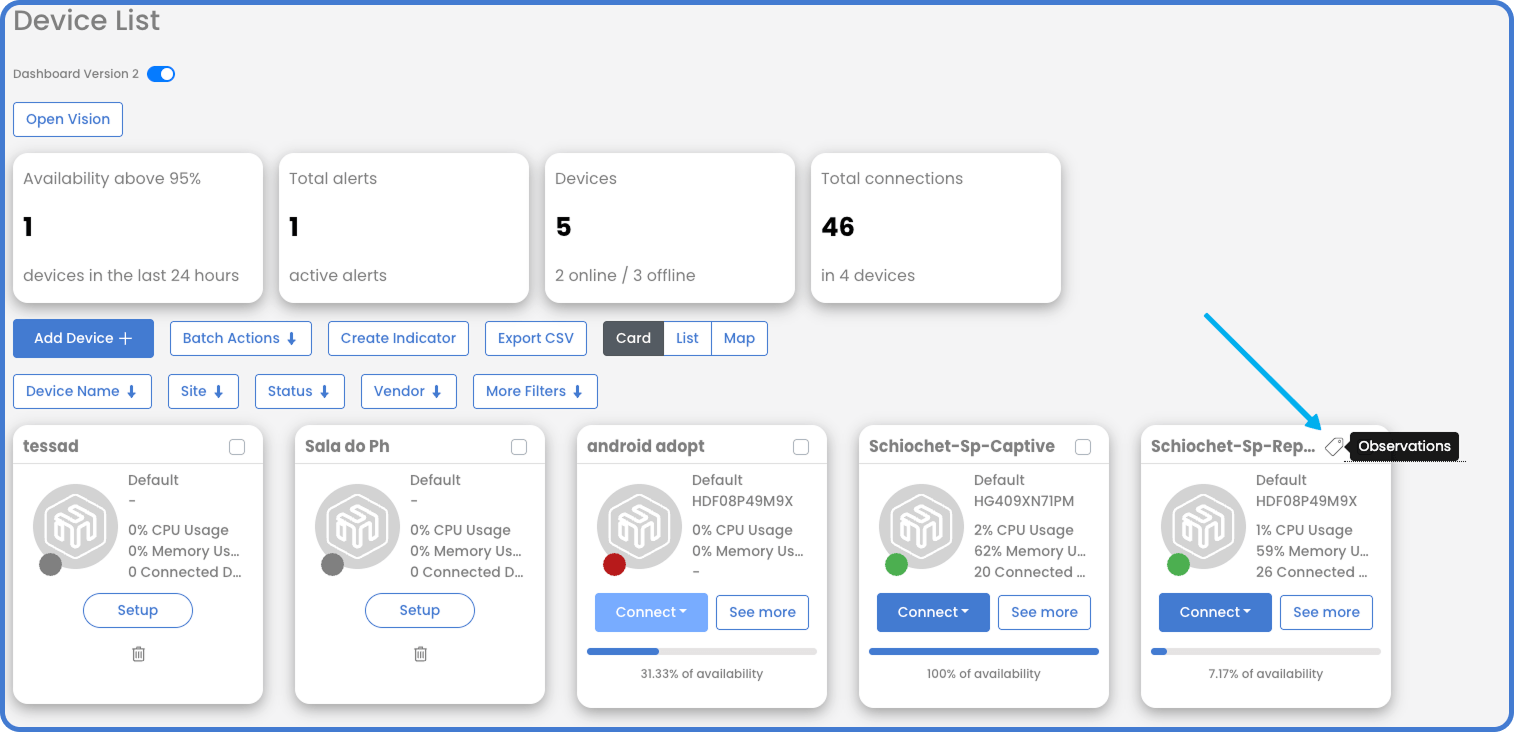
Observațiile dispozitivului sunt o funcție nouă MKController concepută pentru a face contextul dispozitivului mai vizibil în operațiunile zilnice. În termeni practici, permit adăugarea unei etichete clicabile pe cardul unui dispozitiv, astfel încât informațiile importante să fie mereu la îndemână.
Această funcție funcționează exclusiv în modul Card pe Dashboard 3.0. Are sens, deoarece modul Card este gândit pentru operare vizuală rapidă. Puteți afla mai multe despre această interfață în ghidul complet Dashboard 3.0.
De ce să folosiți Observațiile dispozitivului
Uneori un dispozitiv are nevoie de mai mult decât un nume și un punct de stare. Echipelor le este adesea nevoie de un memento rapid despre ce se întâmplă în jurul acelui echipament.
Cu Observațiile dispozitivului, puteți înregistra note operaționale scurte precum:
- un dispozitiv offline deoarece un proiect s-a încheiat și așteaptă realocare
- persoana responsabilă pentru un dispozitiv instalat la o adresă specifică
- o problemă cunoscută care afectează echipamentul, cu o scurtă explicație pentru echipă
- orice notă temporară de teren care nu trebuie pierdută în mesajele de chat sau în memorie
Este simplu, dar puternic. În loc să întrebați colegii sau să deschideți dosare suplimentare, echipa poate da click pe etichetă și poate citi imediat nota. Este o caracteristică mică cu un impact foarte practic.
Sfat: Observațiile funcționează cel mai bine pentru note scurte, valoroase, care ajută tehnicienii și managerii să ia decizii mai rapide.
Cum să creați o observație
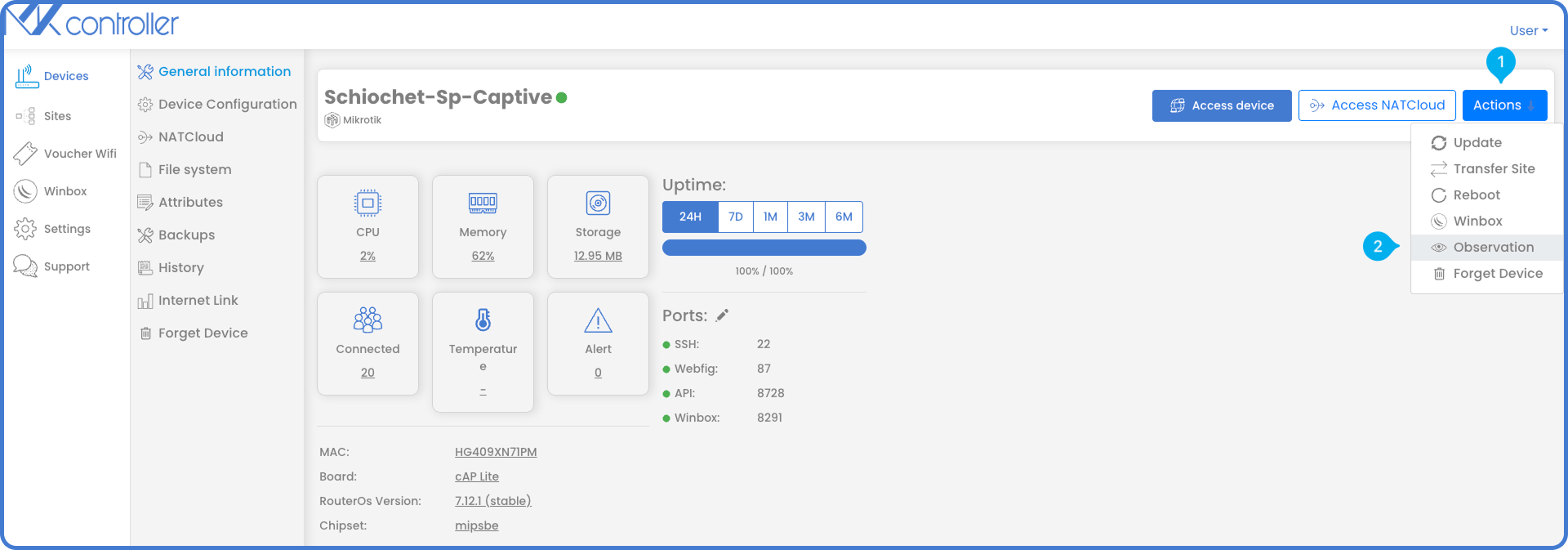
Crearea unei noi observații este simplă, iar primul pas este să accesați dispozitivul țintă în MKController.
- Faceți click pe butonul Acțiuni.
- Selectați Observație.
Acești pași vă duc la secțiunea Observații dispozitiv pentru echipamentul selectat.
Adăugați textul observației
Odată ce sunteți în secțiunea Observații dispozitiv, următorul pas este rapid.
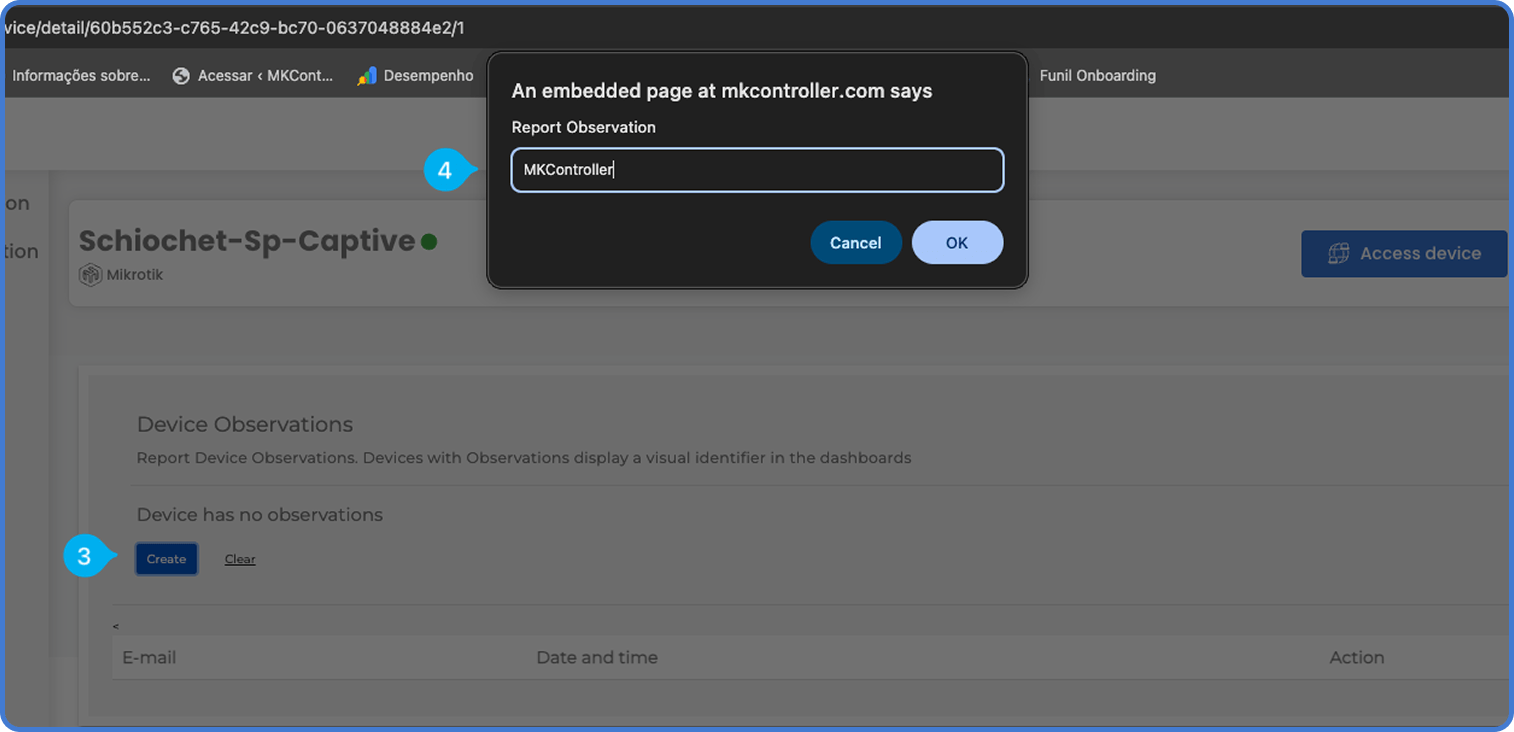
- Faceți click pe butonul albastru Creare.
- Introduceți textul dorit și apoi salvați nota.
Textul pe care îl introduceți va apărea când cineva face click pe eticheta observației de pe cardul dispozitivului. De aceea, este recomandat să păstrați mesajul clar și util.
Exemple includ „Aștept aprobarea clientului”, „Instalat la recepția filialei” sau „Dispozitiv cu eroare intermitentă pe portul 3.”
Gestionarea mai multor observații
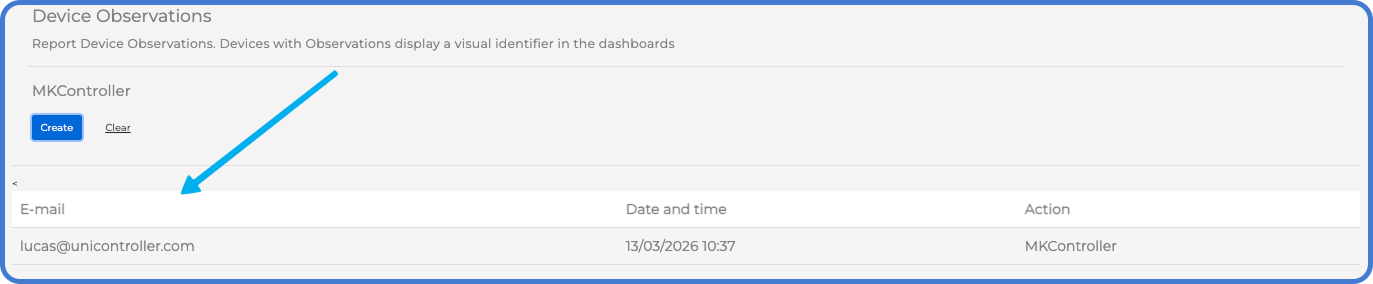
Un singur dispozitiv poate avea una sau mai multe etichete înregistrate în timp. Acest lucru oferă echipei dumneavoastră flexibilitate atunci când istoricul dispozitivului se schimbă sau când mai multe note sunt relevante în diferite faze de operare.
Totuși, există un detaliu important: doar cea mai recentă observație apare pe card. Aceasta păstrează vizualizarea Card curată și evită aglomerarea vizuală.
Dacă doriți să eliminați notele, puteți folosi opțiunea Ștergere pentru a curăța toate etichetele de pe acel dispozitiv.
Notă: Afișarea doar a celei mai recente etichete ajută la păstrarea vitezei și lizibilității modului Card, mai ales în medii cu multe dispozitive.
Cum să verificați o observație
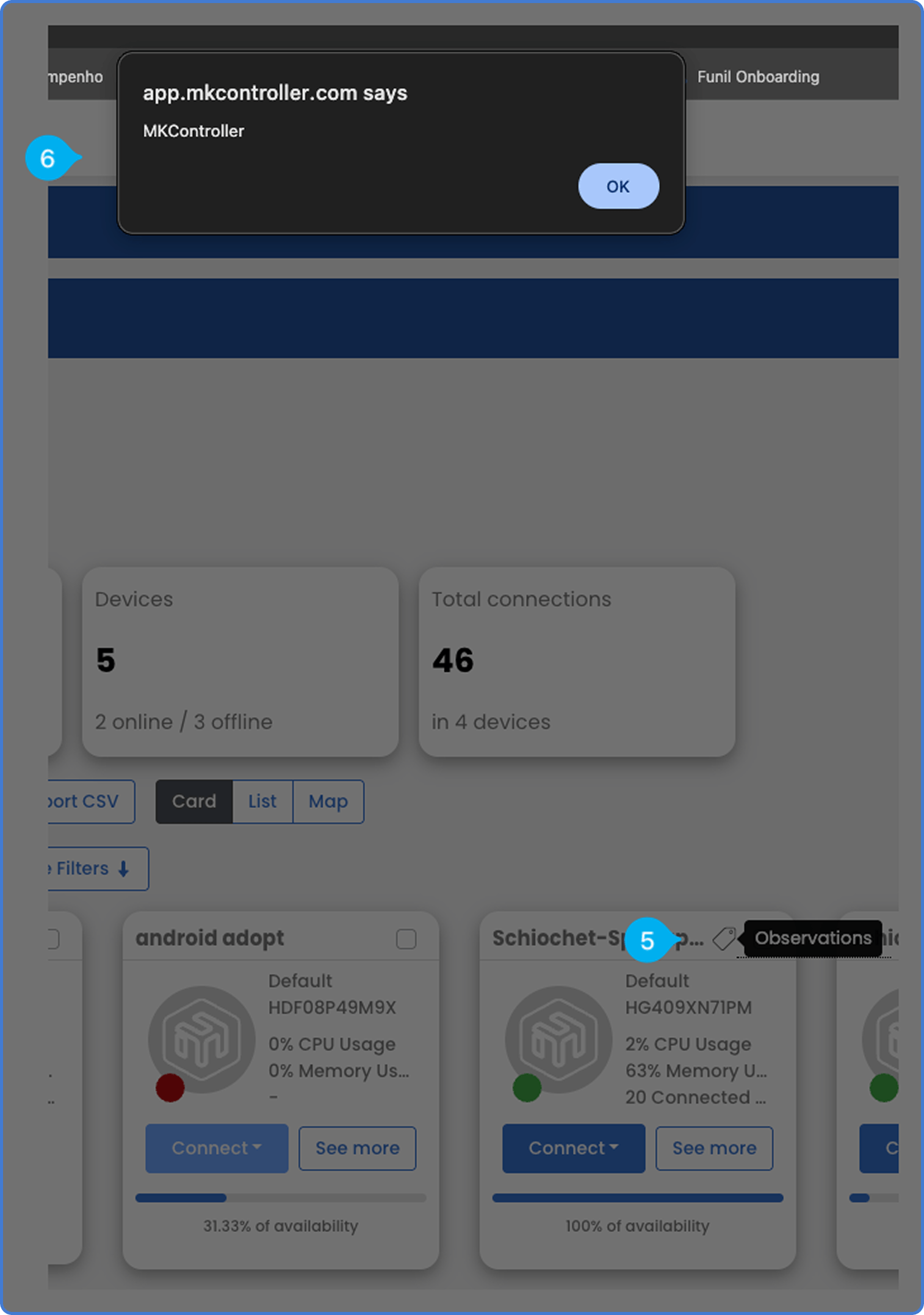
După ce eticheta apare pe card, folosirea ei este simplă. Dați click pe eticheta Observații (elementul 5) afișată pe cardul dispozitivului.
Se va deschide un pop-up (elementul 6) cu textul definit anterior. Acest lucru facilitează confirmarea rapidă a contextului operațional fără a părăsi fluxul dashboardului. Pentru echipele de suport, analiștii NOC și tehnicienii din teren, acest tip de referință instantanee poate economisi timp și reduce greșelile.
Cele mai bune practici pentru o comunicare mai bună în echipă
Pentru a beneficia la maximum de Observațiile dispozitivului, țineți cont de câteva obiceiuri.
Folosiți un limbaj concis. O notă scurtă este mai ușor de parcurs. Actualizați nota când situația se schimbă. Eliminați notele învechite când nu mai sunt relevante. Și cel mai important, folosiți Observațiile pentru informații ce sporesc claritatea operațională.
Această funcție nu este destinată să înlocuiască documentația completă. Mai degrabă, acționează ca o etichetă rapidă pe dashboard. Gândiți-vă la ea ca la un bilețel adeziv pentru flota dvs. de dispozitive, dar mai curat, mai rapid și partajat cu întreaga echipă.
Unde ajută MKController: Observațiile dispozitivului adaugă context ușor direct în Dashboard 3.0, ajutând echipele să reacționeze mai rapid fără a pierde simplitatea vizuală a modului Card.
Mai aveți întrebări despre Observațiile dispozitivului sau doriți ajutor pentru aplicarea lor în mediul dvs.? Nu ați găsit informațiile căutate? Aveți alte întrebări? Doriți să ne ajutați să îmbunătățim materialul? Nu ezitați să ne contactați și să cereți suport de la MKController! Click aici pentru orice întrebare.