
MKController Dashboard 3.0: Ghid Complet
Rezumat
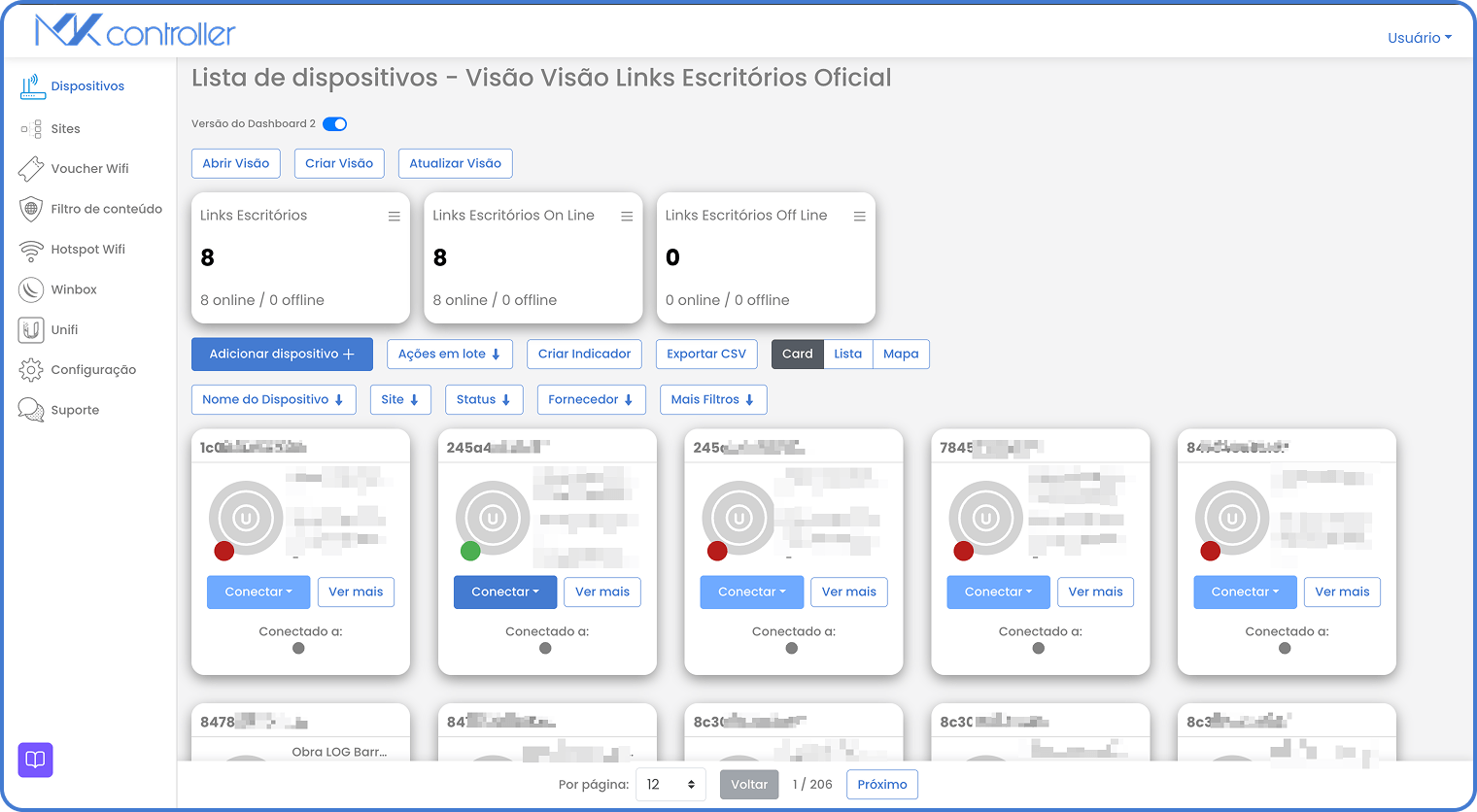
Dashboard 3.0 transformă MKController într-un „centru de comandă” operațional: vizualizări flexibile (Card/Listă/Hartă), filtre inteligente, indicatori clicabili, vizualizări partajate și rapoarte automate prin email. Acest ghid explică fiecare componentă și arată cum să revii la dashboard-ul anterior dacă preferi.
Dashboard 3.0 (denumit în UI Panel) este un strat de inteligență operațională. În practică, te ajută să vezi, segmentezi și acționezi rapid asupra flotei tale—fără să ai nevoie de cinci tabele în Excel sau simțuri extrasenzoriale.
Imagine 1
Rezumat rapid: Gândește-te la Dashboard 3.0 ca la „grupul de chat” al rețelei tale. În loc să întrebi pe toată lumea „ești online?”, vezi instant cine este online, cine e liniștit și cine clar te evită.
Ce permite Dashboard 3.0
Section titled “Ce permite Dashboard 3.0”Dashboard 3.0 este construit pentru operațiuni reale, nu doar „monitorizare frumoasă.” Te ajută să:
- Construiești vizualizări personalizate aliniate regulilor tale de business (proiecte, clienți, locații, tipuri de dispozitive).
- Monitorizezi nu doar routerele, ci întregul ecosistem conectat din jurul lor.
- Detectezi problemele mai devreme și reduci timpul până la „uh-oh.”
- Îmbunătățești timpul de reacție și creezi rutine constante pentru echipe.
- Folosești perspective vizuale, analitice și geografice din aceleași date.
Cum să-l gândești
Section titled “Cum să-l gândești”Dashboard 3.0 se bazează pe un ciclu simplu:
- Alege o vizualizare (Card, Listă sau Hartă).
- Segmentează cu filtre (câmpuri standard + atribute personalizate).
- Măsoară cu indicatori (Numere Mari).
- Acționează (clic pe filtre, deschide dispozitive, trimite sarcini, raportează rezultate).
- Împachetează ca o Vizualizare (dashboards partajate) și automatizează livrarea prin Rapoarte.
Ține minte acest ciclu și fiecare funcție are sens.
1) Modul Card (rapid, vizual, operațional)
Section titled “1) Modul Card (rapid, vizual, operațional)”Rezumat rapid: Modul Card este „ecranul de navigare Netflix” pentru dispozitive—doar că nu te uiți la seriale, ci cauți probleme.
Modul Card este ideal pentru o scanare operațională rapidă:
- „Ce nu funcționează?”
- „Ce site-uri par suspecte?”
- „Routerele centrale sunt stabile?”
- „Ceva afișează CPU-ul la 100%?”
Folosește Modul Card pentru triaj, verificări zilnice și analiza „prima privire”.
Structura fiecărui card
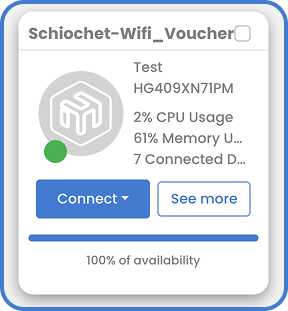
Section titled “Structura fiecărui card”Fiecare dispozitiv apare ca un card. Ideea este viteza:
Fiecare dispozitiv apare ca un card. Ideea este viteza:
- Statusul este evident vizual. Verde înseamnă bine, roșu înseamnă offline (problemă de energie sau internet), galben e alertă. Dă clic să verifici.
- Metrii esențiali sunt vizibili fără să deschizi pagina cu detalii despre dispozitiv.
- Poți personaliza ce se afișează, astfel încât să corespundă intereselor echipei tale (vezi 5 - Atribute personalizate).
Cele mai bune practici pentru Modul Card
Section titled “Cele mai bune practici pentru Modul Card”- Folosește Modul Card ca un „ecran semafor” pentru operațiuni.
- Păstrează liniile cardurilor concentrate pe informații acționabile (evită câmpurile inutile).
- Folosește filtre + indicatori împreună ca să vezi doar ce contează acum.
Personalizarea Modul Card: date dispozitiv + periferice conectate
Section titled “Personalizarea Modul Card: date dispozitiv + periferice conectate”Rezumat rapid: Aici un router nu mai e „doar un router”, ci devine „părintele” unei familii întregi de dispozitive. Da, responsabilitate mare.
Un concept major în Dashboard 3.0 este că un dispozitiv „principal” (de ex. MikroTik) susține adesea alte asset-uri critice:
- Rotative
- Camere
- Sisteme de control acces
- Orice dispozitiv conectat ce poate fi monitorizat
În loc să verifici fiecare în locuri diferite, poți afișa esențialul în același card.
Cum să configurezi ce apare pe card
Section titled “Cum să configurezi ce apare pe card”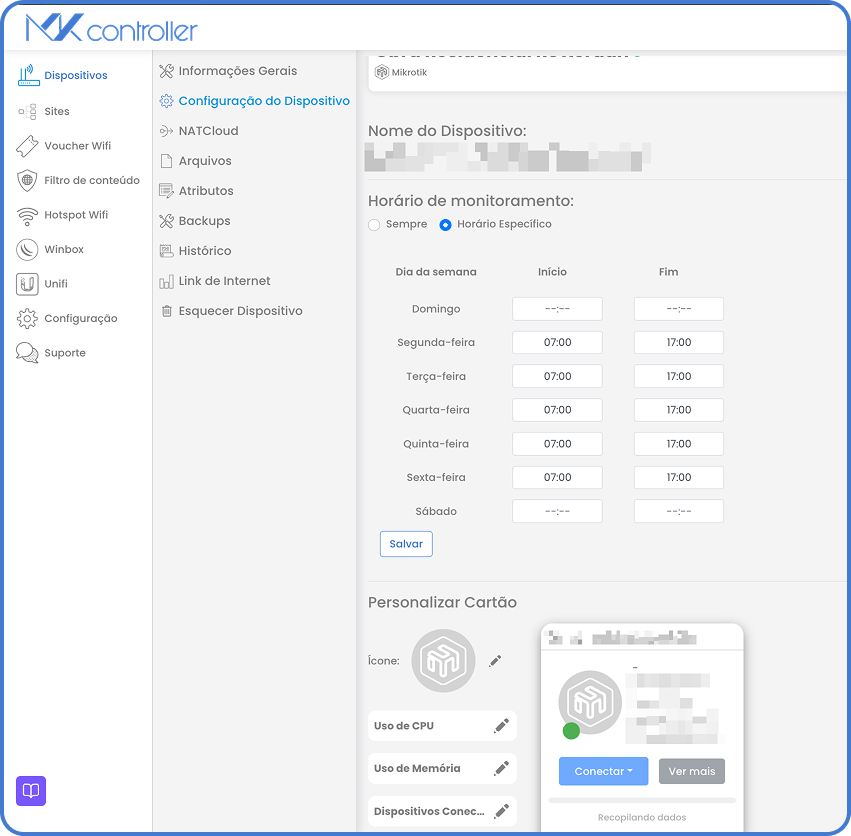
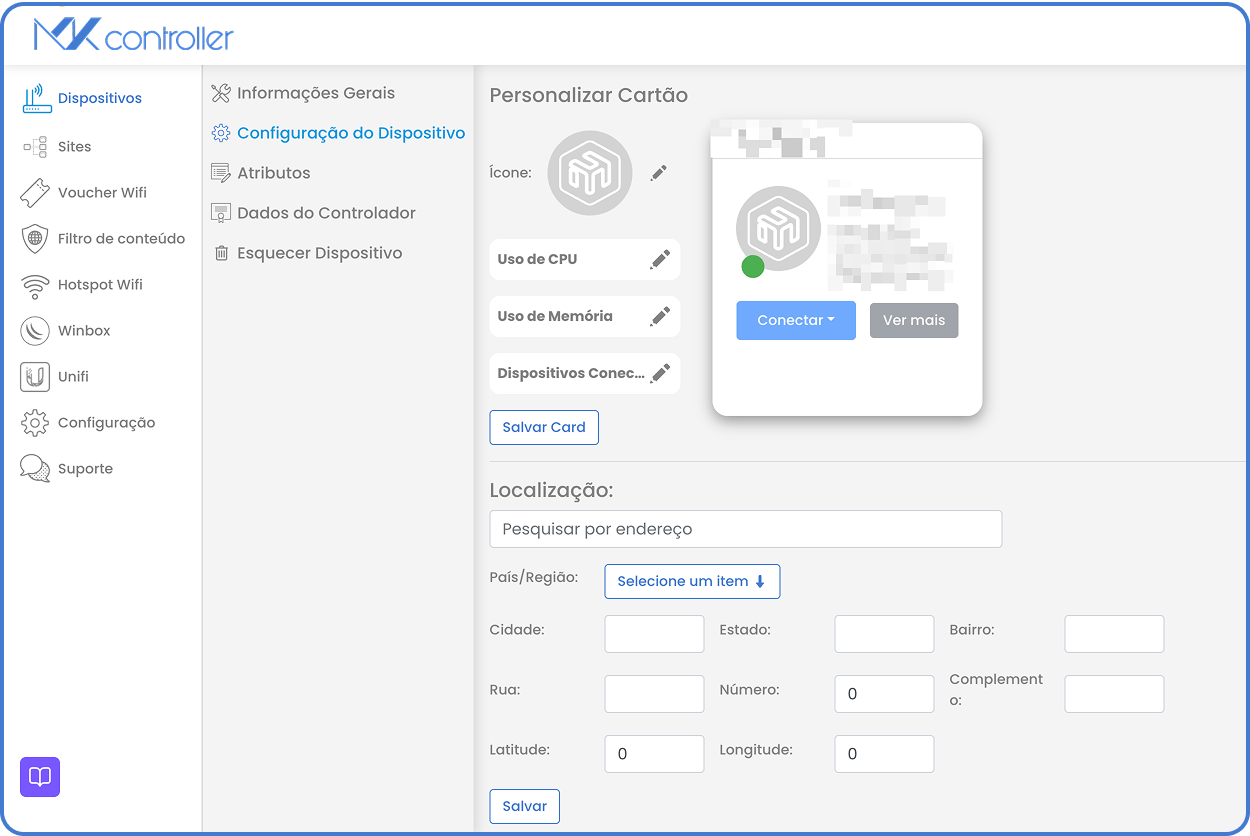
În Configurare dispozitiv (uneori denumit atribute implicite), poți alege ce evidențiază cardul. Exemple comune:
- Versiune firmware
- Alarme active
- Utilizare CPU
- Utilizare memorie
- Număr dispozitive conectate
Cum alegi câmpurile potrivite
- Dacă echipa ta este tehnică, afișează performanță și versiuni (CPU, memorie, firmware).
- Dacă echipa ta este operațională, afișează disponibilitate și alerte (status, alerte active).
- Dacă administrezi medii clienți, arată identificatori (site, proiect, ID asset).
Sfat: Dacă un câmp nu ajută pe cineva să decidă ce să facă mai departe, probabil nu merită spațiul din card.
Sfat 2:
Nu toate dispozitivele permit aceeași personalizare. De exemplu, un dispozitiv UniFi nu are aceleași câmpuri.
Adaugă monitorizarea perifericelor în același card
Section titled “Adaugă monitorizarea perifericelor în același card”Scopul este „disponibilitate la o privire” pentru tot ce depinde de routerul principal.
Exemplu Într-un bloc, un router poate fi hub pentru:
- Status router
- Status rotativă
- Status sistem camere
Când un locatar se plânge „rotativa nu funcționează,” poți:
- Deschide dashboard-ul.
- Verifica cardul dispozitivului.
- Vedea imediat ce componentă este offline.
Mai puține telefoane. Mai puțin ghicit. Mai puțin „la mine merge.”
2) Modul Listă (analiză aprofundată, rapoarte, exporturi)
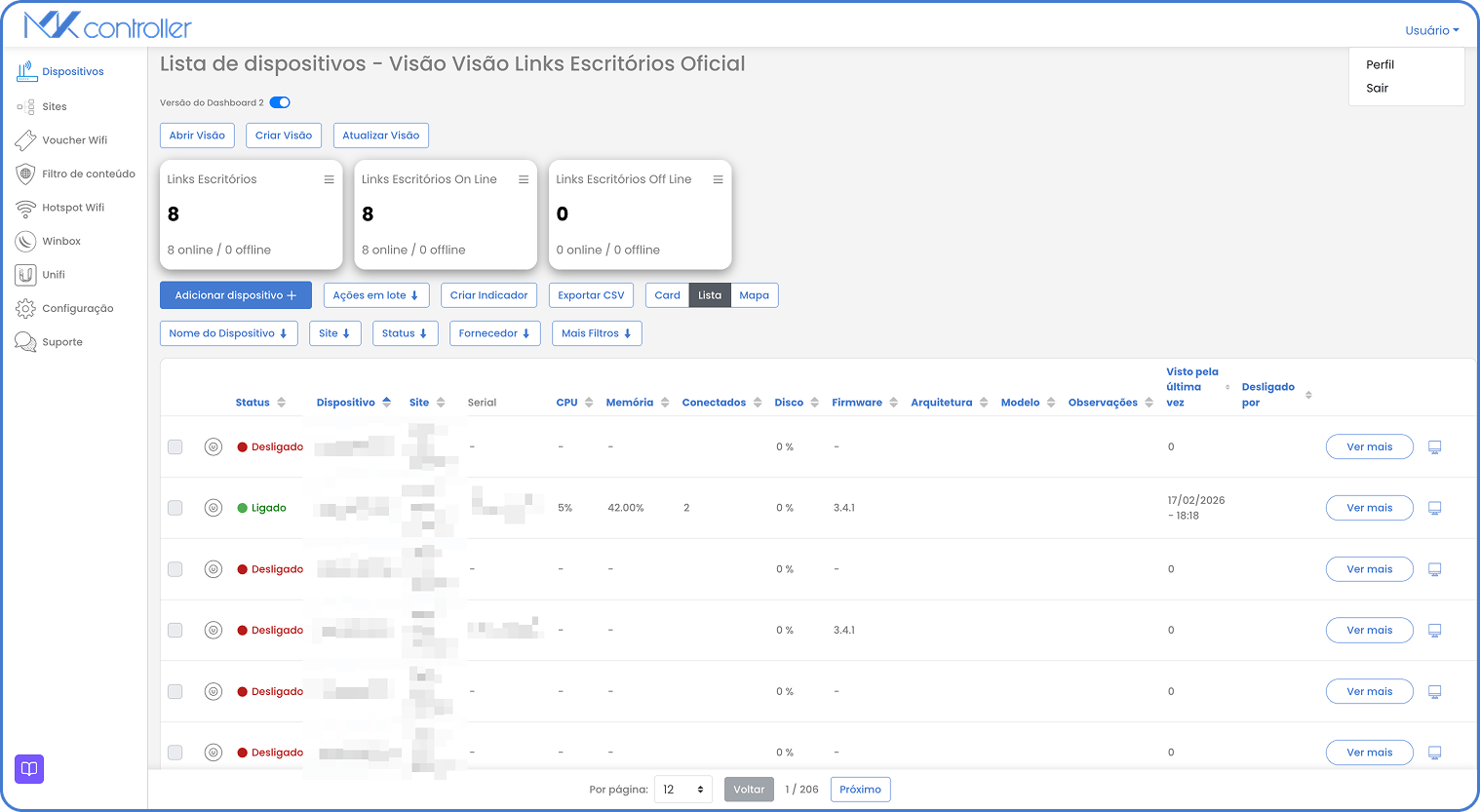
Section titled “2) Modul Listă (analiză aprofundată, rapoarte, exporturi)”Rezumat rapid: Modul Listă e tabelul pe care chiar îl placi. E încă un tabel, dar nu te judecă dacă filtrezi de 27 de ori.
Modul Listă este făcut pentru analiză operațională detaliată:
- Flote mari
- Verificări multiple pe câmpuri
- Export date pentru rapoarte
- Construirea „vizualizărilor” specifice rolurilor echipelor
Ce poți face în Modul Listă
Section titled “Ce poți face în Modul Listă”- Afișezi dispozitivele ca tabel (coloane alese de tine).
- Reordonezi și prioritizezi datele după cum funcționează operațiunea ta.
- Exporezi tabelul (util pentru audituri, dovezi SLA și partajare între echipe).
Seturi practice de coloane (idei copy-paste)
Section titled “Seturi practice de coloane (idei copy-paste)”Echipă tehnică (diagnostic)
- Status
- CPU
- Memorie
- Firmware
- Clienți/sesiuni conectați
- Ultima vedere
Echipă operațională (disponibilitate)
- Status
- Disponibilitate
- Alerte active
- Site / regiune / proiect
- „Deconectat de” (dacă e cazul)
Vizualizare executivă (imaginea de ansamblu)
- Status
- Disponibilitate (ultimele 7 zile)
- Numărul site-urilor afectate
- Dispozitive offline
Notă: Modul Listă este de obicei locul unde verifici „Chiar e o tendință?” după ce Modul Card semnalează o problemă.
3) Modul Hartă (operațiuni geografice și identificare tipare)
Section titled “3) Modul Hartă (operațiuni geografice și identificare tipare)”Rezumat rapid: Modul Hartă e locul unde descoperi că „totul e bine” înseamnă de fapt „totul e în flăcări… dar doar într-un cartier.”
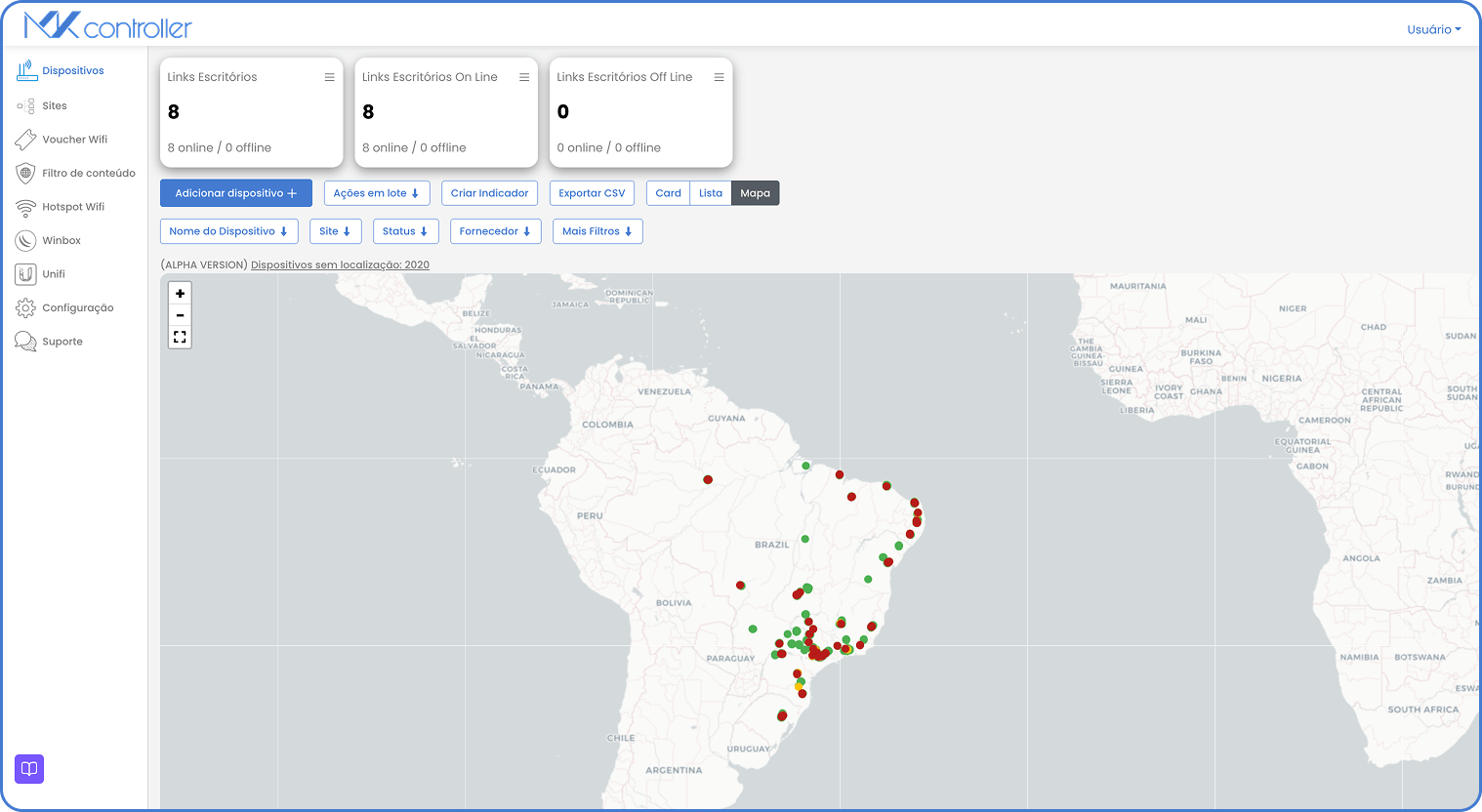
Modul Hartă oferă o vedere geografică a operațiunii tale:
- Unde sunt distribuite dispozitivele
- Care regiuni sunt instabile
- Grupuri de dispozitive offline care sugerează probleme comune
Cum este reprezentat statusul
Section titled “Cum este reprezentat statusul”Dashboard 3.0 folosește culori intuitive:
- Verde: online
- Galben: alertă
- Roșu: offline
Când este cel mai util Modul Hartă
Section titled “Când este cel mai util Modul Hartă”- Operațiuni multi-site (construcții, francize, sucursale).
- Implementări rezidențiale/condominii cu unități dispersate.
- Implementări pe proiecte unde locația contează.
Flux practic de depanare pe hartă
Section titled “Flux practic de depanare pe hartă”- Schimbă pe Modul Hartă.
- Aplică un filtru (exemplu: „Proiect = X” sau „Tip mediu = Construcție”).
- Caută grupuri de markeri galbeni/roșii.
- Dacă observi un grup, presupune dependențe comune (segment ISP, energie, router upstream).
- Dă clic pe dispozitivele din zona afectată să confirmi ce s-a schimbat.
4) Filtre (transformă lista de dispozitive într-un instrument operațional)
Section titled “4) Filtre (transformă lista de dispozitive într-un instrument operațional)”Rezumat rapid: Filtrele sunt cum treci de la „am 2.000 de dispozitive” la „am fix 17 dispozitive despre care am nevoie acum.” Parcă magie, dar mai puțin sclipici.
Filtrele sunt coloana vertebrală a Dashboard 3.0. Ele permit segmentarea dispozitivelor folosind:
- Atribute MKController standard (vendor, site, nume, status, disponibilitate)
- Propriile tale atribute personalizate (ID asset, regiune, tip mediu etc.)

De ce contează filtrele
Section titled “De ce contează filtrele”Cu filtre poți:
- Construiești dashboarduri pe client, proiect sau regiune
- Monitoriza doar dispozitive critice
- Măsura SLA pe grupuri
- Reduce timpul de diagnostic al incidentelor
- Crea ecrane specifice rolurilor
Rețetă simplă pentru filtrare
Section titled “Rețetă simplă pentru filtrare”- Pornește cu un segment larg (exemplu: Site, Vendor, Tip dispozitiv).
- Adaugă o condiție operațională (exemplu: Status = Offline, Disponibilitate < 95%).
- Salveaz-o ca Vizualizare dacă o vei folosi din nou.
Sfat: Dacă filtrul e prea larg, te simți copleșit. Dacă e prea strict, ratezi tipare. Țintește un „domeniu acționabil.”
5) Atribute personalizate (ADN-ul operațional)
Section titled “5) Atribute personalizate (ADN-ul operațional)”Rezumat rapid: Atributele personalizate sunt cum înveți MKController „numele ciudate pe care le folosește compania ta.” Pentru că fiecare companie are. Da, chiar și a ta.
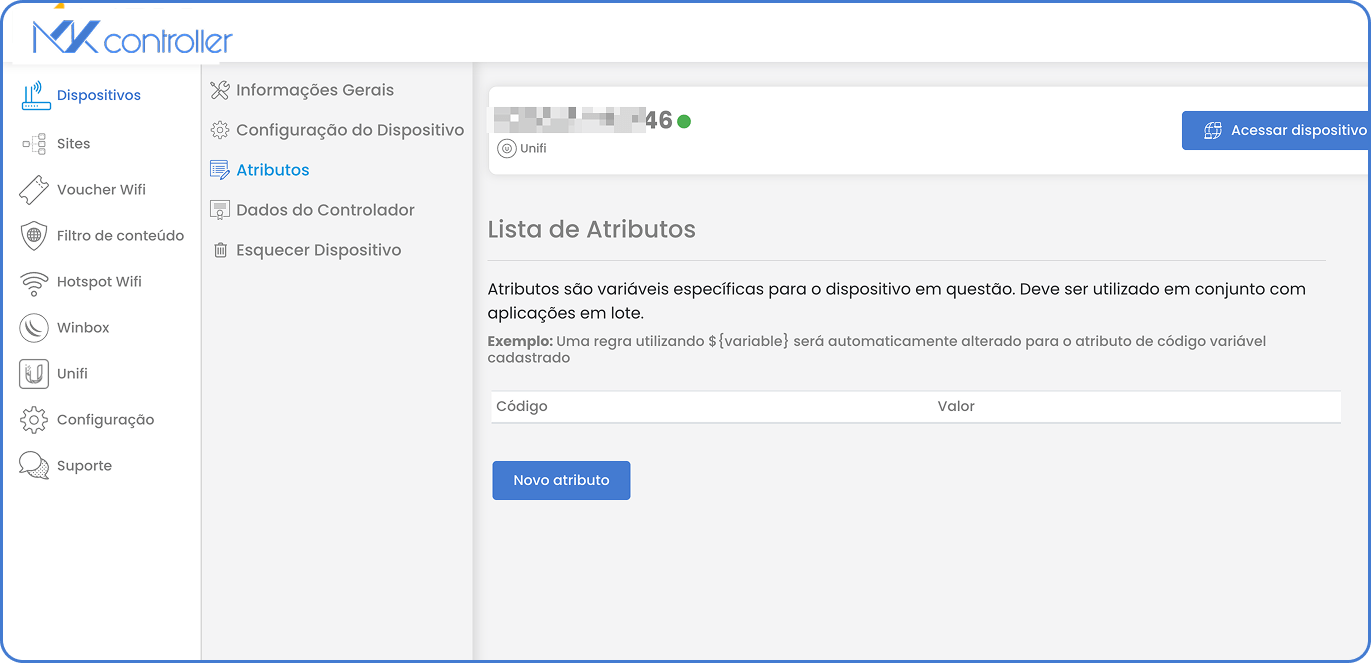
Atributele personalizează realitatea organizației tale:
- Proiecte
- Etichete asset
- Regiuni
- Roluri dispozitive
- Tipuri medii (construcție, bloc, rezidențial, eveniment)
Le gestionezi aici:
Setări → Panel → Atribute
Tipuri de atribute
Section titled “Tipuri de atribute”1) Text liber
Pentru date unice, non-standard:
- ID asset / cod inventar
- Referințe interne ticket
- Identificatori personalizați
2) Listă derulantă (valori predefinite)
Pentru standardizare:
- Tip dispozitiv (camera, rotativă, imprimantă, router)
- Grup
- Afiliere
- Categorie disponibilitate
- Tip mediu (construcție, bloc, rezidențial)
Atribute obligatorii vs opționale
Section titled “Atribute obligatorii vs opționale”Poți marca un atribut ca:
- Obligatoriu: completarea e necesară la adoptarea/adăugarea dispozitivului.
- Opțional: se poate completa ulterior.
Aceasta este guvernanță. Pe scurt: alegi cât de strict vrei să fie datele tale.
Sfat: Marchează ca obligatorii doar atributele „must-have” pentru operațiuni. Prea multe câmpuri obligatorii încetinesc adoptarea.
6) Indicatori (Numere Mari) + acțiuni clic-pe-filtru
Section titled “6) Indicatori (Numere Mari) + acțiuni clic-pe-filtru”Rezumat rapid: Indicatorii sunt acele numere mari care fac managerii fericiți. Noutatea: în Dashboard 3.0 îi face fericiți și pe tehnicieni, pentru că poți da clic și să faci ceva cu adevărat.
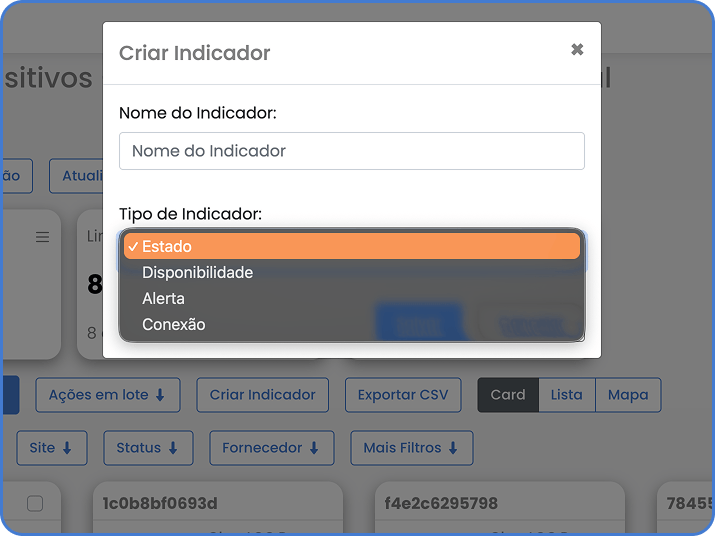
Indicatorii transformă datele filtrate în KPI-uri acționabile. Sunt patru tipuri principale:
A - Indicatori de Status
Section titled “A - Indicatori de Status”Arată câte dispozitive sunt online vs offline în cadrul unui filtru.
Se folosește pentru
- „Câți sunt down în această regiune?”
- „Incidentul a afectat multe dispozitive sau doar unul?”
B - Indicatori de Disponibilitate
Section titled “B - Indicatori de Disponibilitate”Arată disponibilitatea medie a unui grup pe o perioadă (exemplu: ultimele 7 zile).
Se folosește pentru
- Măsurarea SLA pe client
- Trenduri de calitate pe regiune sau proiect
- Dovezi pentru revizuiri incidente
C - Indicatori de Alerte
Section titled “C - Indicatori de Alerte”Arată câte alerte sunt active și câte dispozitive necesită atenție.
Se folosește pentru
- Zone cu performanță slabă (CPU mare, memorie mare)
- Pierdere de comunicare
- Instabilitate recurentă
D - Indicatori de Conexiuni
Section titled “D - Indicatori de Conexiuni”Arată KPI-uri legate de conexiuni (exemple: conexiuni ARP, sesiuni PPPoE).
Se folosește pentru
- „Este acest site activ, dar gol?”
- „Sesiunile scad?”
- „Volumul de utilizatori este normal?”
Clic-pe-filtru (stratul „acțiune”)
Section titled “Clic-pe-filtru (stratul „acțiune”)”Marea diferență: indicatorii sunt interactivi.
Când dai clic pe un Număr Mare:
- MKController aplică automat filtrul corespunzător.
- Ești redirecționat către o listă filtrată a dispozitivelor.
- Sistemul păstrează vizualizarea selectată (Card/Listă/Hartă).
Exemplu
Dai clic pe „4 Offline” → vezi imediat doar acele 4 dispozitive.
E dashboard-ul ca un panou de control, nu doar un poster.
7) Vizualizări (dashboards salvate pentru echipe)
Section titled “7) Vizualizări (dashboards salvate pentru echipe)”Rezumat rapid: Vizualizările sunt „salvările tale de joc.” Nu trebuie să refaci dashboard-ul de fiecare dată—decât dacă îți place să suferi. Unii chiar așa sunt. Noi nu judecăm (mult).
Vizualizările te lasă să aduni:
- Filtre
- Indicatori
- Reguli și selecții
într-un pachet de dashboard reutilizabil.
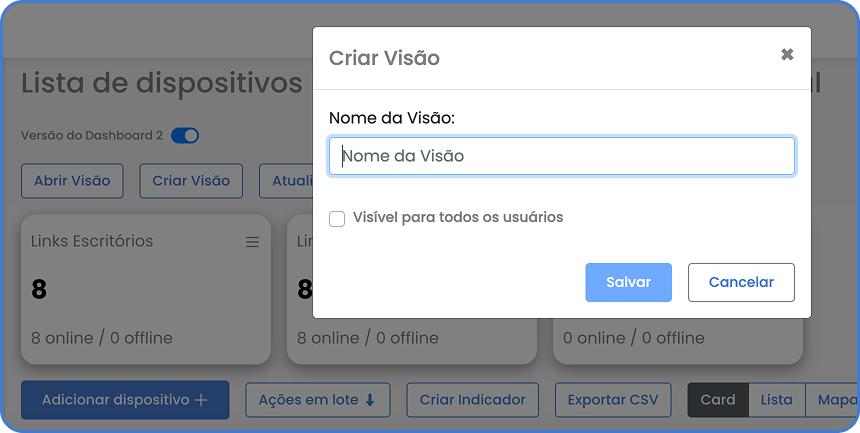
Cum să creezi o Vizualizare
Section titled “Cum să creezi o Vizualizare”- Creează indicatorii de care ai nevoie.
- Setează filtrele.
- Dă clic pe Create View.
- Dă-i un nume.
- Alege vizibilitatea.
Vizualizări publice vs private
Section titled “Vizualizări publice vs private”- Vizibile tuturor utilizatorilor: ideale pentru dashboarduri operaționale și executive.
- Private: bune pentru investigații personale sau analize temporare.
Reguli de editare (important pentru buna-credință a echipei)
Section titled “Reguli de editare (important pentru buna-credință a echipei)”- Doar proprietarul vizualizării o poate edita.
- Actualizările se aplică tuturor celor cu acces.
Sfat: Numește vizualizările cum ai numi folderele: specifice, plictisitoare și previzibile. „Camere — Regiunea Sud” bate „Dashboard-ul Meu Cool”.
8) Rutine (Rapoarte automate prin email)
Section titled “8) Rutine (Rapoarte automate prin email)”Rezumat rapid: Rutinele sunt modul în care dashboard-ul spune: „Relax. Eu trimit email-ul de actualizare. Tu du-te să bei apă.”
Rutinele transformă o Vizualizare într-un raport email recurent. Poți programa actualizări zilnice/săptămânale/lunare pentru echipa ta.
Le găsești aici:
Setări → Panel → Rapoarte
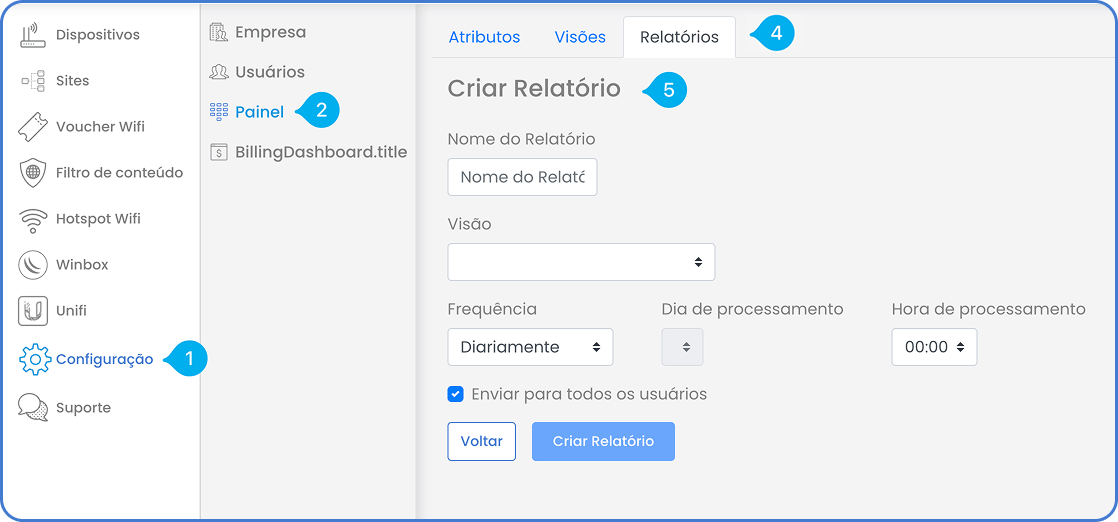
Cum creezi o rutină/raport
Section titled “Cum creezi o rutină/raport”- Mergi la Setări → Panel → Rapoarte.
- Dă clic pe Panel.
- Dă clic pe Create Report.
- Selectează fila Report.
- Definește:
- Numele raportului
- Vizualizarea legată
- Frecvența (zilnic/săptămânal/lunar)
- Ora procesării (respectă fusul orar setat în Setări → Companie)
- Alege destinatarii: Toți utilizatorii sau Utilizatori specifici.
După salvare, raportul apare într-un tabel de gestionare.
Folosește butonul de test înainte de a porni live
Section titled “Folosește butonul de test înainte de a porni live”Trimite un email test pentru:
- Validarea layout-ului și conținutului
- Confirmarea destinatarilor
- Ajustarea vizualizării dacă e nevoie
Ce conține emailul (și de ce e util)
Section titled “Ce conține emailul (și de ce e util)”Emailul rutină include:
- Un rezumat al tuturor indicatorilor din vizualizarea aleasă
- Comparare automată cu perioada echivalentă precedentă
(azi vs ieri, săptămâna asta vs săptămâna trecută etc.) - Un buton direct care deschide rapid vizualizarea
Această comparație e aur pentru:
- Vizibilitatea tendințelor
- Dovezi SLA
- „Ne îmbunătățim sau doar suntem ocupați?”
Revenirea la dashboard-ul anterior (și cum să ceri ajutor)
Section titled “Revenirea la dashboard-ul anterior (și cum să ceri ajutor)”Dacă nu-ți place ceva în Dashboard 3.0, ai două opțiuni sigure:
Opțiunea A: Comută înapoi la versiunea veche
Section titled “Opțiunea A: Comută înapoi la versiunea veche”Pe ecranul Devices (unde vezi Card/Listă/Hartă), caută comutatorul denumit „Dashboard 2 version” (apare ca un switch, aproape de susul paginii). Activează-l ca să revii la layout-ul vechi.
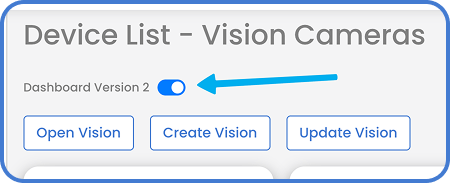
Opțiunea B: Discută cu suportul (recomandat)
Section titled “Opțiunea B: Discută cu suportul (recomandat)”Uneori o „problemă” e doar o vizualizare, filtru sau proiectare de atribut lipsă. Te putem ajuta să modelezi corect.