
Acces WebFig la Distanță prin MKController
Rezumat
Section titled “Rezumat”Accesul WebFig la distanță prin MKController deschide interfața de browser RouterOS a oricărui MikroTik adoptat de oriunde — fără IP public, fără redirecționare de porturi, fără client VPN. Un singur clic în panoul MKController este tot ce este necesar.
Accesul WebFig la distanță prin MKController este o conexiune bazată pe browser către interfața de configurare RouterOS a MikroTik-ului dvs., tunelată în siguranță prin infrastructura MKController, fără porturi expuse. WebFig este interfața web nativă a RouterOS — aceleași panouri pe care le folosiți într-o rețea locală, acum accesibile din orice browser din lume.
Cum se compară MKController WebFig cu accesul direct și redirecționarea de porturi?
Section titled “Cum se compară MKController WebFig cu accesul direct și redirecționarea de porturi?”| Metodă | IP public necesar | Porturi expuse | Funcționează în spatele CGNAT | Complexitatea configurării |
|---|---|---|---|---|
| Acces la distanță MKController | ❌ Niciun | ❌ Niciun | ✅ Da | Scăzută — un clic |
| Acces local direct | — | — | — | Zero (aceeași rețea) |
| Redirecționare porturi (80/443/8728) | ✅ Da | ✅ Expuse | ❌ Nu | Medie |
| VPN manual apoi WebFig | ✅ Da (server VPN) | ❌ Niciun | ❌ De obicei nu | Înaltă |
MKController elimină cerințele de IP public și porturi deschise, păstrând în același timp interfața WebFig familiară.
Cum accesați MikroTik WebFig la distanță
Section titled “Cum accesați MikroTik WebFig la distanță”Pasul 1 — Găsiți dispozitivul și faceți clic pe View more
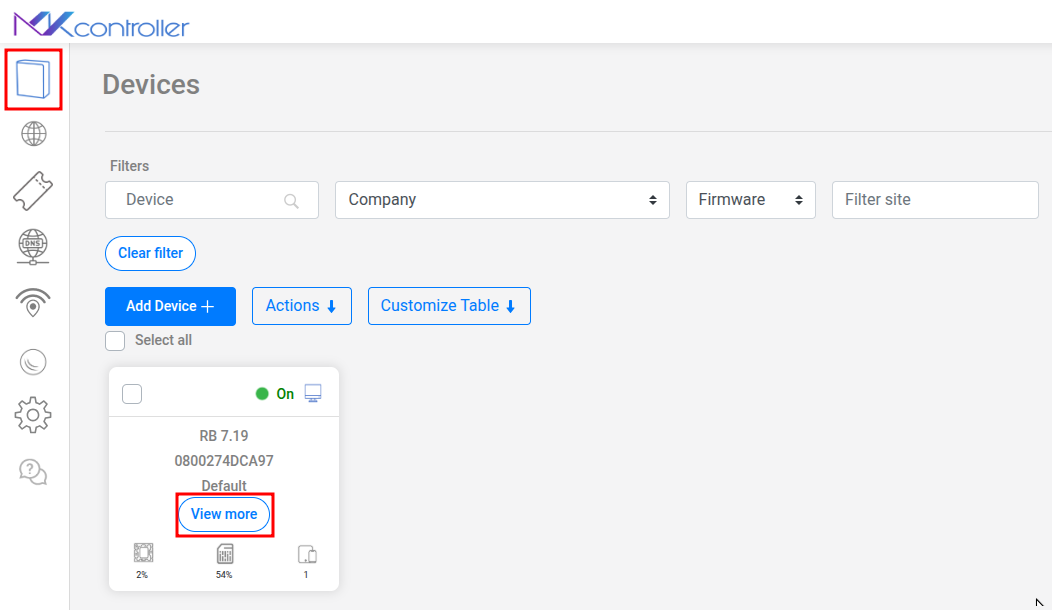
Section titled “Pasul 1 — Găsiți dispozitivul și faceți clic pe View more”Autentificați-vă la app.mkcontroller.com, mergeți la Devices, găsiți MikroTik-ul și faceți clic pe View more.
Pasul 2 — Faceți clic pe Remote Access
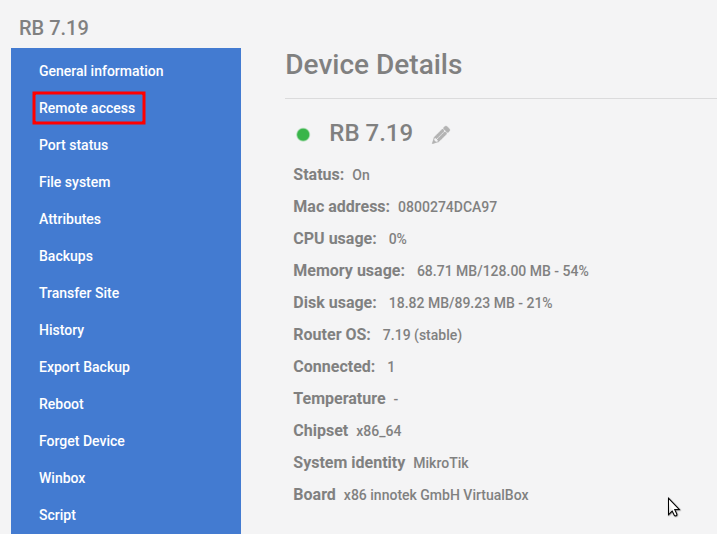
Section titled “Pasul 2 — Faceți clic pe Remote Access”În panoul dispozitivului, selectați Remote Access.
Pasul 3 — WebFig se încarcă în browser
Section titled “Pasul 3 — WebFig se încarcă în browser”MKController stabilește tunelul securizat și redirecționează browserul către interfața RouterOS WebFig. Acest lucru durează câteva secunde în funcție de conexiunea dvs.
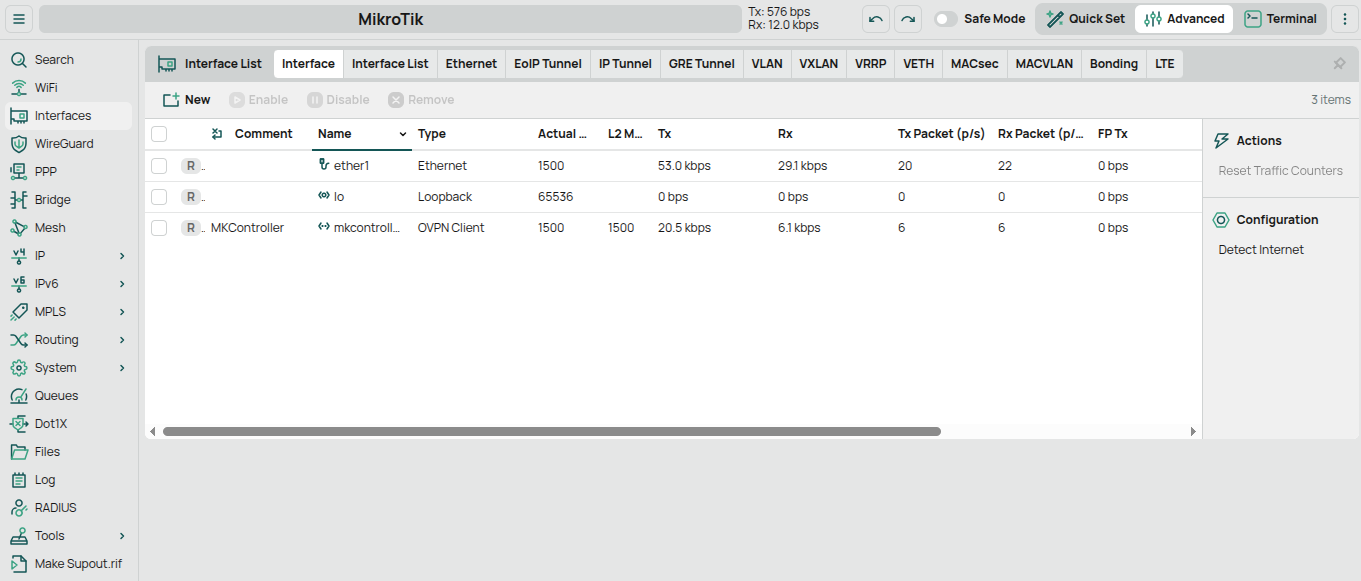
Odată încărcat, aveți acces complet la toate opțiunile de configurare RouterOS — reguli de firewall, adrese IP, cozi, interfețe, DHCP, PPPoE — exact ca și cum ați fi în rețeaua locală.
Cine folosește accesul MKController WebFig la distanță?
Section titled “Cine folosește accesul MKController WebFig la distanță?”Tehnicieni de rețea pe drum — Nu sunt necesare Winbox sau un laptop Windows. Un browser pe orice dispozitiv — telefon, tabletă, computer împrumutat — oferă acces complet RouterOS la orice MikroTik gestionat.
ISP-uri care fac suport la distanță — Deschideți CPE-ul unui client în WebFig fără a avea nevoie de un IP public sau a instrui clientul să redirecționeze porturi. Mai ales puternic pentru dispozitivele din spatele CGNAT.
Echipe în care nu toată lumea are Winbox — WebFig rulează în orice browser, astfel încât tehnicienii juniori sau utilizatorii non-Windows obțin acces complet la router cu instalarea zero de software.
WebFig vs. Acces Winbox la Distanță prin MKController
Section titled “WebFig vs. Acces Winbox la Distanță prin MKController”MKController oferă și acces Winbox la distanță pentru tehnicienii care preferă aplicația nativă Windows. Ambele opțiuni tunelează prin infrastructura criptată MKController, deci niciuna nu necesită un IP public.
| WebFig (browser) | Winbox | |
|---|---|---|
| Sistem de operare | Oricare (bazat pe browser) | Windows (sau Wine pe Linux/Mac) |
| Software necesar | Niciunul | Descărcare Winbox |
| Suport dispozitive mobile | ✅ Da (browser) | ❌ Nu |
| Acces complet la funcțiile RouterOS | ✅ Da | ✅ Da |
| Potrivit pentru verificări rapide pe teren | ✅ Cea mai bună opțiune | ❌ Necesită laptop |
Pentru tehnicienii care au nevoie de acces Winbox complet la distanță, consultați Acces MikroTik Winbox la Distanță cu MKController.
Considerații de Securitate pentru Accesul la Distanță MikroTik
Section titled “Considerații de Securitate pentru Accesul la Distanță MikroTik”Când folosiți acces la distanță MKController WebFig, nu este necesară nicio întărire suplimentară a securității pe partea routerului — tunelul gestionează autentificarea și criptarea. Cu toate acestea, ca bună practică generală:
- Schimbați parola implicită a administratorului RouterOS înainte sau imediat după adopție
- Dezactivați serviciile neutilizate (Telnet, FTP) în
/ip service— nu sunt necesare pentru conectivitatea MKController - Restrânge accesul API la IP-ul tunelului MKController dacă nu folosiți API-ul RouterOS pentru alte integrări
Accesul propriu al MKController este securizat prin credențialele contului dvs. MKController, inclusiv autentificarea opțională cu doi factori.
Depanare Acces WebFig la Distanță
Section titled “Depanare Acces WebFig la Distanță”Sesiunea WebFig se încarcă lent sau expiră. Aceasta înseamnă de obicei că dispozitivul MikroTik are lățime de bandă upstream limitată sau este supraîncărcat. Încercați să accesați în afara orelor de vârf sau verificați încărcarea CPU a dispozitivului în dashboard-ul MKController înainte de a deschide o sesiune WebFig.
WebFig se deschide, dar afișează o pagină goală sau o eroare de autentificare. Serviciul www RouterOS poate fi dezactivat. Conectați-vă la dispozitiv prin terminalul RouterOS (disponibil și în MKController) și rulați /ip service enable www pentru a re-activa interfața web.
Dispozitivul apare ca online în MKController, dar opțiunea Remote Access este indisponibilă. Verificați că versiunea RouterOS a dispozitivului este 6.43 sau mai recentă. Versiunile mai vechi pot să nu suporte parametrii de tunel folosiți de MKController. Actualizați RouterOS la o versiune acceptată și încercați din nou.
Obțineți Acces Bazat pe Browser la Orice MikroTik de Oriunde
Section titled “Obțineți Acces Bazat pe Browser la Orice MikroTik de Oriunde”Începeți încercarea gratuită de 3 zile — nu este necesar un card de credit. Adoptați MikroTik-ul și deschideți WebFig din orice browser în câteva minute.