
Primii Pași cu NATCloud — Fără IP Public
Rezumat
Section titled “Rezumat”NATCloud este un serviciu de acces la distanță în cloud care vă permite să ajungeți la orice dispozitiv — routere MikroTik, camere IP, DVR-uri, servere — din spatele NAT sau CGNAT fără IP public, redirecționare de porturi sau client VPN pe dispozitivul țintă. Tunelul criptat este inițiat din interiorul rețelei spre exterior, deci nimic nu este expus vreodată pe internet.
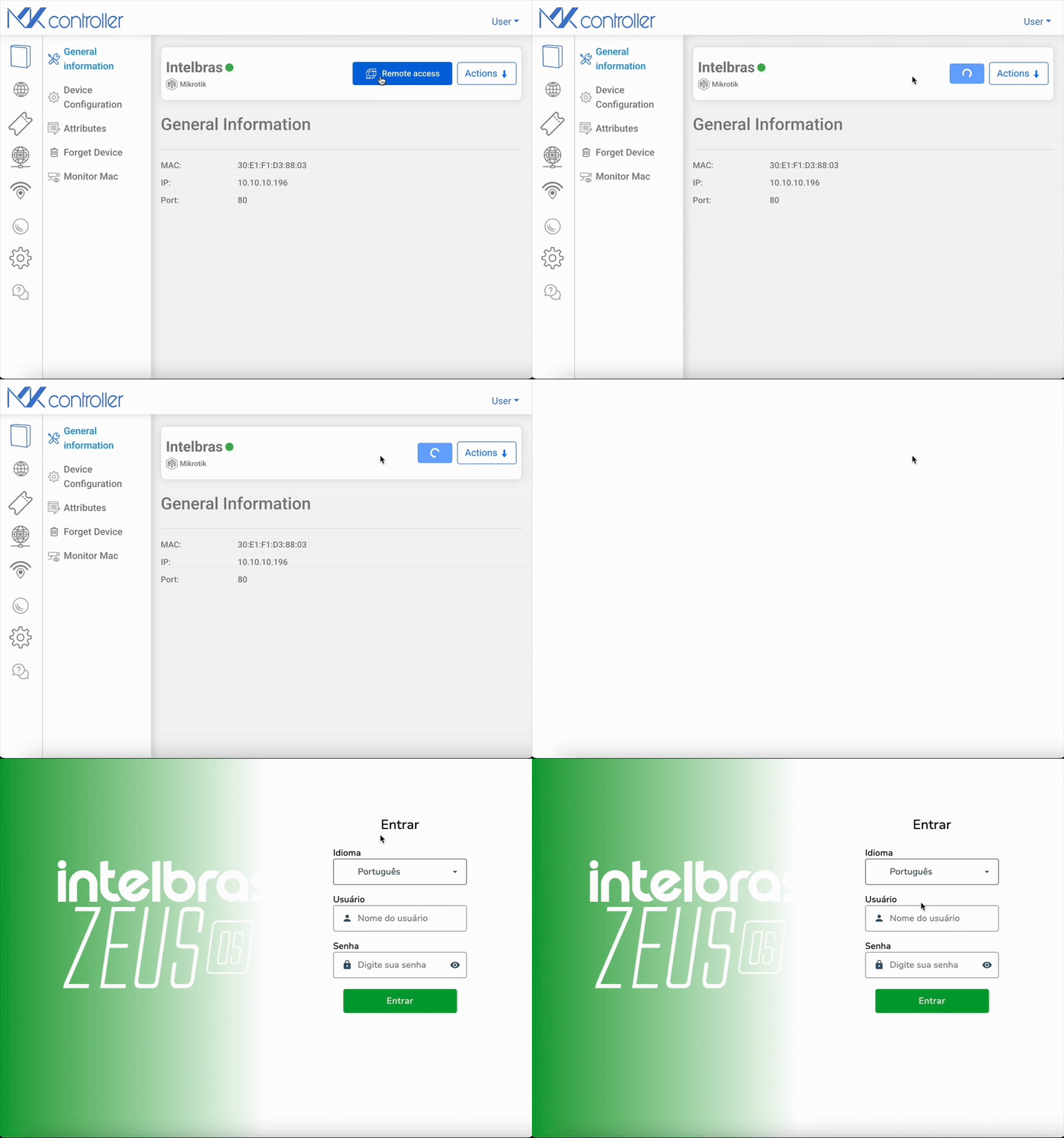
NATCloud este un serviciu de acces la distanță sigur, construit pentru rețele în care conectivitatea directă de intrare este imposibilă — dispozitive din spatele CGNAT, NAT dublu sau furnizori de internet care blochează traficul de intrare. NATCloud instalează un agent ușor pe dispozitivul țintă, care deschide un tunel criptat de ieșire către infrastructura cloud a MKController. Din acel moment, vă conectați prin tunel — fără IP public, fără porturi deschise, fără server VPN de gestionat.
De ce accesul la distanță la MikroTik din spatele CGNAT este atât de dificil?
Section titled “De ce accesul la distanță la MikroTik din spatele CGNAT este atât de dificil?”Majoritatea ISP-urilor atribuie astăzi adrese IP private sau partajate în loc de publice. Aceasta înseamnă:
- IP-urile publice devin din ce în ce mai rare și mai scumpe — majoritatea conexiunilor rezidențiale și ale IMM-urilor se află în spatele CGNAT
- Clienții din spatele CGNAT nu pot fi atinși prin redirecționarea tradițională de porturi
- Redirecționarea porturilor expune rețeaua și mărește suprafața de atac chiar și atunci când există un IP public
- VPN-urile manuale sunt complexe și lente pentru suportul pe teren — tehnicienii au nevoie de un server VPN, credențiale și software client pe fiecare stație de lucru
- TR-069 / TR-369 necesită firmware CPE compatibil, un server ACS și configurare atentă pentru a funcționa din spatele NAT
NATCloud rezolvă toate acestea dintr-o dată cu o singură instalare de agent.
Ce puteți face cu NATCloud?
Section titled “Ce puteți face cu NATCloud?”Conexiune la distanță simplificată și sigură
Section titled “Conexiune la distanță simplificată și sigură”- Acces la orice dispozitiv de oriunde — funcționează din spatele CGNAT, NAT dublu sau triplu, fără IP public
- Zero configurare de intrare: fără modificări ale firewall-ului, fără porturi deschise (este necesară doar conectivitatea WAN de ieșire)
- Reconectare automată după întreruperile de internet — tunelul se restabilește automat
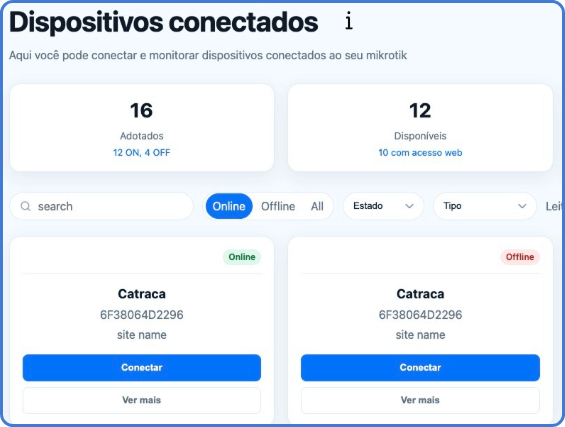
Monitorizare și alerte
Section titled “Monitorizare și alerte”- Generați rapoarte de disponibilitate pentru orice perioadă de timp personalizată
- Primiți alerte și integrați cu sisteme externe prin declanșatoare bazate pe cazuri
- Produceți rapoarte de dovadă SLA pentru clienți corporativi și ISP-uri
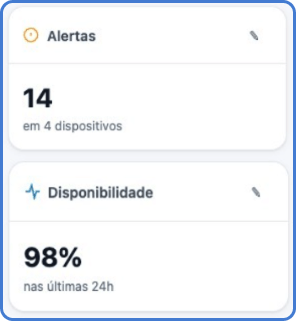
Guvernanță și inventar
Section titled “Guvernanță și inventar”- Centralizați permisiunile de acces pe site și utilizator
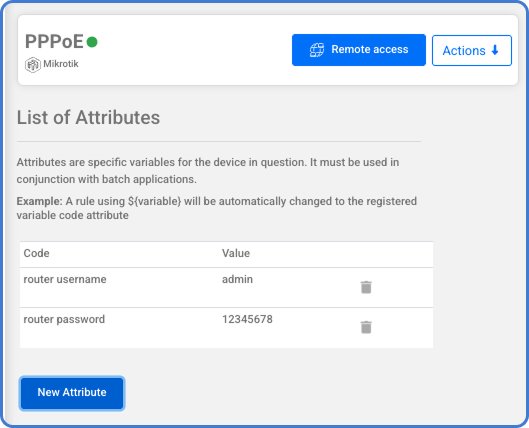
- Construiți un inventar automat cu atribute personalizate (ID activ, adresă, număr contract) și eliminați foile de calcul
Acces WAN
Section titled “Acces WAN”Pentru ca NATCloud să funcționeze, dispozitivele dvs. trebuie să permită accesul WAN de ieșire de la MikroTik la infrastructura cloud a MKController. Tutorialele pentru cele mai comune tipuri de dispozitive sunt disponibile în secțiunea Acces WAN.
Cum să începeți cu NATCloud
Section titled “Cum să începeți cu NATCloud”Pasul 1 — Creați un cont gratuit MKController
Section titled “Pasul 1 — Creați un cont gratuit MKController”Înregistrați-vă la app.mkcontroller.com. Perioada de probă gratuită nu necesită card de credit.
Pasul 2 — Adoptați dispozitivul MikroTik
Section titled “Pasul 2 — Adoptați dispozitivul MikroTik”Rulați scriptul de adoptare pe MikroTik-ul dvs. prin WebFig, Winbox sau SSH. Procesul durează sub 2 minute și funcționează chiar și pe dispozitive din spatele CGNAT. Instrucțiuni complete: Adăugați primul dvs. dispozitiv MikroTik.
Pasul 3 — Activați NATCloud pentru un site
Section titled “Pasul 3 — Activați NATCloud pentru un site”În MKController, navigați la site-ul dvs. și activați serviciul NATCloud. MKController stabilește automat tunelul de ieșire de la MikroTik-ul dvs. la infrastructura cloud.
Pasul 4 — Adăugați dispozitive la tunel
Section titled “Pasul 4 — Adăugați dispozitive la tunel”În tabloul de bord NATCloud, adăugați adresele IP locale și porturile dispozitivelor pe care doriți să le accesați de la distanță — camere IP, unități NAS, controlere OLT, switch-uri. Fiecare dispozitiv primește propriul link de acces.
Pasul 5 — Conectați-vă de oriunde
Section titled “Pasul 5 — Conectați-vă de oriunde”Faceți clic pe link-ul oricărui dispozitiv din tabloul de bord NATCloud pentru a-l deschide în browser. Tunelul criptat direcționează conexiunea prin cloud-ul MKController — fără redirecționare de porturi, fără client VPN necesar pe stația dvs. de lucru.
Care sunt cerințele tehnice pentru NATCloud?
Section titled “Care sunt cerințele tehnice pentru NATCloud?”- Un router MikroTik cu RouterOS 6.43 sau versiune ulterioară, adoptat complet în MKController
- Conectivitate internet de ieșire de la MikroTik (orice conexiune — CGNAT, PPPoE, LTE — funcționează)
- Dispozitivele pe care doriți să le accesați trebuie să aibă o interfață web (HTTP sau HTTPS) și să fie în aceeași rețea LAN cu MikroTik-ul adoptat
- Nu este necesară deschiderea niciunui port de intrare pe router sau modemul ISP
Cum se compară NATCloud cu alte metode de acces la distanță?
Section titled “Cum se compară NATCloud cu alte metode de acces la distanță?”| Metodă | IP public necesar | Porturi deschise | Funcționează din spatele CGNAT | Efort de configurare |
|---|---|---|---|---|
| NATCloud (MKController) | ❌ Nu | ❌ Nu | ✅ Da | Scăzut |
| Redirecționare porturi | ✅ Da | ✅ Da | ❌ Nu | Mediu |
| VPN auto-găzduit | ✅ Da | ✅ Da | ❌ Nu | Ridicat |
| TR-069 / ACS | Depinde | Depinde | Depinde | Ridicat |
| TeamViewer / AnyDesk | ❌ Nu | ❌ Nu | ✅ Da | Mediu |
NATCloud este singura soluție din această listă care nu necesită nicio configurare pe partea ISP sau firewall și se integrează direct cu platforma de monitorizare și guvernanță a MKController.
Întrebări frecvente
Section titled “Întrebări frecvente”Pot folosi NATCloud cu o conexiune dublu NAT sau triplu NAT? Da. Atât timp cât MikroTik poate accesa internetul în ieșire, tunelul este stabilit indiferent de câte straturi NAT există în amonte.
NATCloud expune MikroTik-ul meu pe internet? Nu. Tunelul este inițiat din interiorul rețelei spre exterior. NATCloud nu deschide niciun port de intrare pe router sau modem.
Câte dispozitive pot adăuga la NATCloud? Numărul de tuneluri NATCloud disponibile depinde de planul dvs. MKController. Consultați Planuri și Prețuri pentru limitele actuale.
Ce se întâmplă dacă MikroTik pierde conexiunea la internet? Tunelul cade automat și se restabilește de îndată ce conectivitatea este restaurată — fără intervenție manuală. Tabloul de bord NATCloud afișează dispozitivul ca offline în timpul întreruperii.
Nu ați găsit ceea ce aveți nevoie? Aveți întrebări sau feedback? Contactați Suportul MKController.
👉 Faceți clic aici pentru a vorbi cu noi.