
Cum să Activezi/Gestionezi Contul Meu
Rezumat
Află cum să activezi abonamentul MKController și să gestionezi plățile cu ușurință. Ghid pentru setări financiare și actualizări.
Bine ai venit la MKController, platforma definitivă pentru simplificarea și optimizarea gestionării infrastructurii tale de rețea Mikrotik. Știm că administrarea mai multor dispozitive poate fi o provocare complexă, consumând timp și resurse valoroase. De aceea am dezvoltat o soluție robustă și intuitivă, concepută să centralizeze controlul, să automatizeze sarcinile și să ofere informații esențiale despre performanța rețelei tale. Prin activarea abonamentului, nu achiziționezi doar un software; investești în eficiență, securitate și liniște pentru operațiunile tale.
Acest ghid a fost creat cu atenție pentru a te conduce prin procesul simplu de activare a contului și gestionare a aspectelor financiare direct pe platformă. Știm că atenția ta trebuie să fie pe excelența rețelei, iar scopul nostru este să facem gestionarea abonamentului cât mai transparentă și simplă posibil. Urmează pașii de mai jos pentru a valorifica întregul potențial al MKController și a transforma modul în care îți administrezi dispozitivele.
Activarea Abonamentului și Gestionarea Plăților în MKController
Pentru a debloca întreg potențialul MKController și a începe să gestionezi eficient dispozitivele, primul pas este să activezi abonamentul prin efectuarea plății. Procesul este intuitiv și se poate realiza direct pe platformă. Mai jos descriem cum să faci plata și să ai acces nelimitat la funcțiile avansate ale sistemului.
Odată contul tău activat corespunzător, vei avea la dispoziție un set complet de instrumente, inclusiv control centralizat al dispozitivelor, generare detaliată de rapoarte, configurare automată personalizată și acces la suport tehnic specializat. Activarea abonamentului este cheia unei gestionări mai eficiente, organizate și sigure a rețelei.
Efectuarea Plății Abonamentului
Pentru a face plata și activa contul, urmează acești pași simpli:
- Accesează platforma MKController la https://app.mkcontroller.com și conectează-te cu username-ul și parola înregistrată.
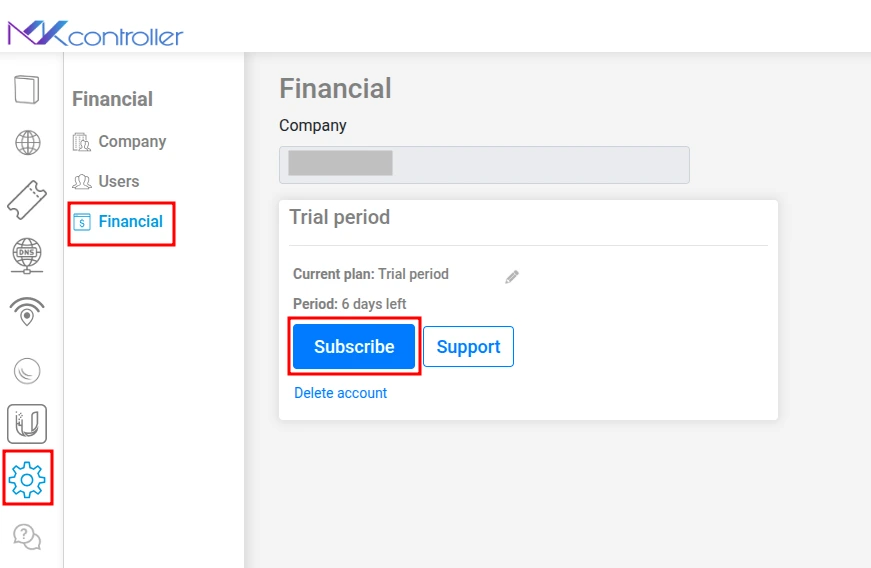
- În meniul din bara laterală stângă, găsește și apasă pe iconița cu roată dințată, care reprezintă Setări.
- În Setări, selectează opțiunea Financiar.
- În secțiunea Financiar, apasă butonul Abonare pentru a începe configurarea planului.
Pe următorul ecran, trebuie să furnizezi câteva informații esențiale:
- Monedă: Alege moneda dorită pentru tranzacție (de ex., BRL pentru Real Brazilian sau USD pentru Dolar American).
- Număr de dispozitive: Introdu numărul exact de dispozitive pe care intenționezi să le gestionezi prin platformă.
- CPF/CNPJ (Clienți din Brazilia): Dacă te afli în Brazilia, va apărea un câmp suplimentar pentru a introduce CPF sau CNPJ. Această informație este necesară pentru emiterea corectă a documentelor fiscale.
După completarea tuturor câmpurilor, apasă Următorul.
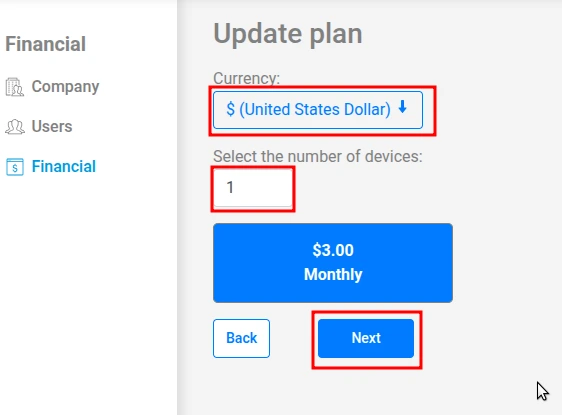
Este important de remarcat că data scadenței pentru plățile lunare este întotdeauna prima zi a lunii. Dacă activezi contul într-o altă zi, vei fi taxat doar proporțional pentru zilele rămase ale lunii curente, asigurându-te că plătești doar perioada utilizată.
La pasul final, vei fi direcționat către ecranul de plată. Completează cu atenție informațiile metodei de plată alese (cum ar fi detaliile cardului de credit) și apasă Plătește pentru a finaliza tranzacția.
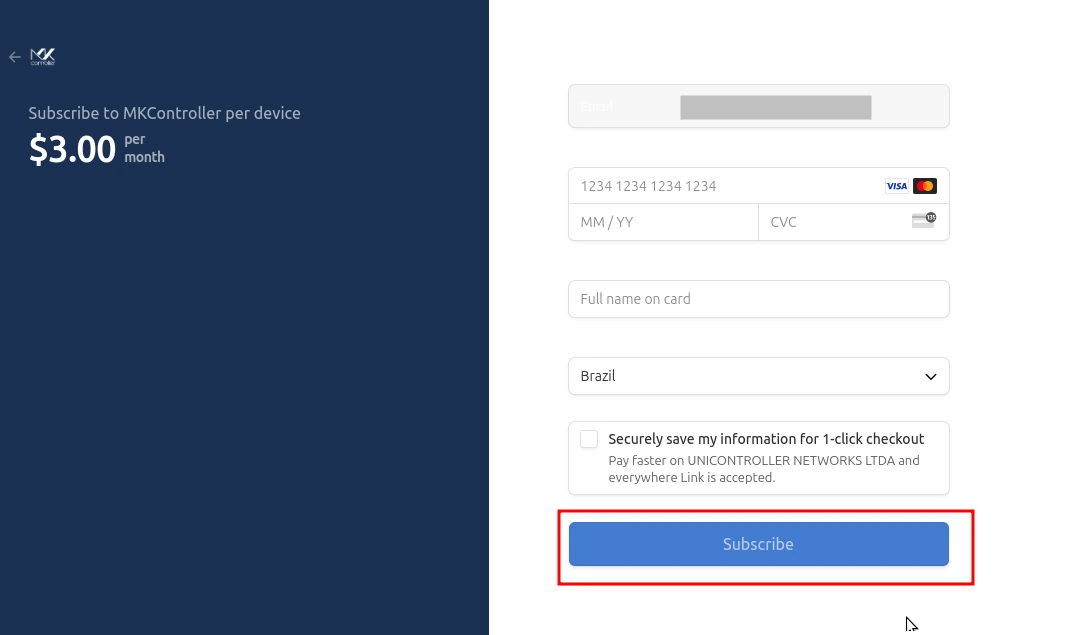
După confirmarea plății, contul tău va fi activat instantaneu, oferindu-ți acces la toate funcțiile MKController pentru a-ți administra rețeaua cu autonomie și siguranță.
Gestionarea Abonamentului
Platforma MKController oferă flexibilitate pentru ajustarea abonamentului pe măsură ce nevoile tale evoluează.
Actualizarea Numărului de Dispozitive:
Dacă ai nevoie să adaugi mai multe dispozitive sau să reduci numărul administrat, procesul este simplu:
- Navighează înapoi în secțiunea Financiară din meniul Setări.
- Apasă pe Abonament.
- Selectează opțiunea Modifică numărul de dispozitive.
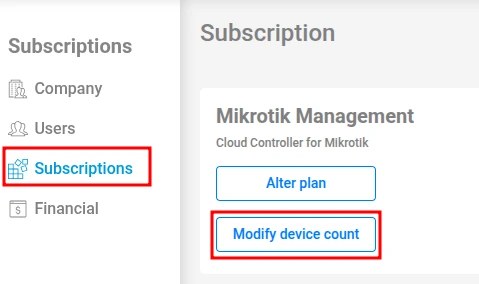
- Introdu noul număr total dorit de dispozitive.
- Apasă Următorul.
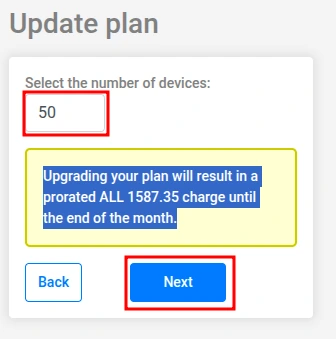
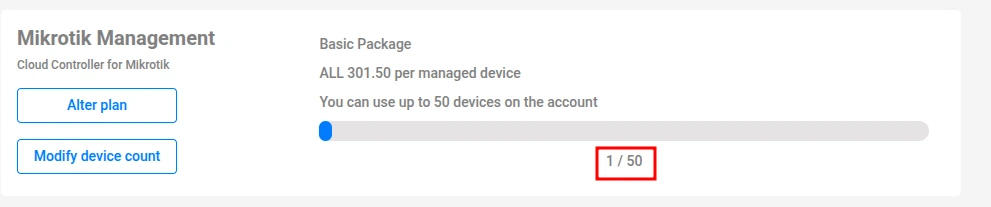
Ține cont că creșterea numărului de dispozitive poate genera o taxă suplimentară proporțională, reflectând diferența dintre planul curent și cel nou pentru restul perioadei de facturare. Poți verifica numărul actualizat de dispozitive permise în secțiunea Administrare Mikrotik.
Adăugarea Metodelor de Plată:
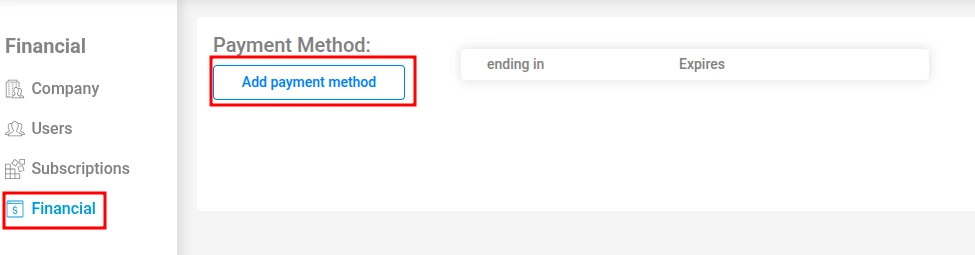
Pentru mai multă comoditate, poți înregistra până la două carduri de credit diferite pentru plăți:
- În secțiunea Financiară, apasă Adaugă metodă de plată.
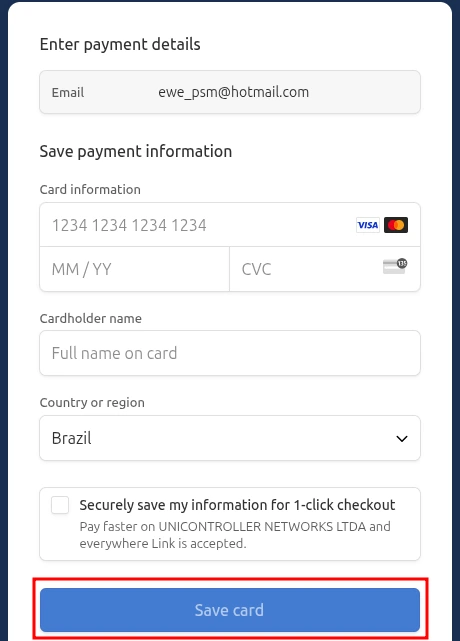
- Completează formularul cu noile date ale cardului.
- Apasă Salvează.
Gestionarea Plăților Întârziate:
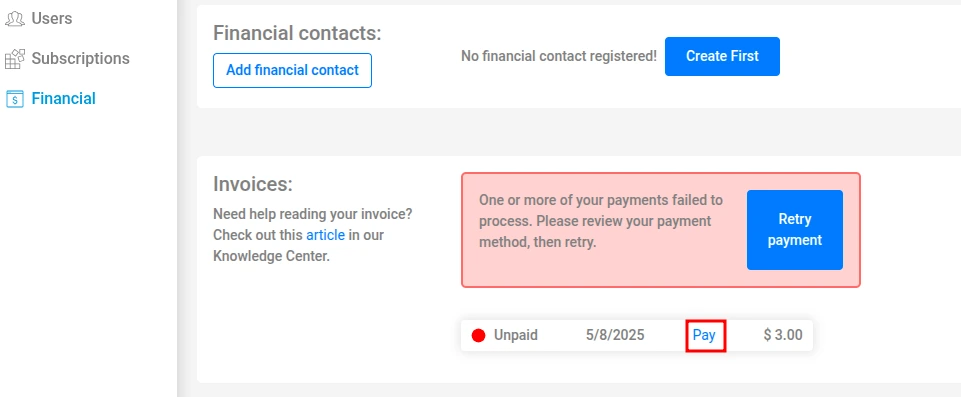
Pentru a evita întreruperea serviciului, este crucial să ții plățile la zi. Dacă apare o întârziere:
- Accesează submeniul Financiar.
- În zona Facturi, găsește factura restantă.
- Apasă opțiunea Încearcă să efectuezi plata din nou sau direct pe Plată pentru a rezolva situația cu o metodă de plată înregistrată sau introducând alta nouă.
Informații Financiare Esențiale
Contact Financiar:
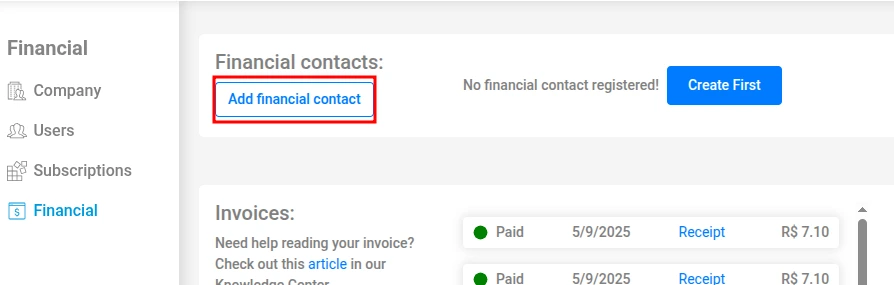
Menținerea unui contact financiar actualizat este vitală pentru a primi notificări importante despre facturi, termene și eventuale probleme. Pentru a adăuga sau actualiza acest contact:
- În secțiunea Financiară, accesează Contacte Financiare.
- Apasă Adaugă contact financiar.
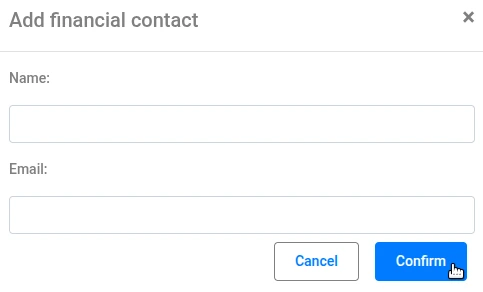
- Completează câmpurile Nume și Email.
- Apasă Confirmă.
Accesarea Chitanțelor:
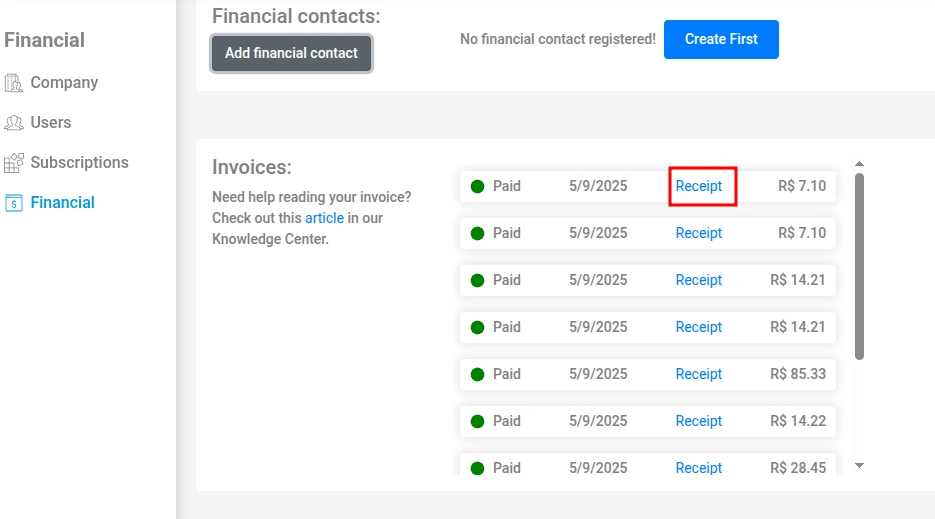
Toate chitanțele plăților sunt stocate convenabil pe platformă pentru referința ta:
- În secțiunea Financiară, mergi la Facturi.
- Găsește factura dorită și apasă Chitanță pentru a vizualiza sau descărca dovada plății.
Credite Plan Anual:
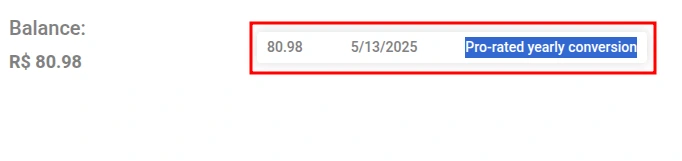
Clienții care aleg planul anual primesc suma corespunzătoare ca și credit direct în secțiunea Financiară. Pentru a urmări utilizarea acestor credite:
- Accesează secțiunea Financiară.
- Apasă butonul Istoric.
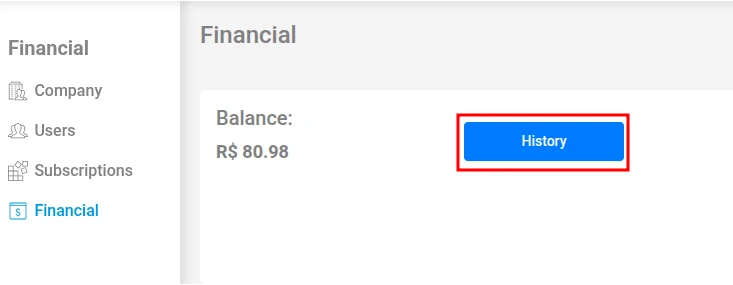
În această zonă poți vizualiza toate tranzacțiile financiare, inclusiv utilizarea creditelor și soldul rămas.
Concluzie: Menține Rețeaua Să Funcționeze Fără Probleme
Platforma este concepută să ofere transparență și control asupra finanțelor tale, de la adăugarea simplă a metodelor de plată până la accesul rapid la chitanțe și istoricul tranzacțiilor. Te încurajăm să explorezi secțiunea Financiară regulat și să menții corectă informația de contact financiar ca să nu ratezi nicio comunicare importantă.
Cu o gestionare financiară organizată, te poți concentra pe ceea ce contează cu adevărat: valorificarea maximă a MKController pentru a asigura o rețea robustă, sigură și eficientă. Suntem aici să-ți susținem succesul la fiecare pas.