
Acces temporar la Starlink pentru tehnicieni
Rezumat Când cineva trebuie să ajungă la un cont Starlink în teren, StarController emite o sesiune temporară în loc de parola ta permanentă. Remote access îți oferă un e-mail, o parolă și un cod OTP de unică folosință care te introduc în Starlink pentru sarcină — și sunt șterse automat odată ce sesiunea se încheie. Predai accesul pentru sarcină, nu cheile contului.
Partajarea unui login Starlink principal cu un contractant înseamnă acces care nu expiră niciodată și pe care nimeni nu îl urmărește. StarController înlocuiește asta cu o sesiune care există doar pentru sarcina de moment.
Deschide o sesiune temporară
Section titled “Deschide o sesiune temporară”Din pagina de detaliu a unui terminal (sau rândul său de pe tabloul de bord), apasă Remote access.
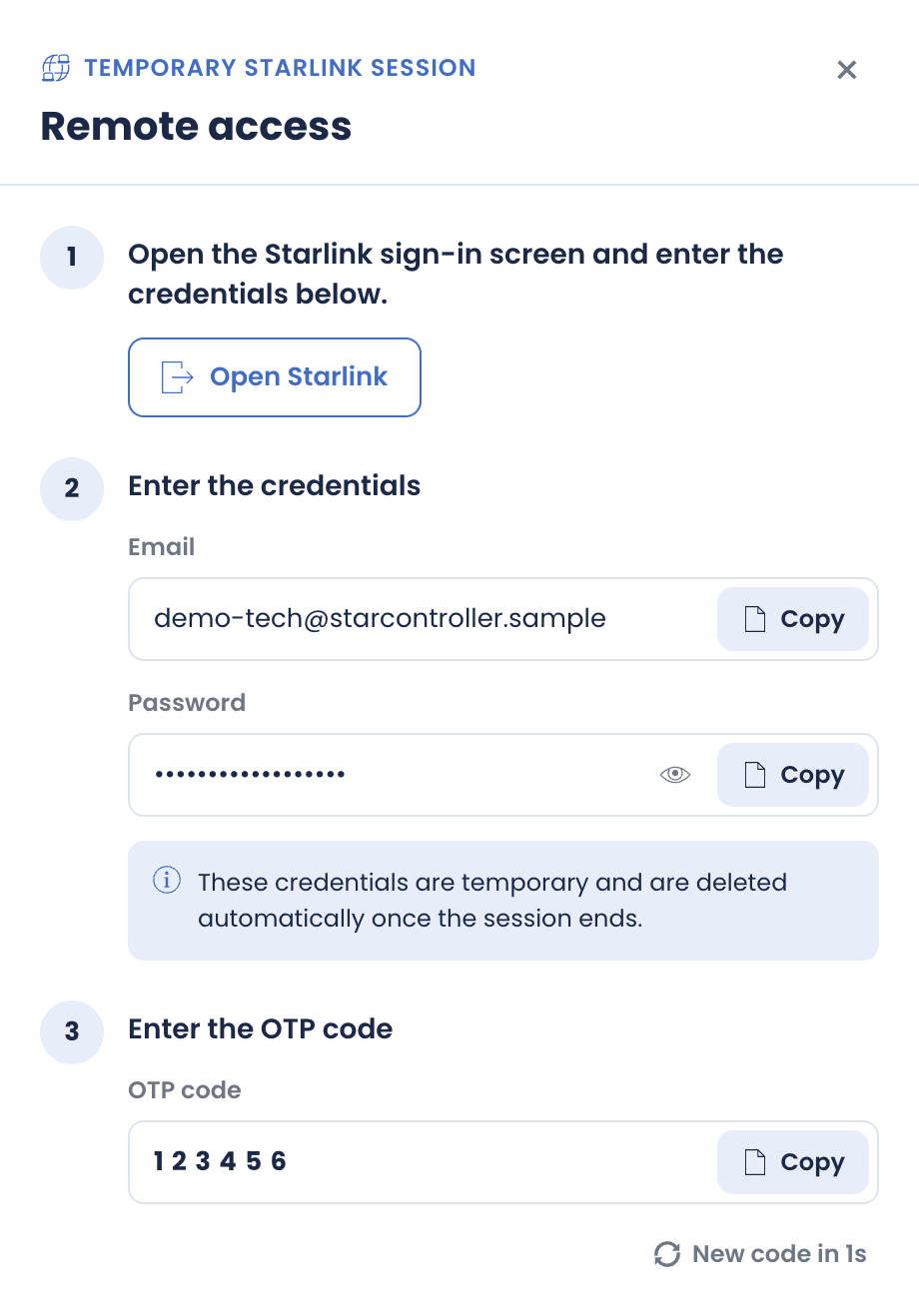
Panoul parcurge trei pași:
- Deschide ecranul de conectare Starlink — butonul Open Starlink te duce acolo.
- Introdu credențialele — copiază e-mailul și parola temporare cu butoanele Copy. O notă face modelul explicit: aceste credențiale sunt temporare și sunt șterse automat odată ce sesiunea se încheie.
- Introdu codul OTP — copiază codul de unică folosință. Se rotește pe un cronometru scurt (un cod nou este emis din când în când), așa că există întotdeauna unul actual de predat.
Când munca este gata, folosește End access ca să închizi sesiunea imediat, sau Finish access ca să o închei. În ambele cazuri, credențialele temporare încetează să funcționeze.
De ce este mai sigur decât partajarea unei parole
Section titled “De ce este mai sigur decât partajarea unei parole”- Tehnicianul nu îți află niciodată parola permanentă a contului.
- Accesul este legat de sarcină, nu de persoană — se încheie când se încheie sesiunea.
- Rămâi proprietarul contului tot timpul.
Pe foaia de parcurs
Section titled “Pe foaia de parcurs”Modelul de acces al StarController devine tot mai strâns. Aceste elemente sunt planificate, încă nelivrate, iar acest ghid va fi actualizat când vor ajunge:
- Roluri restrânse cu privilegii minime — onboarding-ul folosește în prezent un rol larg Starlink Administrator; sesiunile viitoare vor acorda doar ceea ce necesită o sarcină.
- Jurnale de audit al accesului — o înregistrare exportabilă a cine a accesat ce și când.
- Consolă de revocare prin autoservire — revocă orice persoană sau sesiune tu însuți, instantaneu.
Pașii următori
Section titled “Pașii următori”- În interiorul unui terminal — unde se află butonul Remote access.
- Gestionarea conturilor — revizuiește cine deține acces în toate conturile.
Nu ai găsit ce aveai nevoie? Ai întrebări sau feedback? Contactează MKController Support.
👉 Apasă aici ca să vorbești cu noi.