
Tabloul de bord al flotei StarController pentru Starlink
Rezumat Dashboard este ecranul principal al flotei tale. Cinci KPI-uri rezumă întreaga flotă — dispozitive, cost lunar, utilizare a datelor, alerte și finanțe — deasupra unei liste a fiecărui terminal cu starea, situl, contul Starlink, planul, utilizarea și telemetria sa. Filtrează după stare, cont sau sit, exportă lista în CSV sau comută la Map ca să vezi aceeași flotă după locație.
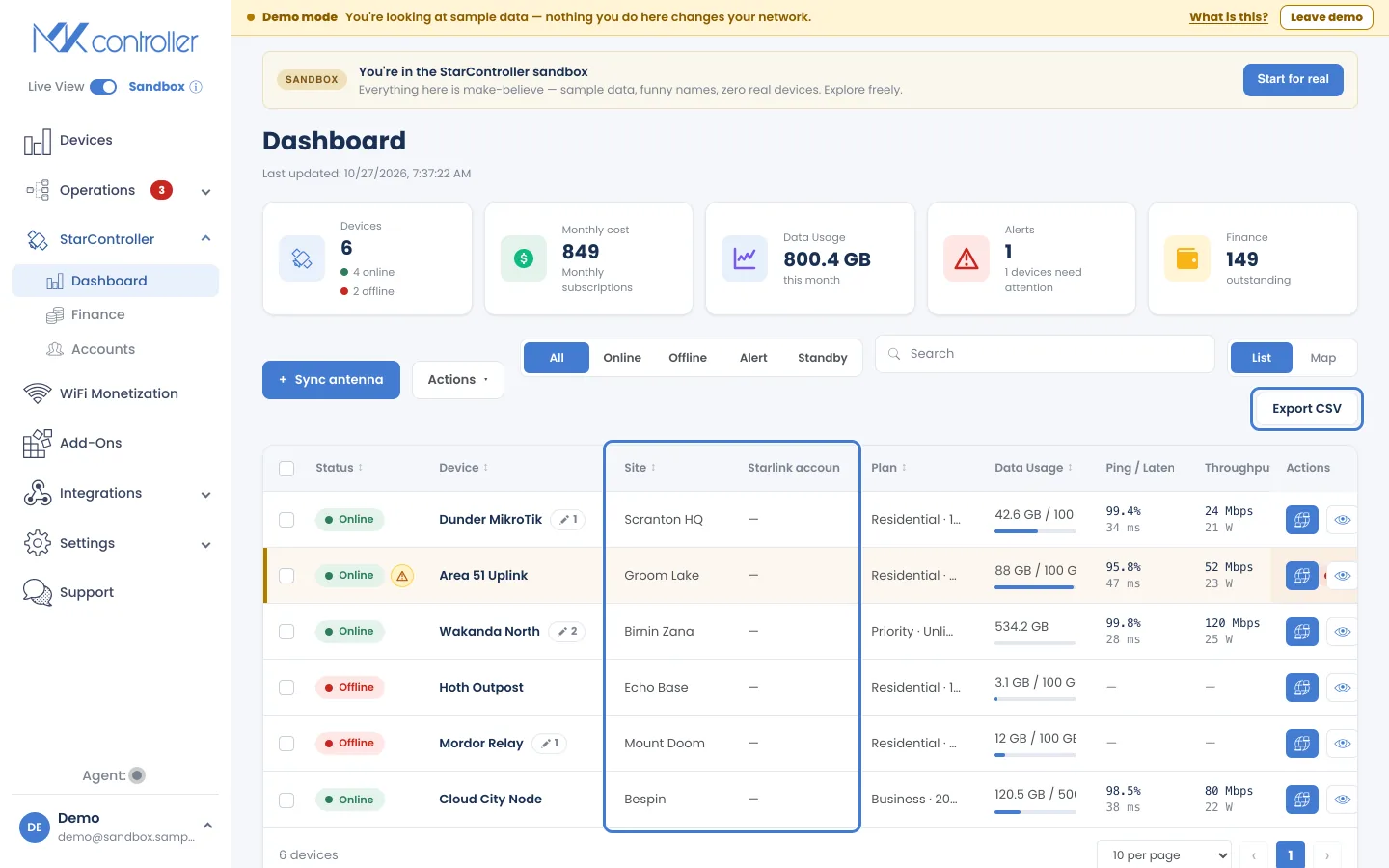
Deschide-l din StarController → Dashboard, în meniul din stânga. Totul aici este între conturi: un singur ecran pentru fiecare terminal pe care l-ai sincronizat, indiferent de contul Starlink căruia îi aparține.
▶ Find any Starlink antenna in seconds — videoclip în limba engleză, cu subtitrări.
Rândul de KPI-uri
Section titled “Rândul de KPI-uri”Cinci carduri rezumă flota în partea de sus:
| KPI | Ce îți spune |
|---|---|
| Devices | Total terminale, împărțite în online și offline. |
| Monthly cost | Costul lunar combinat al abonamentelor în toată flota. |
| Data Usage | Total date consumate luna aceasta. |
| Alerts | Câte dispozitive necesită în prezent atenție. |
| Finance | Suma cheltuită în cursul lunii. |
Lista dispozitivelor
Section titled “Lista dispozitivelor”Sub KPI-uri, fiecare terminal este un rând:
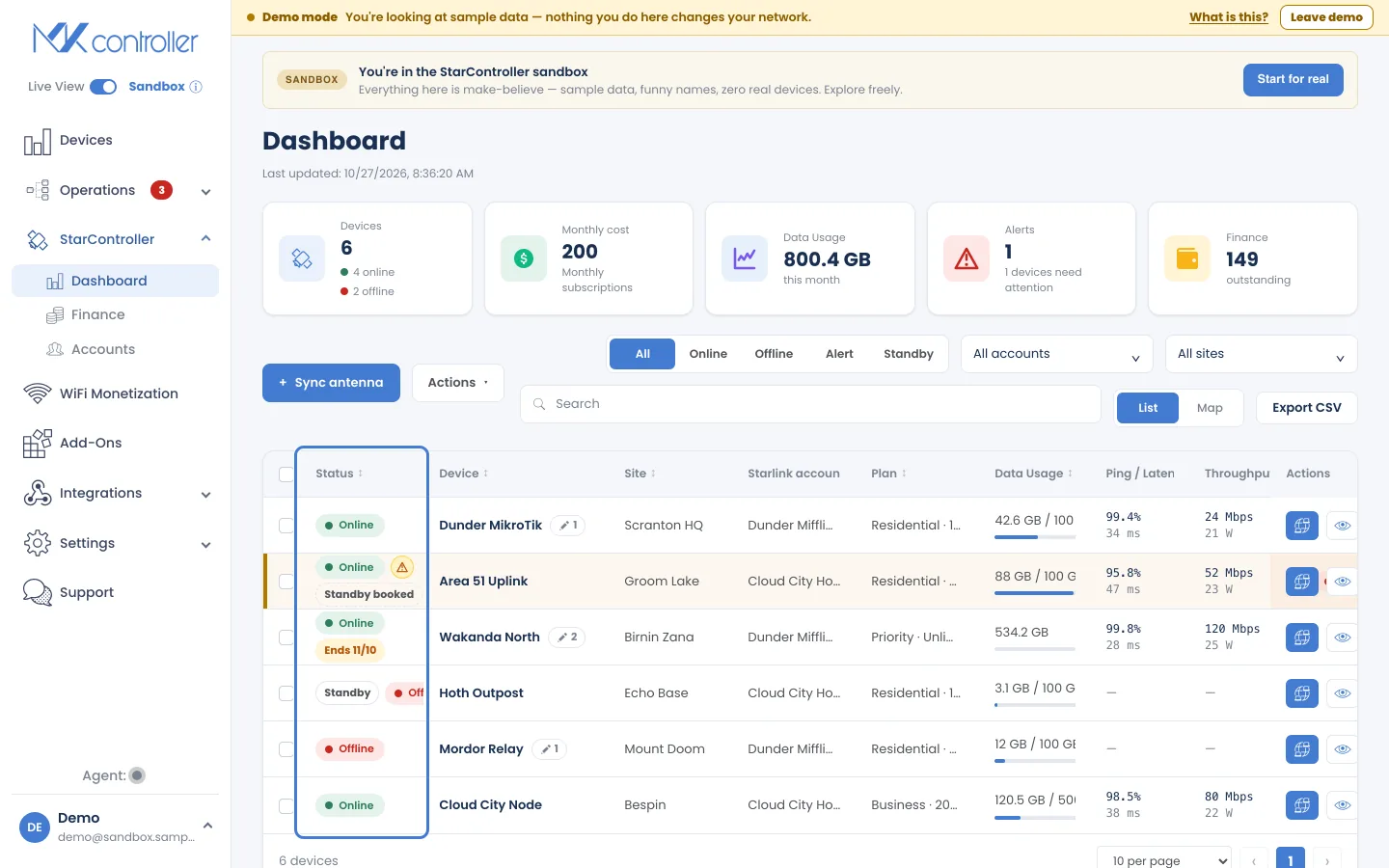
- Status — Online, Offline sau un marcaj Alert când un dispozitiv este online, dar necesită atenție. O linie pusă pe pauză sau în curs de anulare afișează și Standby, Standby booked sau Ends, cu data — vezi Pune pe pauză sau anulează serviciul.
- Device — numele terminalului, cu un mic jeton care arată câte observații are.
- Site — unde deservește.
- Starlink account — contul Starlink căruia îi aparține linia.
- Plan — planul Starlink (de ex. Residential · 100 Mb, Business · 200 Mb).
- Data Usage — utilizarea din acest ciclu față de alocarea planului.
- Ping / Latency și Throughput — cea mai recentă telemetrie de la terminal. Pe ecranele mai înguste, tabelul se derulează lateral pentru mai multe coloane, cum ar fi obstrucția.
- Actions — acces rapid la Remote access și View more (deschide detaliul terminalului).
Găsește rapid ce contează
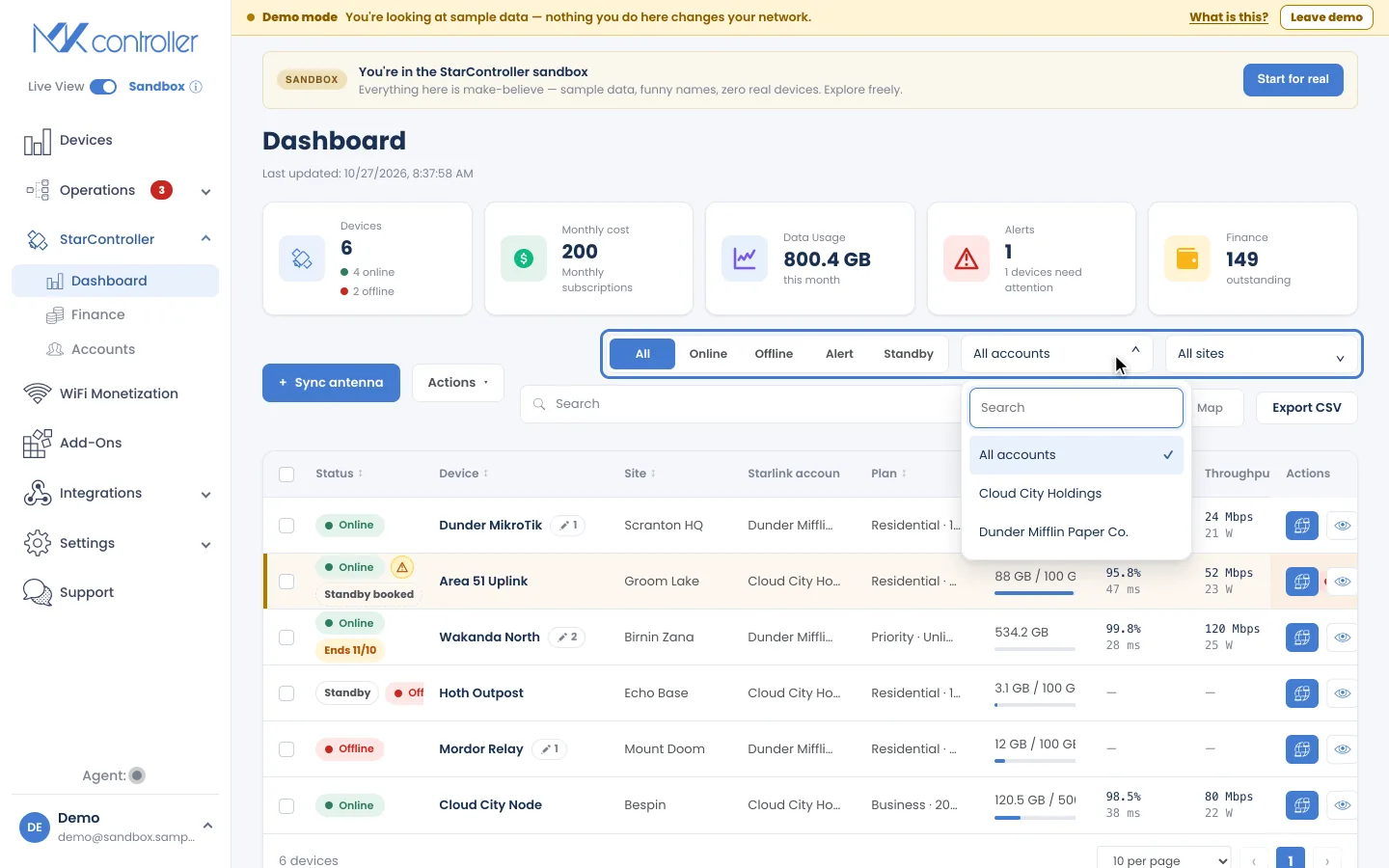
Section titled “Găsește rapid ce contează”- Filtre de stare — All / Online / Offline / Alert / Standby restrâng lista la dispozitivele care te interesează chiar acum.
- Filtrele de cont și de sit — restrâng lista la un singur cont Starlink sau la un singur sit. Filtrul de cont apare când ai mai mult de un cont Starlink.
- Search — filtrează după numele dispozitivului sau al sitului.
- Export CSV — descarcă lista exact așa cum este filtrată pe ecran.
- Alertele evidențiază de ce un dispozitiv necesită atenție — de exemplu necesită repoziționare, degradare a conectivității, o problemă de facturare sau de abonament sau o factură restantă — astfel încât o antenă care pare verde să nu ascundă niciodată o problemă reală.
▶ Starlink alerts: know a dish is down before the customer calls — videoclip în limba engleză, cu subtitrări.
Mută un terminal la alt sit
Section titled “Mută un terminal la alt sit”Fiecare terminal aparține unui sit, ales când îl sincronizezi. Ca să-l schimbi, deschide terminalul și folosește Actions → Move to site. Îți organizează flota; nu schimbă cine poate vedea terminalul.
Vederea pe hartă
Section titled “Vederea pe hartă”Comută List / Map pe Map ca să vezi fiecare terminal poziționat după locație, codificat color după stare — online, offline sau necesită atenție. Este cel mai rapid mod de a observa dacă o problemă afectează un singur sit sau o regiune întreagă.
Când micșorezi harta, terminalele apropiate se grupează într-un cluster numerotat. Mărește harta sau apasă pe cluster ca să-l desparți; terminalele de la aceeași adresă se răsfiră, ca să le poți alege pe fiecare.
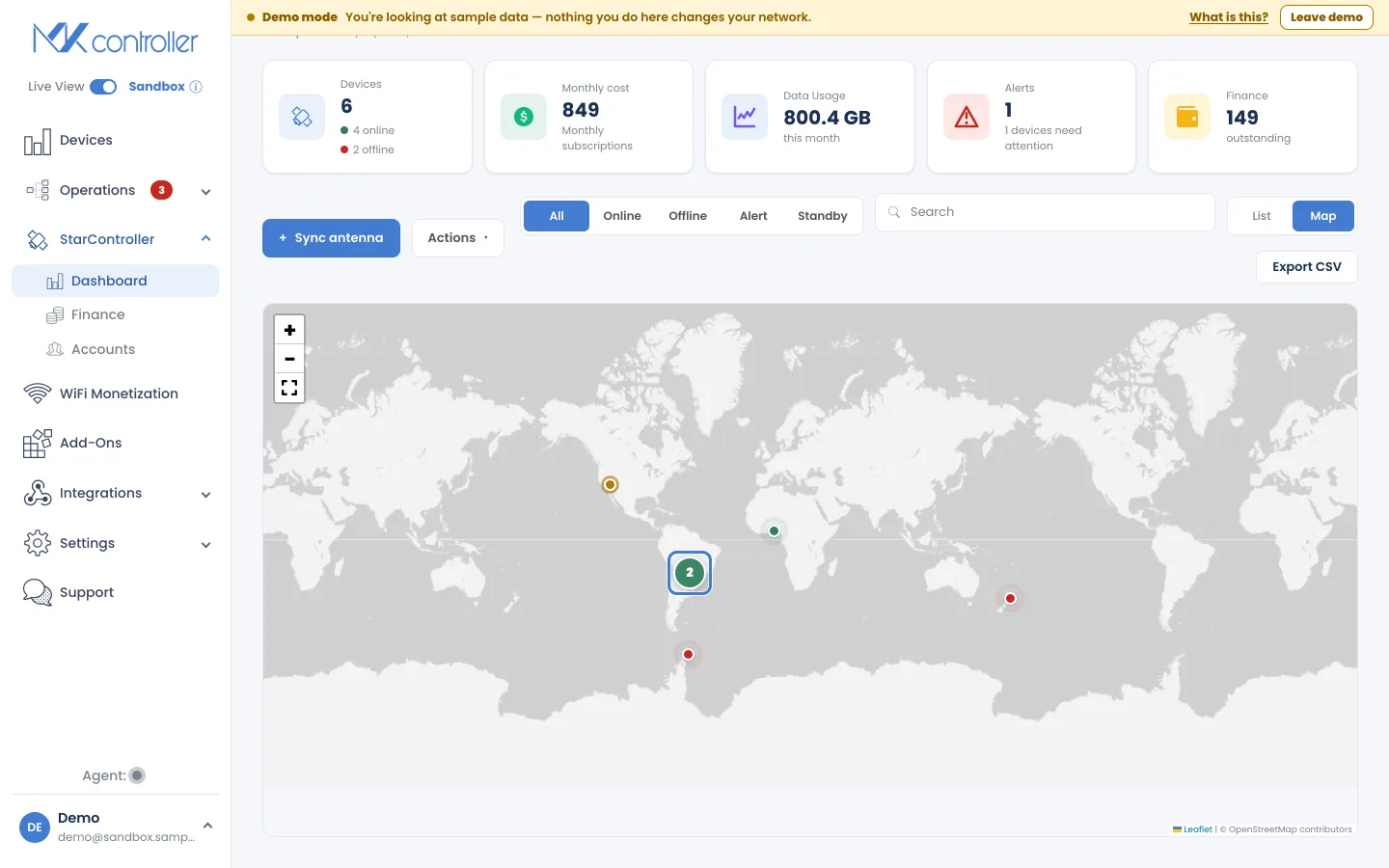
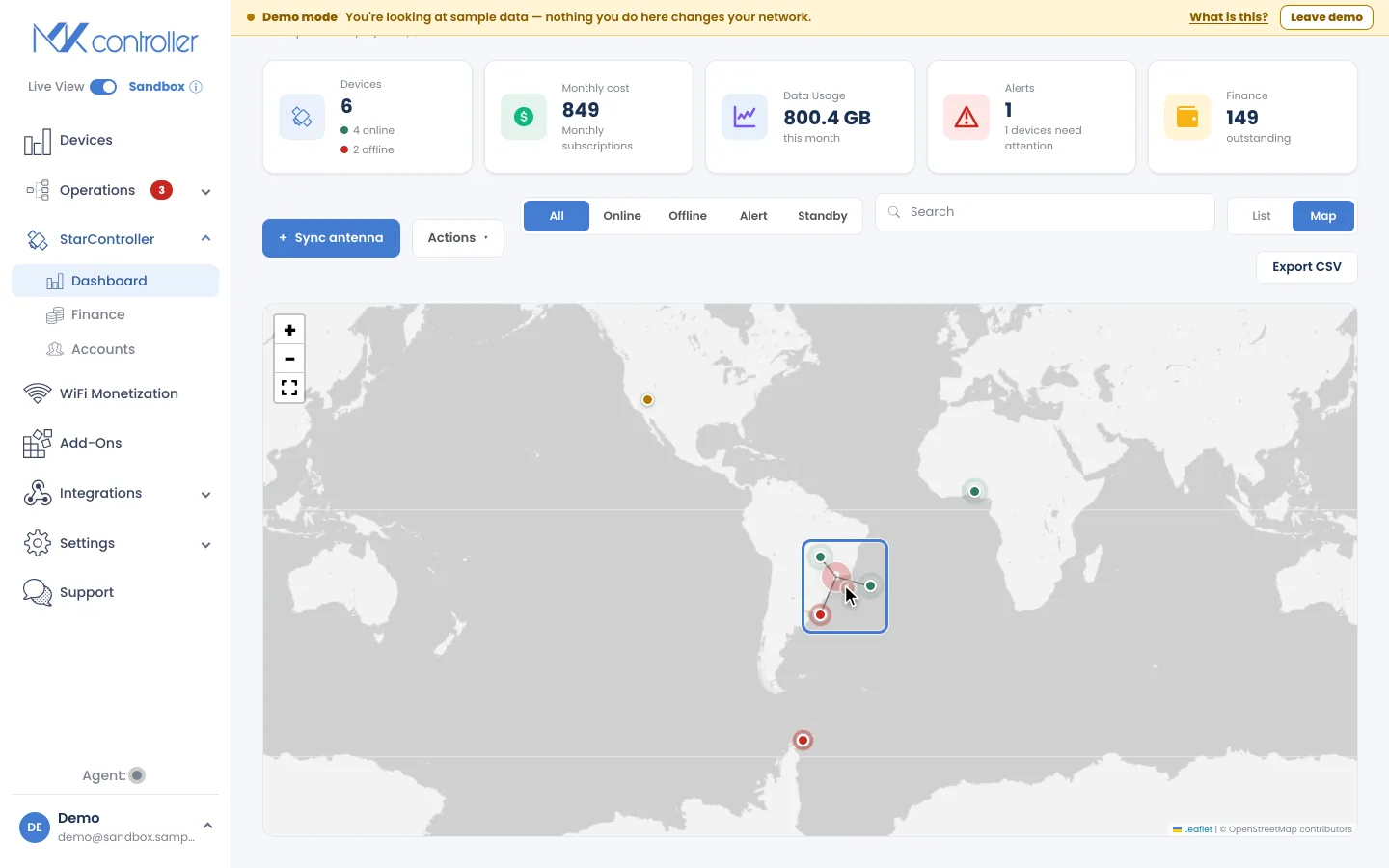
Apasă pe un marcaj ca să deschizi cardul său de detaliu și să sari la vederea completă a terminalului.
Pașii următori
Section titled “Pașii următori”- În interiorul unui terminal — deschide cabina de pilotaj completă a unui dispozitiv.
- Finanțe și facturi — aprofundează facturarea flotei.
- Acces la distanță și temporar — conectează-te la un terminal în teren.
Nu ai găsit ce aveai nevoie? Ai întrebări sau feedback? Contactează MKController Support.
👉 Apasă aici ca să vorbești cu noi.