Настройка писем со счетами в ISP Manager
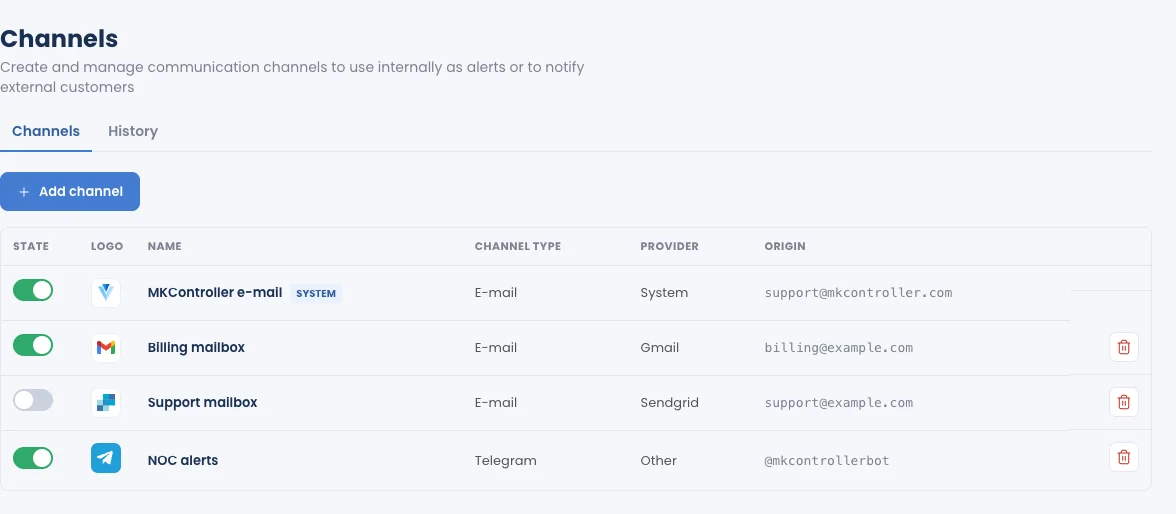
Вкладка Customization добавляет ваш логотип, цвета и название в каждое письмо о взыскании, которое отправляет операция; раздел Integrations › Channels позволяет отправлять эти письма с вашего собственного адреса. Откройте операцию и нажмите Customization.
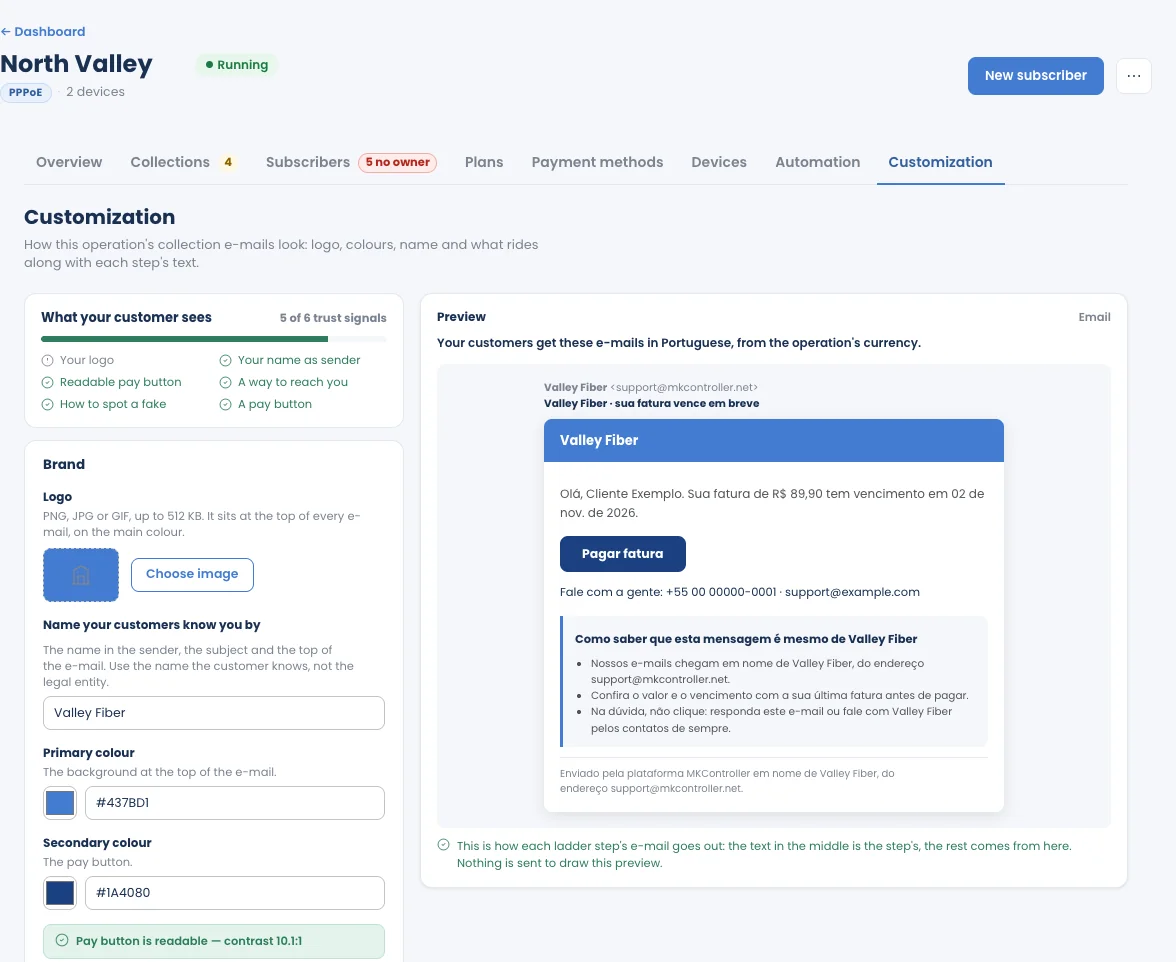
- Logo: PNG, JPG или GIF, до 512 KB. Размещается в верхней части каждого письма, на основном цвете.
- Name your customers know you by: используется как имя отправителя, в теме и в верхней части письма. Укажите название, под которым вас знают клиенты, а не название юридического лица.
- Primary colour: фон верхней части письма.
- Secondary colour: кнопка оплаты. Вкладка проверяет, чтобы кнопка оставалась читаемой.
What your customer sees подсчитывает признаки доверия, которые есть в письме (ваш логотип, ваше название в качестве отправителя, читаемая кнопка оплаты, способ связаться с вами, как распознать подделку, кнопка оплаты).
Предпросмотр
Section titled “Предпросмотр”Предпросмотр — это ровно то письмо, которое отправляет каждый этап взыскания: текст в середине относится к этапу, всё остальное берётся с этой вкладки. Для построения предпросмотра ничего не отправляется.
На каком языке получают сообщения абоненты
Section titled “На каком языке получают сообщения абоненты”Сообщения абонентам пишутся на их языке, который определяется валютой операции, а не языком, на котором вы пользуетесь MKController:
| Валюта операции | Язык абонентов |
|---|---|
| Бразильский реал (BRL) | Португальский |
| Валюта испаноязычной страны (MXN, COP, ARS, CLP, PEN, UYU, PYG, BOB, VES, CRC, GTQ, HNL, NIO, DOP, CUP, PAB) | Испанский |
| Любая другая валюта, включая USD и EUR | Английский |
Валюта выбирается при создании операции.
Отправка с собственного адреса
Section titled “Отправка с собственного адреса”По умолчанию письма со счетами отправляются с адреса MKController от вашего имени. Чтобы отправлять их со своего адреса и получать ответы в свой почтовый ящик:
- Подключите свой почтовый аккаунт в разделе Integrations › Channels (см. Gmail (на английском) или SendGrid (на английском)).
- На вкладке Automation операции в разделе Billing e-mail нажмите Connect my e-mail.